Add-in RoboDK per Rhino
L'Add-in RoboDK per Rhino le permette di combinare la modellazione parametrica di Rhino con RoboDK per la simulazione di robot e la programmazione offline.
Con l'Add-in RoboDK per Rhino può caricare facilmente i modelli 3D creati in Rhino in RoboDK. Questo plug-in le permette di programmare qualsiasi robot supportato da RoboDK direttamente da Rhino.
I programmi dei robot possono essere generati direttamente da un gruppo di curve, punti o programmi CAM (come file APT o G-code). I robot possono essere facilmente programmati come macchine a 5 assi per un'ampia gamma di applicazioni di produzione, come la foratura, la saldatura, la rifilatura, la stampa 3D o la lavorazione robotizzata. Maggiori informazioni sono disponibili nella sezione lavorazione robotizzata.
La sezione post processor robot mostra un elenco delle marche di robot e dei controllori supportati. È anche possibile modificare o creare nuovi post processor per personalizzare la generazione del programma.
Il plug-in RoboDK per Rhino funziona per Rhino 5, Rhino 6 e Rhino 7. Il plug-in RoboDK per Rhino è gratuito, tuttavia alcune opzioni di RoboDK richiedono l'acquisto di una licenza.
Installare
Segua questi passaggi per installare il plug-in RoboDK per Rhino:
Download:
1.Scarichi e installi Rhinoceros.
2.Scarichi e installi RoboDK. I file del programma di installazione di Rhino saranno disponibili in C:/RoboDK/Other/Plugin-Rhino/.
3.Scarichi il plugin RoboDK per Rhino direttamente o da Food4Rhino.
4.Decomprima i file.
Clicchi due volte sul file di installazione RoboDK.RUI e segua le istruzioni per installare il plugin. Se questa procedura non riesce, può installare il plugin manualmente.
Il plug-in RoboDK per Rhino contiene comandi di Rhino (che iniziano con il prefisso RoboDK_...), componenti di Grasshopper e una barra degli strumenti. Ogni pulsante della barra degli strumenti è collegato a un comando RoboDK.
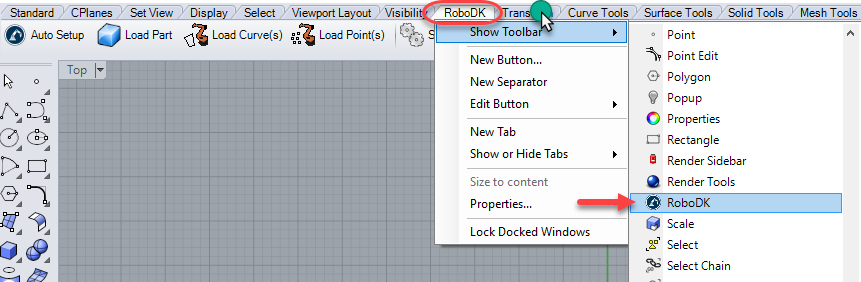
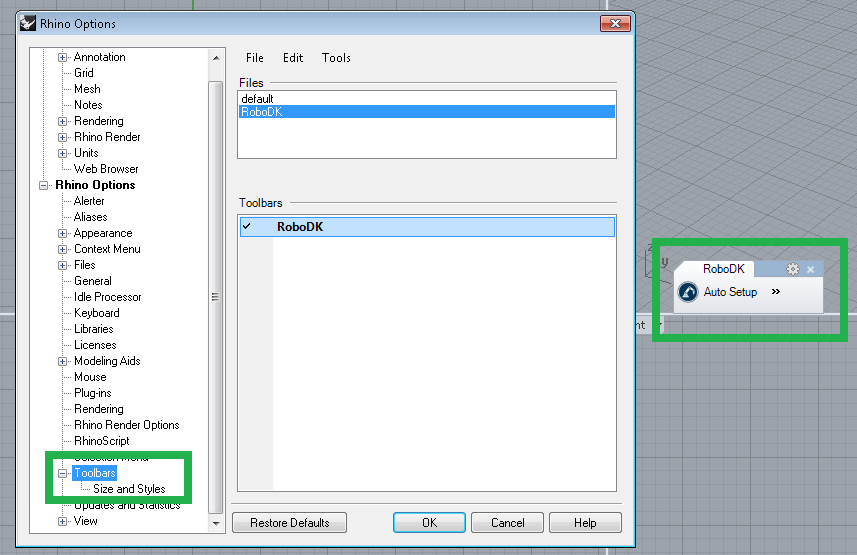
Barra degli strumenti di Rhino
La barra degli strumenti predefinita fornita per Rhino comprende 5 pulsanti:

●
●
●Carica curva/e - Carica tutte le curve selezionate in RoboDK come un nuovo elemento. Tutte le superfici selezionate saranno utilizzate per calcolare le normali delle curve. Queste normali sono importanti perché definiranno l'asse di avvicinamento del robot. Questo pulsante corrisponde al comando RoboDK_Curve2Robot.
●Carica punto/i - Carica tutti i punti selezionati in RoboDK come nuovo oggetto. Tutte le superfici selezionate saranno utilizzate per calcolare le normali dei punti. Queste normali sono importanti in quanto definiranno l'asse di avvicinamento del robot. Questo pulsante corrisponde al comando RoboDK_Points2Robot.
●Impostazioni - Apre la finestra delle impostazioni predefinita. Si tratta della stessa finestra di impostazioni visualizzata per ogni componente di Grasshopper. Questo pulsante corrisponde al comando RoboDK_SetDefaults.
La differenza principale tra Configurazione automatica e Carica curva/e o Carica punto/i è che Configurazione automatica carica la parte e crea un nuovo progetto inseguimento curve/punti. L'uso di Carica curva/e o Carica punto/i è più veloce e si limita ad aggiornare le caratteristiche geometriche esistenti in RoboDK, mantenendo le impostazioni definite in precedenza.
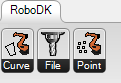
Barra degli strumenti Grasshopper
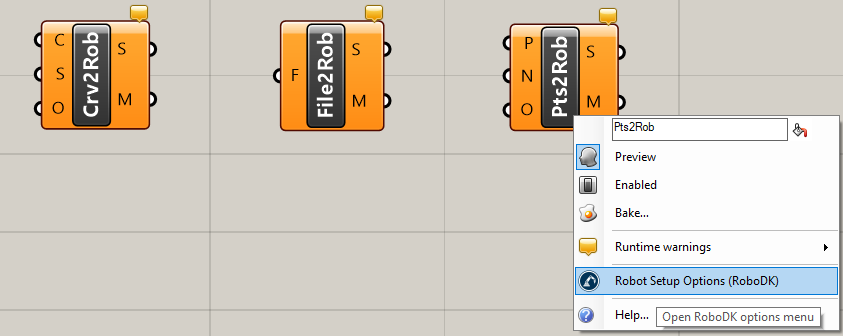
Il plug-in RoboDK per Rhino include 3 componenti Grasshopper:

●
●Da file a robot (File2Rob) - Carica un file (F) in RoboDK. È necessario fornire il percorso di tale file. RoboDK supporta il caricamento di file APT o G-code destinati a scopi di produzione a 5 assi, come la stampa 3D o la lavorazione robotizzata. Per maggiori informazioni, legga la sezione sulla lavorazione robotizzata.
●Da punti a robot (Pts2Rob) - Carica un punto (P) o un gruppo di punti in RoboDK. Opzionalmente, può anche fornire i vettori normali corrispondenti (o vettore di avvicinamento) per ogni punto (N).
Tutti i componenti restituiscono uno stato (S) come percentuale (100% significa che il robot può completare il programma con successo). Inoltre, è possibile leggere un messaggio descrittivo (M) da ciascun componente.
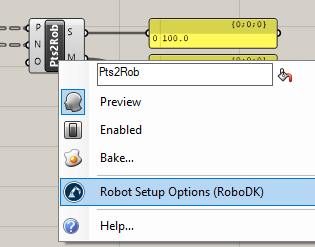
Può fare clic con il pulsante destro del mouse su qualsiasi componente e selezionare Opzioni di impostazione del robot (RoboDK) per personalizzare le impostazioni specifiche di un componente.

Impostazioni
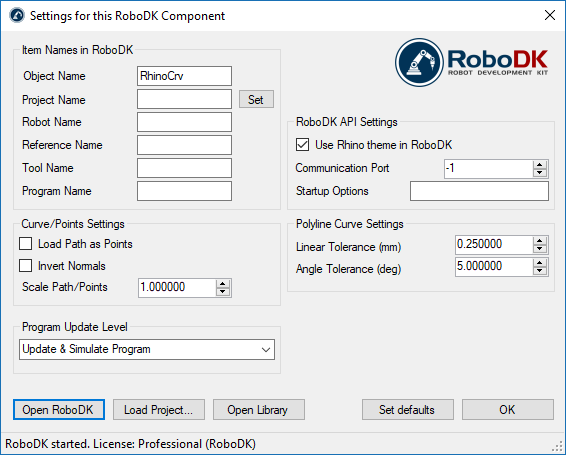
Ogni componente di Grasshopper contiene impostazioni specifiche che può personalizzare. Può anche modificare le impostazioni predefinite che si applicano ai comandi di RoboDK (o ai pulsanti della barra degli strumenti) selezionando il pulsante Impostazioni.
●Nome oggetto - Imposta il nome dell'oggetto curva/punti che sarà caricato in RoboDK. L'oggetto in RoboDK viene sovrascritto ogni volta che il percorso viene ricalcolato. Questo valore viene ignorato se il nome dell'oggetto viene fornito come input del componente (O).
●Nome del progetto - Imposti il nome/percorso del progetto/stazione RoboDK (file .RDK) da utilizzare. Se il file è già caricato, utilizzerà il progetto esistente. Se il progetto aperto in RoboDK non corrisponde al nome del file, aprirà il progetto se viene specificato il percorso completo.
●Nome robot - Imposta il nome dell'oggetto robot che sarà caricato in RoboDK. Il nome del robot deve corrispondere al nome visibile nell'albero della stazione RoboDK. Lasciare questo valore vuoto (default) per utilizzare il primo robot disponibile.
●Nome riferimento - Imposta il nome del sistema di riferimento per posizionare il percorso rispetto al robot. Il nome deve corrispondere al nome visibile nell'albero delle stazioni di RoboDK.
●Nome utensile - Impostare il nome dell'utensile (TCP) da utilizzare con il robot per seguire il percorso.
Il nome deve corrispondere al nome visibile nell'albero delle stazioni di RoboDK.
●Nome programma - Imposta il nome o il percorso del programma da generare.
●Carica percorso come punti - Selezioni questa opzione per creare l'oggetto come punti e un progetto inseguimento punti in RoboDK. Questo è utile per le operazioni di produzione come la foratura. Deselezionare questa opzione per caricare il percorso come progetto inseguimento curva.
●Inverti normali - Selezioni questa opzione per invertire le normali della superficie calcolate. Questo capovolgerà l'orientamento dell'utensile del robot.
●Utilizzare il tema Rhino in RoboDK - Avvii RoboDK con un tema Rhino. Questo include la modifica del comportamento del mouse per la navigazione 3D e il colore dello sfondo. Queste impostazioni si applicano solo quando RoboDK viene avviato con Rhino. Queste impostazioni possono essere modificate nel menu Strumenti-Opzioni di RoboDK.
●Porta di comunicazione - Impostare la porta di comunicazione per comunicare con RoboDK. Più istanze di RoboDK possono essere in esecuzione contemporaneamente e utilizzare configurazioni diverse se viene utilizzata una porta diversa. Quando questo valore è impostato su -1 (predefinito), viene utilizzata la porta predefinita (20500).
●Opzioni di avvio - Imposta gli argomenti da passare a RoboDK al primo avvio. Ad esempio, per avviare RoboDK in modo silenzioso, può impostare '/NOSPLASH /NOSHOW /HIDDEN'. I programmi possono essere generati anche se RoboDK non viene visualizzato. Maggiori informazioni nella sezione Riga di comando dell'API RoboDK.
●Tolleranza lineare (mm) - Imposta l'accuratezza lineare per dividere le curve come un insieme di punti.
●Tolleranza angolare (mm) - Imposta l'accuratezza angolare per dividere le curve come un insieme di punti.
Pulsanti:
●Aprire RoboDK - Aprire un progetto in RoboDK... Si aprirà una nuova finestra con ulteriori opzioni.
●Carica progetto ... - Carica il progetto RoboDK (file RDK) con cui desidera utilizzare questo componente.
●Apri libreria - Apre la libreria online di RoboDK.
●Imposta predefiniti - Imposta le impostazioni predefinite per il componente.
●OK - Applica queste impostazioni e chiude questa finestra. Se non seleziona OK, le impostazioni modificate non verranno applicate.
Esempi
Questa sezione mostra esempi di base per caricare un progetto Rhino in RoboDK per la simulazione del robot e la programmazione offline.
Incisione di una cupola
Strisce a cupola
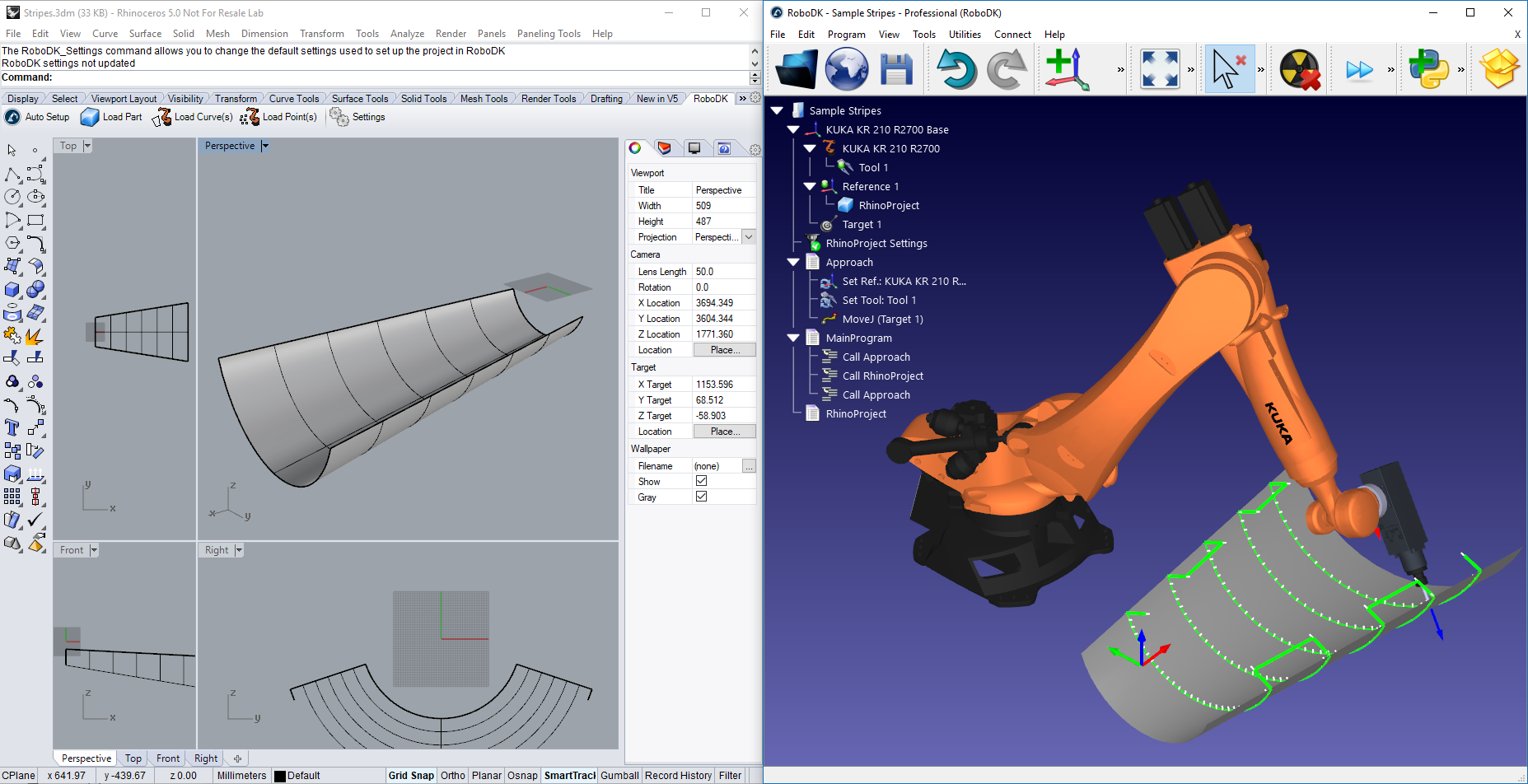
Questo esempio mostra come caricare una stazione RoboDK campione (configurazione predefinita) e seguire una serie di curve definite in Rhino con il robot.
1.Carichi l'esempio della Cupola in Rhino.
2.Selezioni la scheda RoboDK e selezioni
3.Selezioni Carica progetto...
4.Selezioni l'Impostazione predefinita. RoboDK avvierà e caricherà un progetto campione con un robot KUKA, un utensile (un mandrino come Utensile 1) e un sistema di riferimento (Riferimento 1).
5.Chiuda la finestra Impostazioni o selezioni OK.
6.Selezioni il pulsante
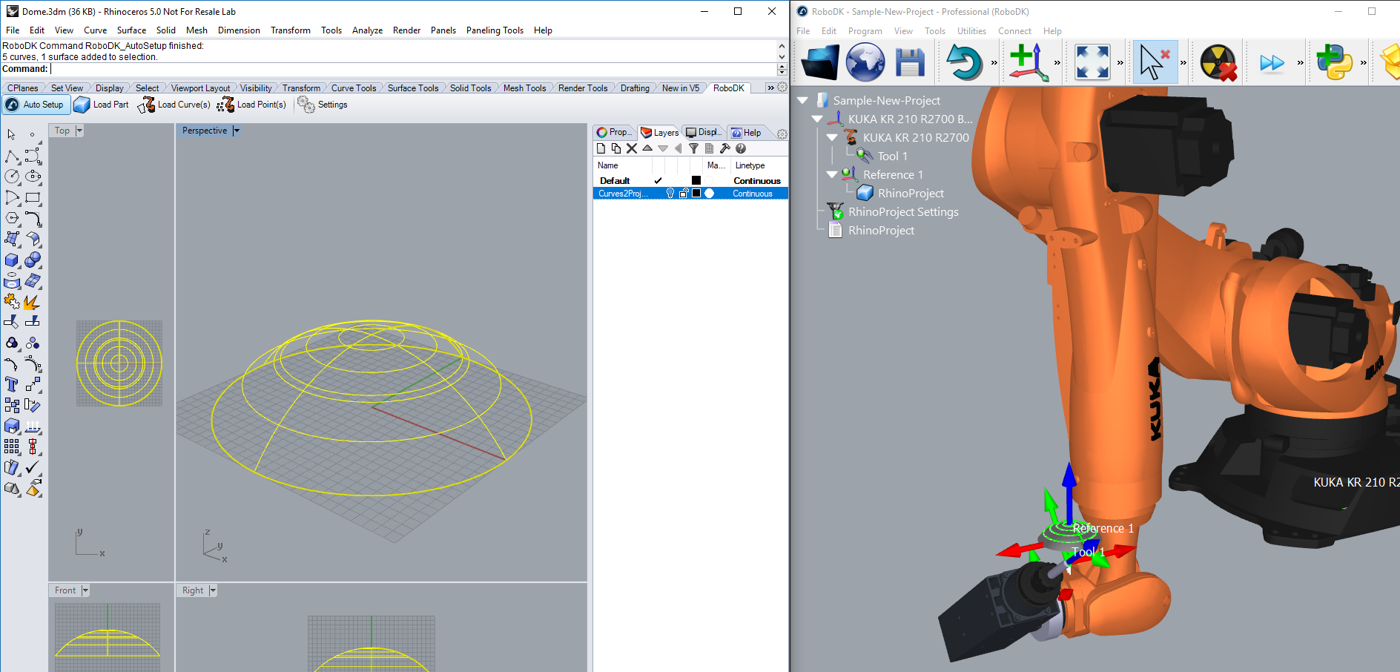
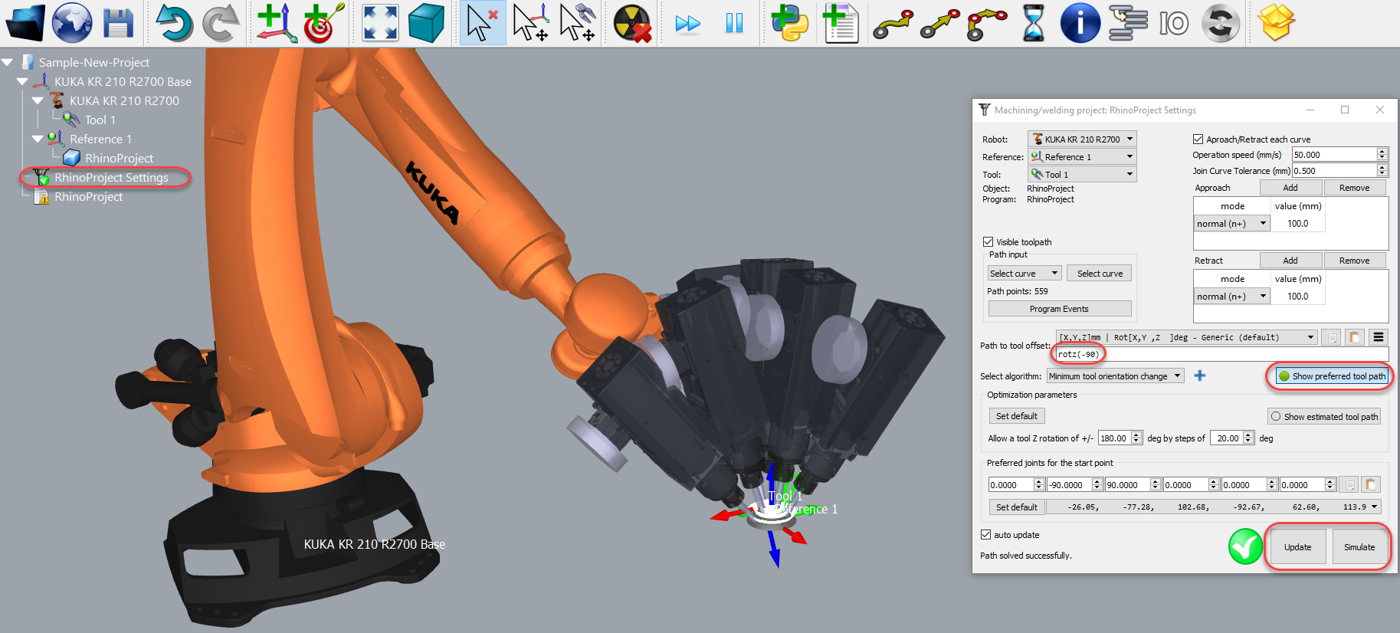
7.Selezioni tutte le curve e le superfici e prema Invio (o clicchi con il tasto destro del mouse). Il progetto verrà caricato in RoboDK come mostrato nell'immagine seguente.
Dovrebbe vedere la parte caricata sul sistema di riferimento attivo (Riferimento 1) e un nuovo progetto inseguimento curva in RoboDK che segue le curve con l'utensile attivo del robot (Utensile 1).
Si può anche vedere che le normali della superficie sono state estratte nella direzione opposta. Segua questi passaggi per risolvere questo problema:
8.Selezioni
9.Selezioni l'opzione Invertire le norme.
10.Selezioni OK.
11.Ripeta i passaggi 6 e 7.
Ora dovrebbe vedere le normali della superficie capovolte e il movimento di avvicinamento proviene dalla parte superiore della parte. Il robot dovrebbe essere in grado di muoversi lungo il percorso utensile senza problemi.
Clicchi due volte su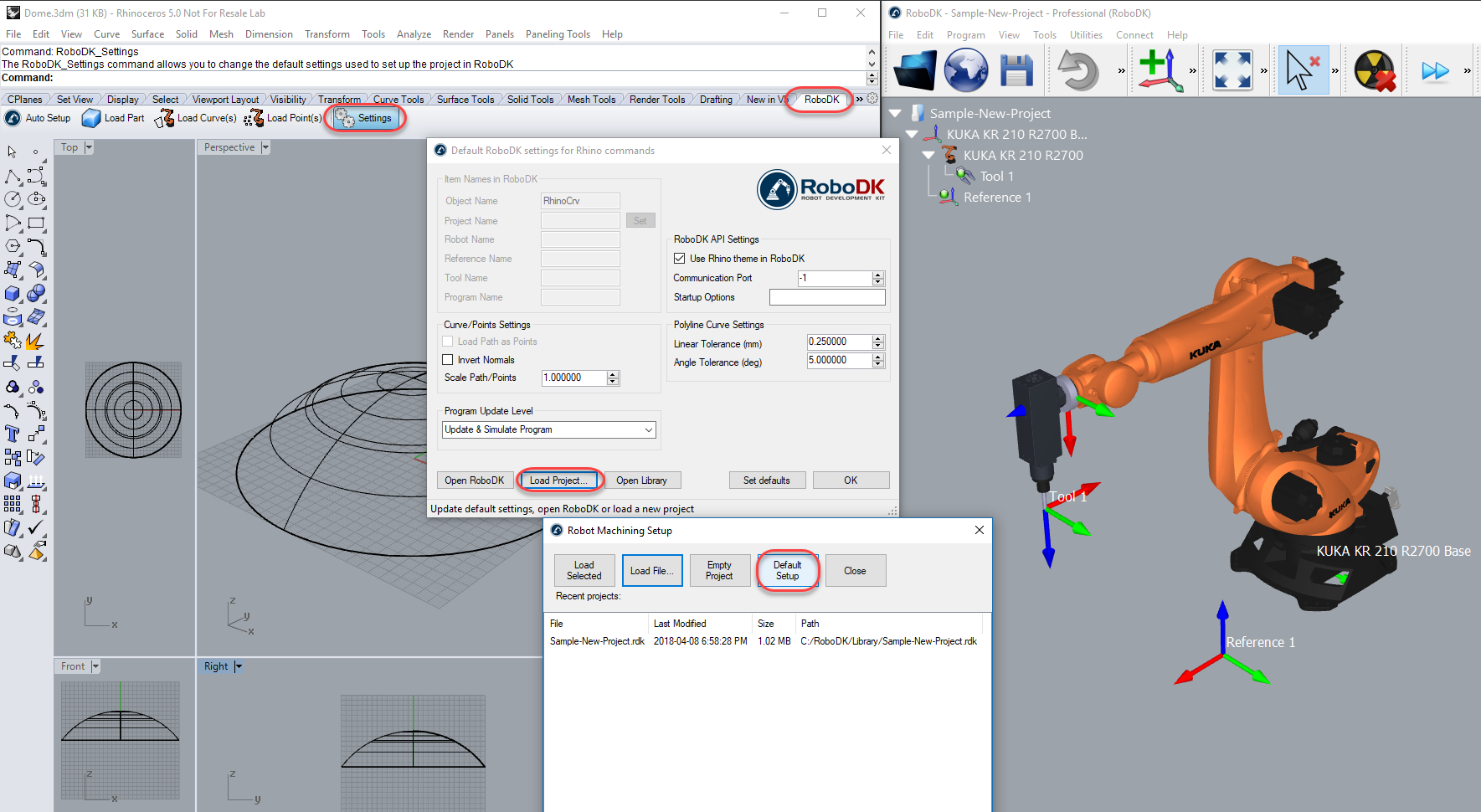
Ad esempio, può selezionare Mostra percorso utensile preferito per vedere e modificare l'orientamento predefinito dell'utensile rispetto alla parte. Modifichi il valore Offset da percorso a utensile per definire una rotazione aggiuntiva. Per farlo, può inserire un nuovo valore o semplicemente usare la rotella del mouse per vedere una rapida anteprima del risultato.
Maggiori informazioni per modificare queste impostazioni sono disponibili nella sezione Lavorazione robotizzata.
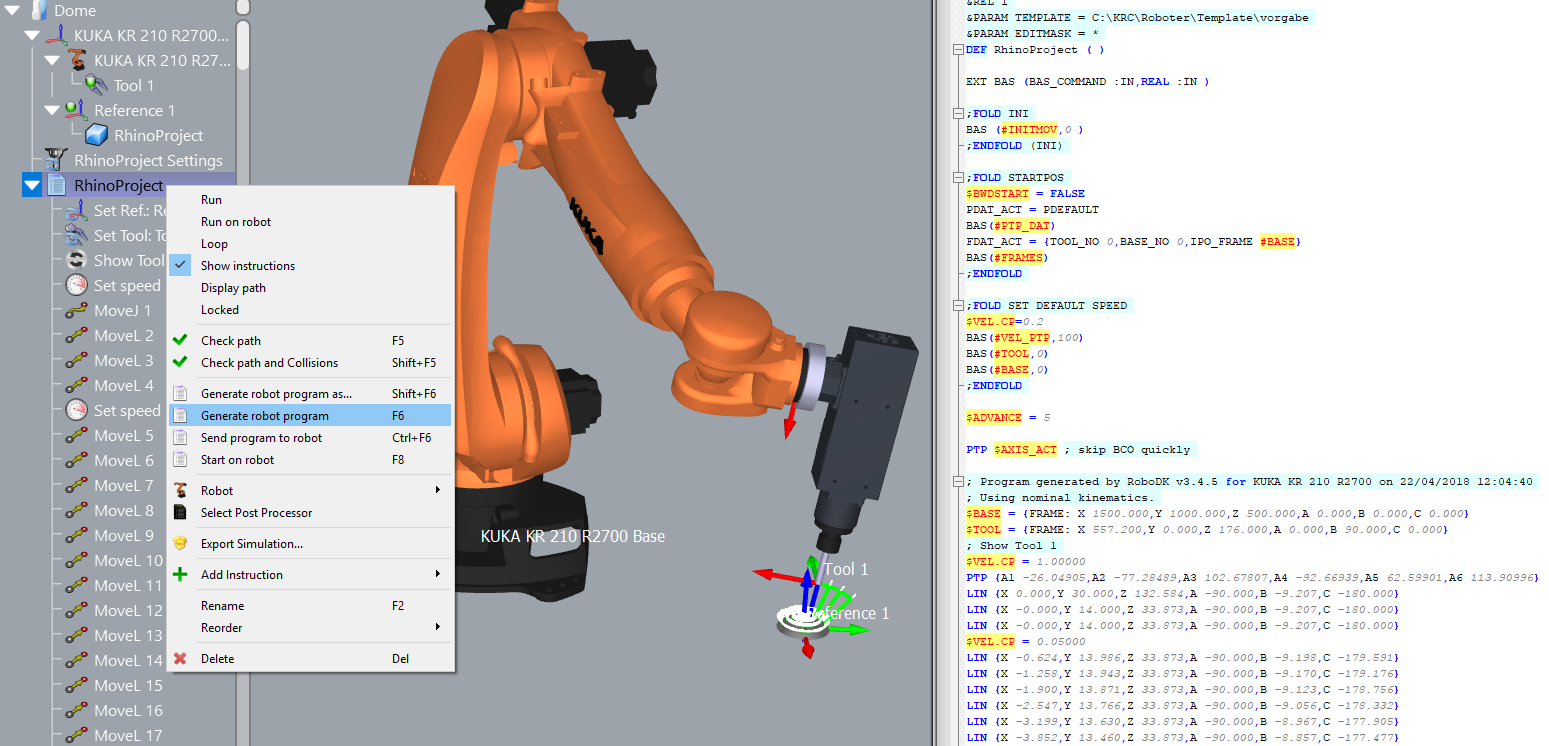
Infine, quando la simulazione produce il risultato desiderato, può generare il programma o esportare la simulazione:
12.Clicchi con il tasto destro del mouse sul programma RhinoProject
13.Selezioni Genera programma robot (F6). Il programma del robot verrà generato e visualizzato.
Esempio di Grasshopper
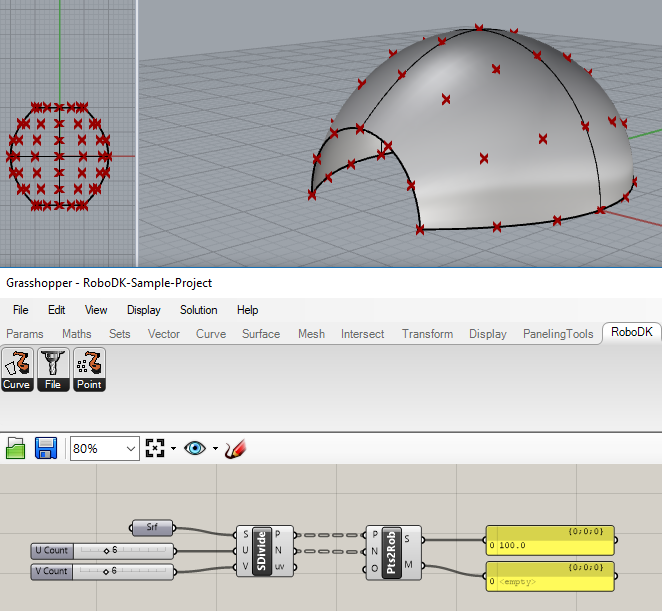
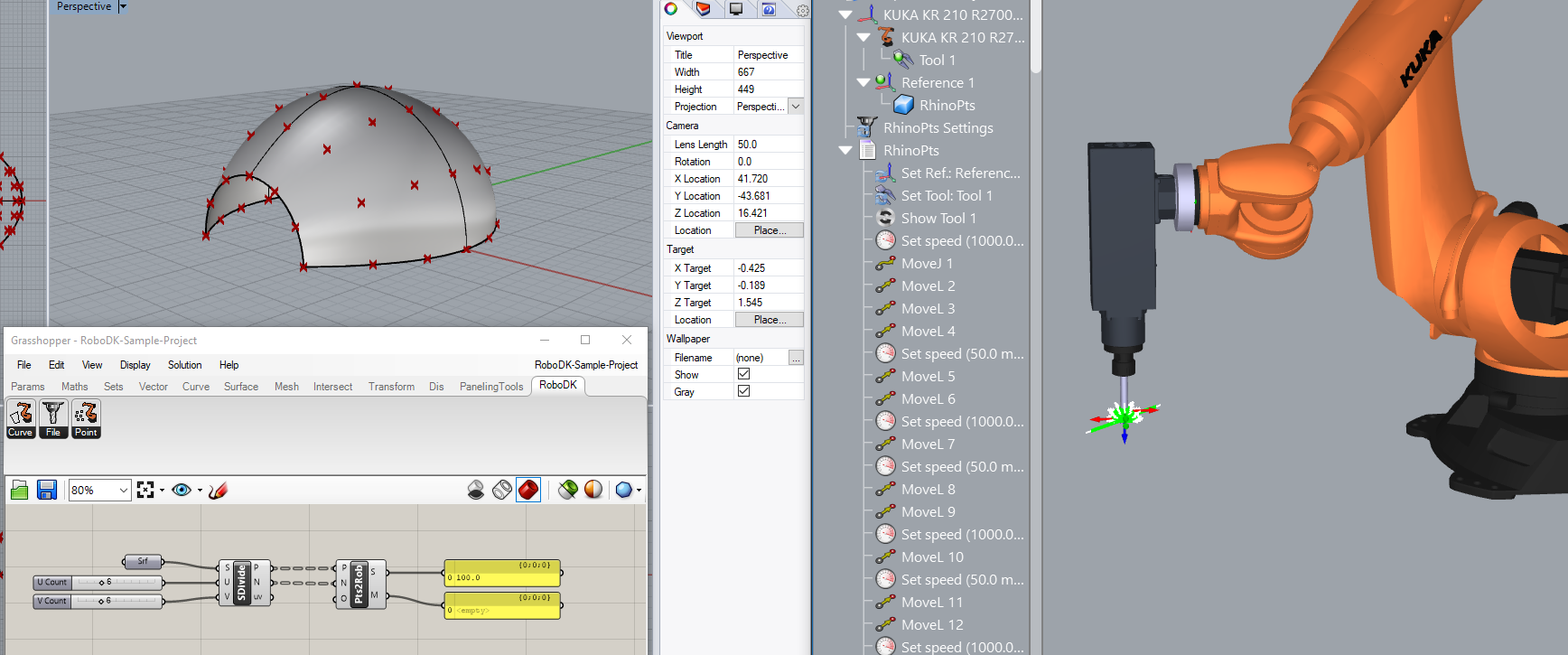
Questo esempio mostra come utilizzare il plug-in RoboDK per Grasshopper, dividendo una superficie come una griglia di punti e seguendoli con un robot per un'operazione di foratura in RoboDK:
1.Carichi l'esempio di Grasshopper fornito con il plug-in RoboDK (file 3dm e file gh).
2.Clicchi con il tasto destro del mouse sul componente Pts2Rob e selezioni Opzioni di impostazione robot (RoboDK). Selezioni Carica progetto... e selezioni Impostazione predefinita per caricare una stazione RoboDK campione (lo stesso progetto campione mostrato nella sezione precedente).
Può facoltativamente fornire il nome dell'oggetto come input del componente (O). Può anche specificare un progetto nelle opzioni del componente, in modo che il progetto RoboDK desiderato venga utilizzato con ogni componente.
3.In Grasshopper, selezioni Solution➔ Recompute (F5) per aggiornare la parte e il programma in RoboDK.
Installazione manuale
Si consiglia di provare il programma di installazione automatica RUI. Se questo programma di installazione non funziona, può installare manualmente il plug-in RoboDK per Rhino seguendo questi passaggi:
Download:
1.Scarichi e installi Rhinoceros.
2.Scarichi e installi RoboDK.
3.Scarichi il plug-in RoboDK per Rhino direttamente o da Food4Rhino.
4.Decomprima i file.
Sblocchi le proprietà:
5.Clicchi con il tasto destro del mouse sul file RhinoRoboDKcmd.rhp e selezioni Proprietà.
6.Selezioni Sblocca e Applica.
7.Ripeta i passaggi 5 e 6 per RhinoRoboDKgh.gha.
Carichi il plug-in RoboDK in Rhino:
8.Carichi il plug-in RoboDK per Rhino: Apra il file RhinoRoboDKcmd.rhp con Rhino.
9.Carichi la barra degli strumenti predefinita di RoboDK per Rhino: Apra il file RhinoToolbar-Add-RoboDK.rui con Rhino.
10.Carichi i componenti Grasshopper di RoboDK: Apra il file RhinoRoboDKgh.gha con Grasshopper (apra Grasshopper digitando il comando grasshopper).
Riavvii Rhino:
11.Chiuda Rhino e lo riapra per vedere il plug-in Grasshopper.


