Esempi di modifiche
Questa sezione mostra come apportare piccole modifiche a un post-processor esistente. La maggior parte dei post-processor dispone di alcune variabili che possono essere facilmente modificate per cambiare o attivare funzionalità di programmazione robot specifiche del produttore.
Ad esempio, le seguenti modifiche verranno apportate ai post-processor esistenti KUKA e ABB:
●Generare un programma con i suoi sottoprogrammi come un unico file e forzare i programmi ad avere al massimo 3000 linee di codice per programma. I programmi di grandi dimensioni verranno suddivisi in programmi più piccoli e chiamati in sequenza.
●Genera ogni programma come un file separato e forzare i programmi ad avere al massimo 3000 linee di codice per programma. Programmi grandi saranno divisi in programmi più piccoli e chiamati in sequenza.
Sovrascrivere la velocità massima a 500 mm/s. Anche se il robot è programmato per muoversi più velocemente, la velocità sarà limitata a 500 mm/s nel post-processor.
Le sezioni seguenti mostrano come apportare le modifiche suggerite in un editor di testo.
Generare tutti i programmi in un unico file
Questo esempio mostra come modificare il comportamento predefinito del post-processor KUKA KRC4 per generare un programma principale con i suoi sottoprogrammi nello stesso file.
1.Assicurarsi che il plug-in dell'editor di post-processor sia abilitato e seguire questi passaggi per apportare le modifiche al post-processor:
2.Selezionare Programma Editor di post-processor.
3.Impostare la variabile INCLUDE_SUB_PROGRAMS su True.
4.Impostare la variabile MAX_LINES_X_PROG su 3000.
5.Selezionare OK. Il post-processor verrà visualizzato in un editor di testo.
6.Selezionare il post-processor. Ad esempio, per KUKA KRC4 selezionare KUKA_KRC4.
È anche possibile apportare queste modifiche utilizzando un editor di testo. Seguire questi passaggi per modificare il codice Python predefinito del post-processor:
7.Rigenera i tuoi programmi per vedere il risultato.
8.Selezionare il nuovo post-processor appena creato.
9.Selezionare Seleziona post-processor.
1.Fai clic con il tasto destro del mouse sul tuo robot.
A questo punto dovresti avere un nuovo post-processor nella cartella Posts di RoboDK. Puoi ora aggiornare il tuo progetto per utilizzare questo nuovo post-processor seguendo questi passaggi:
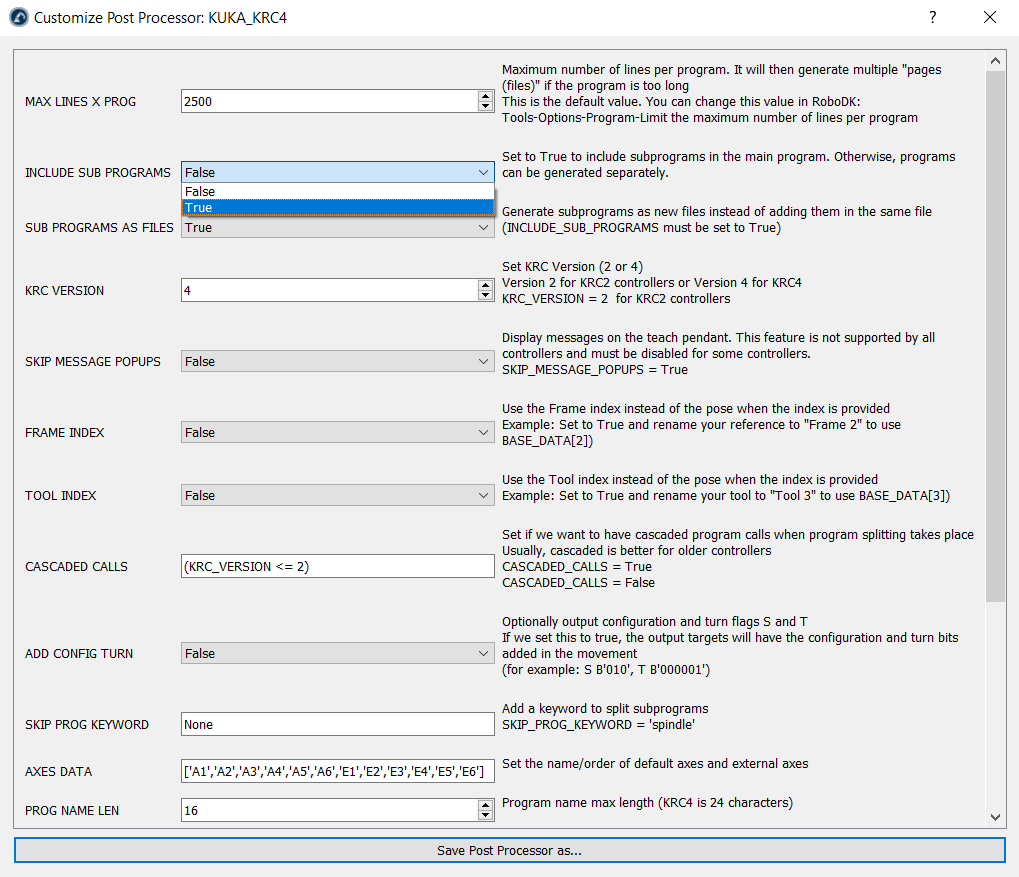
10.Inserisci un nuovo nome per salvarlo (il nome predefinito è la data di modifica).
11.Seleziona Salva post-processor come...
12.Impostare la variabile Include Sub Programs su True anziché su False.
13.Selezionare OK. Si aprirà una nuova finestra, in cui saranno visibili le variabili modificabili, come mostrato nell'immagine seguente.
14.Selezionare il post-processor che si desidera personalizzare (KUKA KRC4).

Forzare limite velocità
Questo esempio mostra come imporre un limite di velocità di 500 mm/s ed evitare di usare velocità maggiori durante la generazione di un programma con RoboDK.
15.Selezionare OK. Il post-processor verrà visualizzato in un editor di testo.
16.Selezionare il post-processor. Ad esempio, per KUKA KRC4 selezionare KUKA_KRC4.
1.Selezionare Programma➔Aggiungi/Modifica post-processor
In questo esempio si presume di utilizzare un controller KUKA KRC2 o KRC4:
1.Localizzare la definizione della funzione setSpeed (def setSpeed)
2.Aggiungere la seguente riga per impostare la velocità massima a 500 mm/s. La riga deve essere aggiunta prima di generare l'output $VEL.CP, che modificherà la velocità in m/s: speed_mms = min(speed_mms, 500)

Filtro personalizzato per i sistemi di riferimento
Questa sezione mostra come personalizzare l'impostazione del sistema di riferimento di un post-processor esistente. Per esempio, impostando un sistema di riferimento personalizzato per un robot KUKA.
Puoi utilizzare post-processor compilati e reimplementare facilmente solo le funzioni necessarie (per esempio, setFrame, setTool o setSpeed).
In questo esempio, supponiamo di voler personalizzare come viene definita la base per un controller KUKA. Per esempio, se desideri generare la seguente riga quando imposti il sistema di riferimento:
BASE_DATA[8] = {FRAME: X:2000, Y:0, Z:0, A:0, B:0, C:0}
BAS (#BASE,8)
È sufficiente creare un nuovo file chiamato KUKA_Custom_Post.py nella cartella C:/RoboDK/Posts/ con le seguenti righe, che utilizzano il post-processor predefinito KUKA_KRC2 e sovrascrivono l'impostazione del sistema di riferimento (funzione setFrame):
from KUKA_KRC2 import RobotPost as MainPost
class RobotPost(MainPost):
def setFrame(self, pose, frame_id, frame_name):
"""Change the robot reference frame"""
self.addline('; BASE_DATA[8] = {FRAME: %s}' % (self.pose_2_str(pose)))
self.addline('BAS (#BASE,8)')
Tuttavia, potremmo aggiungere filtri personalizzati basati su determinati criteri per scegliere tra il comportamento predefinito e un'implementazione personalizzata. Il file del post-processor potrebbe quindi essere modificato come segue:
from KUKA_KRC2 import RobotPost as MainPost
class RobotPost(MainPost):
def setFrame(self, pose, frame_id, frame_name):
"""Change the robot reference frame"""
if frame_name == "Frame 4": # Enter any condition here
# Trigger the call to the default method (same as not overriding the function)
super(MainPost, self).setFrame(pose, frame_id, frame_name)
return
# Implement a custom setFrame
self.addline('; ---- Setting reference: %s ----' % frame_name)
self.addline('; BASE_DATA[8] = {FRAME: %s}' % (self.pose_2_str(pose)))
self.addline('BAS (#BASE,8)')
self.addline('; --------------------------')
Quando generi programmi per controller KUKA KRC, esistono molti modi per impostare il tuo sistema di coordinate o sistema di riferimento. La seguente definizione di setFrame mostra un'implementazione alternativa con diverse opzioni:
def setFrame(self, pose, frame_id, frame_name):
"""Change the robot reference frame"""
self.addline('; ---- Setting reference: %s ----' % frame_name)
# option 1: Build the kinematics based on the MACHINE_DEF array and the provided offset
#self.addline('$BASE = EK (MACHINE_DEF[2].ROOT, MACHINE_DEF[2].MECH_TYPE, { %s })' % self.pose_2_str(pose))
# option 2: Build the kinematics based on the EX_AX_DATA array and the provided offset
#self.addline('$BASE=EK(EX_AX_DATA[1].ROOT,EX_AX_DATA[1].EX_KIN, { %s })' % self.pose_2_str(pose))
# Option 3: Build the kinematics based on the EX_AX_DATA array and the pre-defined offset
#self.addline('; Using external axes')
#self.addline('; $BASE=EK(EX_AX_DATA[1].ROOT,EX_AX_DATA[1].EX_KIN,EX_AX_DATA[1].OFFSET)')
#self.addline('; $ACT_EX_AX= %i' % (self.nAxes - 6))
# Option 4: Use the BAS(#ex_BASE) init function from the BAS.src file
#self.addline('; BASE_DATA[%i] = {FRAME: %s}' % (self.BASE_ID, self.pose_2_str(pose)))
#self.addline('BAS(#ex_BASE,%i)' % self.BASE_ID)
# Option 5: Use the BAS(#BASE) init function from the BAS.src file
self.addline('; BASE_DATA[%i] = {FRAME: %s}' % (self.BASE_ID, self.pose_2_str(pose)))
self.addline('BAS (#BASE,%i)' % self.BASE_ID)
# Option 6: Directly take the base from the BASE_DATA array (usually what the BAS(#BASE) does)
# self.addline('$BASE=BASE_DATA[%i]' % self.BASE_ID)
self.addline('; --------------------------')
Imporre un movimento utilizzando angoli articolari
Questa sezione mostra come modificare un post-processor esistente per forzare un movimento assiale utilizzando valori articolari invece di valori cartesiani.
In questo esempio applicheremo questa modifica a un controller robot ABB IRC5.
3.Trova il manuale di programmazione del tuo controller robot. In questo esempio utilizziamo il manuale di programmazione ABB IRC5 RAPID.
4.Cerca le istruzioni di movimento articolare. In questo caso, il comando di movimento articolare assoluto di ABB si chiama MoveAbsJ. Questo comando richiede una variabile jointtarget che definisce gli assi articolari.

5.Seleziona Programma Aggiungi/Modifica Post Processor e seleziona il post-processor che stai attualmente utilizzando per modificarlo. Se stai attualmente utilizzando un post-processor personalizzabile, sarà selezionato per default.
6.Dovresti cercare la funzione MoveJ all'interno del post-processor. Questa funzione definisce il modo in cui i post-processor generano i comandi di movimento articolare. In alternativa, RoboDK utilizza MoveL per i movimenti lineari. Utilizzando il linguaggio di programmazione Python, modifica la riga che viene aggiunta al file del programma per fornire informazioni sugli angoli articolari, come mostrato nell'immagine seguente.

7.Infine, potrebbe essere necessario modificare il modo in cui il post-processor converte gli angoli articolari o la posa in una stringa. Le funzioni angles_2_str e pose_2_str definiscono rispettivamente come gli angoli articolari e una posa vengono convertiti in testo.

La maggior parte dei post-processor RoboDK utilizza dati articolari per i movimenti articolari e coordinate cartesiane per i movimenti lineari. Si consiglia di iniziare sempre il primo punto in una sequenza di movimenti lineari come movimento articolare, specificando le coordinate articolari. Questo evita di iniziare un programma con la configurazione robot errata e di raggiungere una singolarità o i limiti degli assi.


