Modificare un post-processor
I post-processori devono essere inseriti nella cartella C:/RoboDK/Posts/ affinché possano essere selezionati da RoboDK. La sezione precedente descrive come associare un robot specifico a un post-processor.
Assicurati di disporre del codice sorgente del post-processor per poterlo modificare. Contattaci se il post-processor che stai cercando di modificare non è modificabile (è stato compilato).
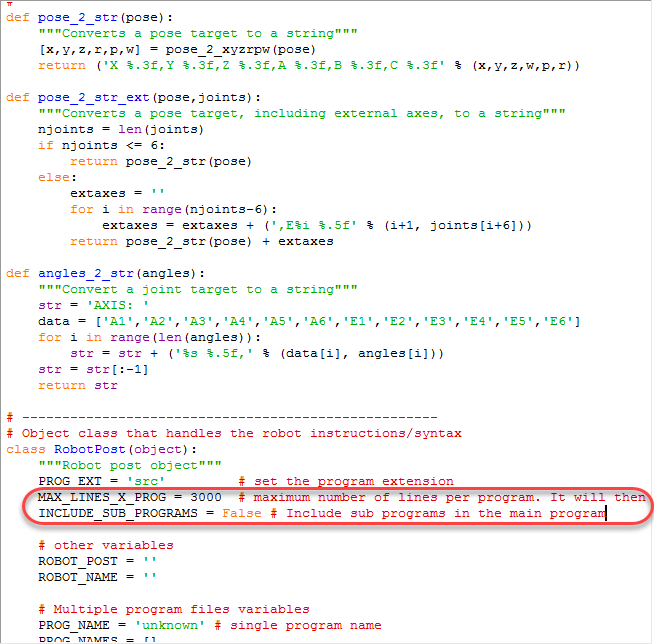
È possibile modificare i post-processori esistenti in RoboDK per personalizzare l'output dei propri programmi robotici oppure crearne di nuovi. La maggior parte dei post-processori non richiede modifiche, ma è sufficiente cambiare i flag di configurazione per ottenere l'output desiderato dal programma.
È possibile modificare i post-processor esistenti in RoboDK per personalizzare l'output dei programmi robot o crearne di nuovi. La maggior parte dei post-processor non necessita di modifiche: è sufficiente cambiare i flag di configurazione per ottenere l'output del programma desiderato. Assicurarsi di avere il codice sorgente del post-processor per poterlo modificare. Contattateci se il post-processor che si sta cercando di modificare non è modificabile (compilato). I post-processor devono essere posizionati nella cartella C:/RoboDK/Posts/ in modo che possano essere selezionati in RoboDK. La sezione precedente descrive come collegare un robot specifico ad un post-processor.
Ogni post-processor è un file PY. È possibile rinominare il file o copiare file da/in C:/RoboDK/Posts/ per condividere differenti post-processor. Per cancellare uno script di post-processor esistente, cancellare semplicemente il file PY corrispondente nella cartella Posts.
I post-processor possono essere modificati utilizzando qualsiasi editor di testo o un editor Python (Python IDLE). Utilizzando l'editor Python è possibile fare il debug velocemente e verificare un programma di esempio alla fine del file. Video: Panoramica dei post-processor: https://www.youtube.com/watch?v=lbycCDjtOnE.
Python deve essere installato per testare ed utilizzare i post-processor correttamente (Python è installato di default con RoboDK).
Seguire questi passaggi per modificare un post-processor esistente:
1.Selezionare Programma Aggiungi/Modifica➔post-processor
2.Selezionare un post-processor esistente
3.Selezionare Go Debug (F5) per visualizzare l'anteprima del risultato. Effettuare modifiche se necessario. A seconda dell'editor di testo utilizzato, potrebbe essere necessario selezionare invece Run Run module (F5).
4.Seleziona Inizia➔Inizia modulo (F5) per vedere l'anteprima del risultato. Effettuare modifiche se necessario.
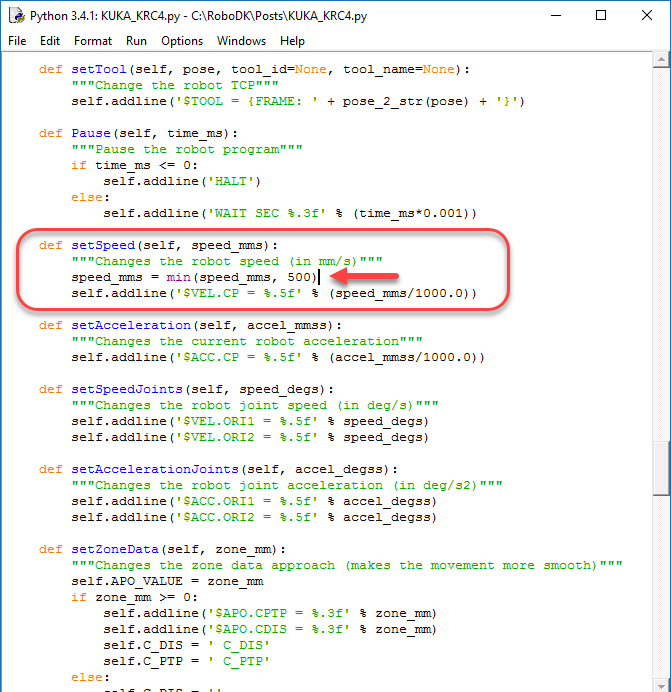
In alternativa, è possibile modificare un post-processor manualmente:
1.Andare nella cartella dei post-processor: C:/RoboDK/Posts/
2.Aprire un file PY con l'IDLE Python (tasto destro ➔ Modifica con IDLE) o un altro editor di testo.
3.Effettuare le modifiche desiderate
4.Eseguire il file per testare il risultato: Selezionare Run➔Run module (F5 di default) dall'IDLE Python.
In alternativa, è possibile modificare il file utilizzando un editor di testo ed eseguirlo con Python facendo doppio click.