Risoluzione dei problemi di configurazione di Python in RoboDK
Se hai installato RoboDK dopo aver installato Python, RoboDK potrebbe non riuscire a eseguire correttamente gli script Python o a generare programmi. Questa sezione mostra i passaggi da seguire per configurare correttamente l'interprete Python in RoboDK ed eseguire script Python senza problemi.
Dovresti seguire questi passaggi se visualizzi un messaggio di errore come: "Imposta il percorso dell'interprete Python in Strumenti-Opzioni-Python" oppure "Impossibile eseguire lo script Python. Imposta il percorso dell'interprete Python nella scheda: Strumenti-Opzioni-Python".
Segui questi passaggi per configurare correttamente il percorso dell'interprete Python se hai già Python installato:
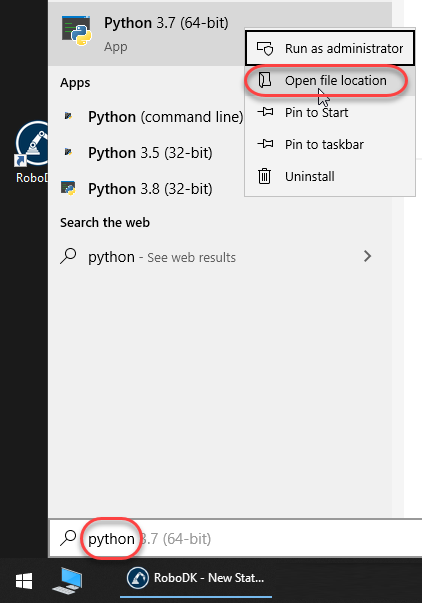
Seleziona il Menu Start su Windows e digita python.
Fai clic destro sulla versione di Python che desideri utilizzare con RoboDK e seleziona Apri percorso file.
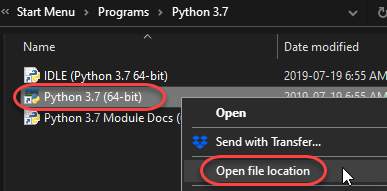
Ripeti questa procedura nella cartella che si apre:
Fai clic destro su Python 3.7 e seleziona Apri percorso file.
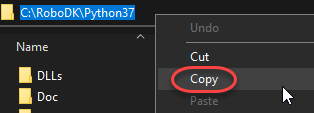
Seleziona Copia sul percorso nella barra del titolo del percorso.
Fornisci il percorso Python nelle impostazioni di RoboDK:
Apri RoboDK.
Seleziona Strumenti-Opzioni.
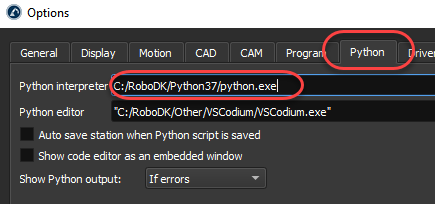
Seleziona la scheda Python.
Incolla il percorso nella casella dell'interprete Python aggiungendo /python.exe, come mostrato nell'immagine successiva. Utilizzare barre in avanti o barre rovesciate dovrebbe funzionare in entrambi i casi.