Robot Calibration (Optical CMM)
Introduzione
I robot industriali sono altamente ripetibili ma non accurati, pertanto l'accuratezza di un robot industriale può essere migliorata tramite la calibrazione robot. L'accuratezza nominale di un robot dipende dalla marca e dal modello del robot. Con la calibrazione robot è possibile migliorare l'accuratezza del robot di un fattore da 2 a 10.
Con RoboDK è possibile calibrare robot a 6 assi e ottenere un'accuratezza fino a 0,050 mm per robot piccoli e 0,150 mm per robot di medie dimensioni. L'accuratezza ottenibile dopo la calibrazione dipende fortemente dal modello del robot e dalla configurazione. Con RoboDK non è possibile calibrare robot a 5 o 7 assi.
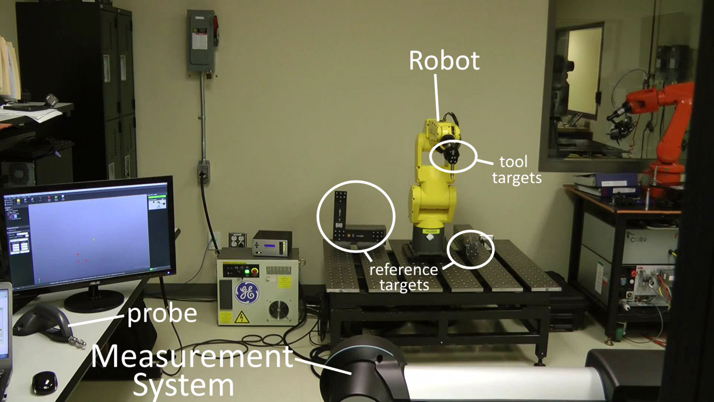
Per effettuare la calibrazione di un robot è necessario un sistema di misurazione. RoboDK può essere utilizzato sia per effettuare la calibrazione dei robot sia per generare programmi robotici accurati (ciò include il filtraggio dei programmi e l'utilizzo del motore di programmazione offline di RoboDK). RoboDK può inoltre essere utilizzato per verificare l'accuratezza del robot prima e dopo la calibrazione tramite test ballbar o fresatura robotizzata.
Un sistema di misurazione è richiesto per calibrare il robot. RoboDK può essere usato per calibrare i robot come anche per generare programmi robot accurati (ciò include filtrare i programmi e utilizzare il motore di programmazione offline di RoboDK). RoboDK può anche essere usato per testare l'accuratezza del robot prima e dopo la calibrazione attraverso il ballbar test o la fresatura robot.
La calibrazione robot può migliorare notevolmente l'accuratezza dei robot programmati offline, attività nota anche come Programmazione Offline (OLP). Un robot calibrato ha una maggiore accuratezza di posizionamento sia assoluta sia relativa rispetto a uno non calibrato.
Requisiti
I seguenti componenti hardware e software sono necessari per eseguire correttamente la calibrazione robot con RoboDK.
1.Uno o più bracci robotici industriali (braccio robotico a 6 assi).
2.Un sistema di misurazione: qualunque laser tracker come Leica, API o Faro e/o un CMM ottico come la stereocamera C-Track di Creaform dovrebbe funzionare. Anche il software corrispondente per comunicare con il sistema di misurazione deve essere installato. Ad esempio, i tracker Leica non richiedono l'installazione di software aggiuntivo; il sistema C-Track, invece, richiede VxElements con le opzioni VxTrack e VxModel installate.
3.Il software RoboDK deve essere installato ed è richiesta una licenza appropriata per i test di calibrazione robot.
Per le licenze di rete, è richiesta una connessione a internet per verificare la licenza. Per installare o aggiornare RoboDK per la calibrazione robot:
a.Scaricare RoboDK dalla sezione download:
https://robodk.com/download.
b.Imposta i driver per sistema di misurazione (non richiesto per CMM Creaform)
Estrai e copia la cartella appropriata:
API Laser tracker: https://robodk.com/downloads/private/API.zip (OTII e Radian trackers)
Faro Laser Tracker: https://robodk.com/downloads/private/Faro.zip (tutti Faro Trackers)
Leica Laser Tracker: https://robodk.com/downloads/private/Leica.zip (tutti Leica Trackers)
nella cartella: C:/RoboDK/api/
Setup Offline
È raccomandato creare un ambiente virtuale del setup del robot in RoboDK (setup offline) prima di iniziare a prendere misurazioni. Questa sezione spiega come preparare la stazione RoboDK offline. Ciò può essere fatto prima di avere il robot e il tracker, solamente utilizzando un computer con installato RoboDK.
Gli esempi di progetti di calibrazione di RoboDK possono essere scaricati dalla libreria di stazioni di esempio.
Saltare questa sezione se si dispone già di una cella offline. I piani di riferimento e i piani utensile possono essere stimati in modo approssimativo. Un esempio di stazione è mostrato nella seguente immagine.
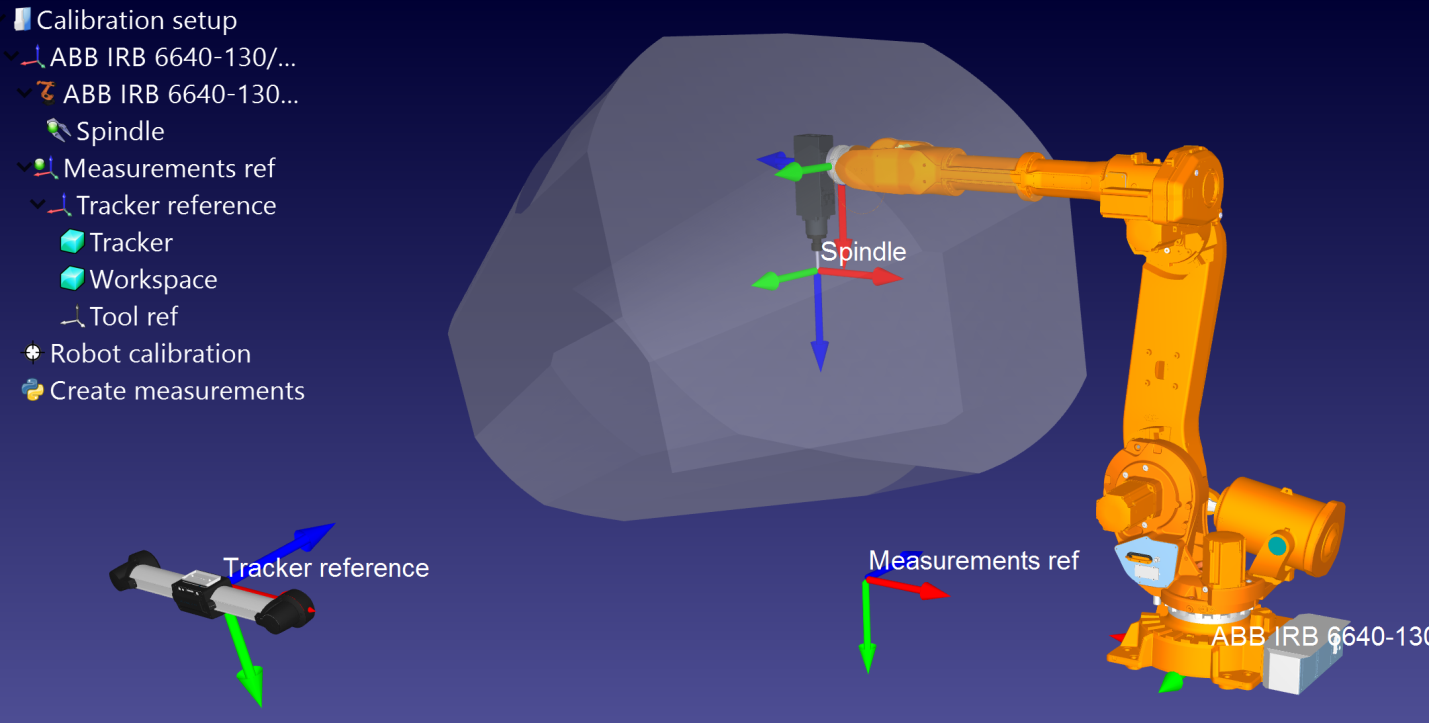
Stazione RoboDK
Una stazione RoboDK è un ambiente virtuale dove la stazione e le informazioni di calibrazione sono salvate. La stazione è salvata come file RDK. Segui i prossimi passaggi per creare una stazione per la calibrazione robot da zero (video: https://youtu.be/Nkb9uDamFb4)
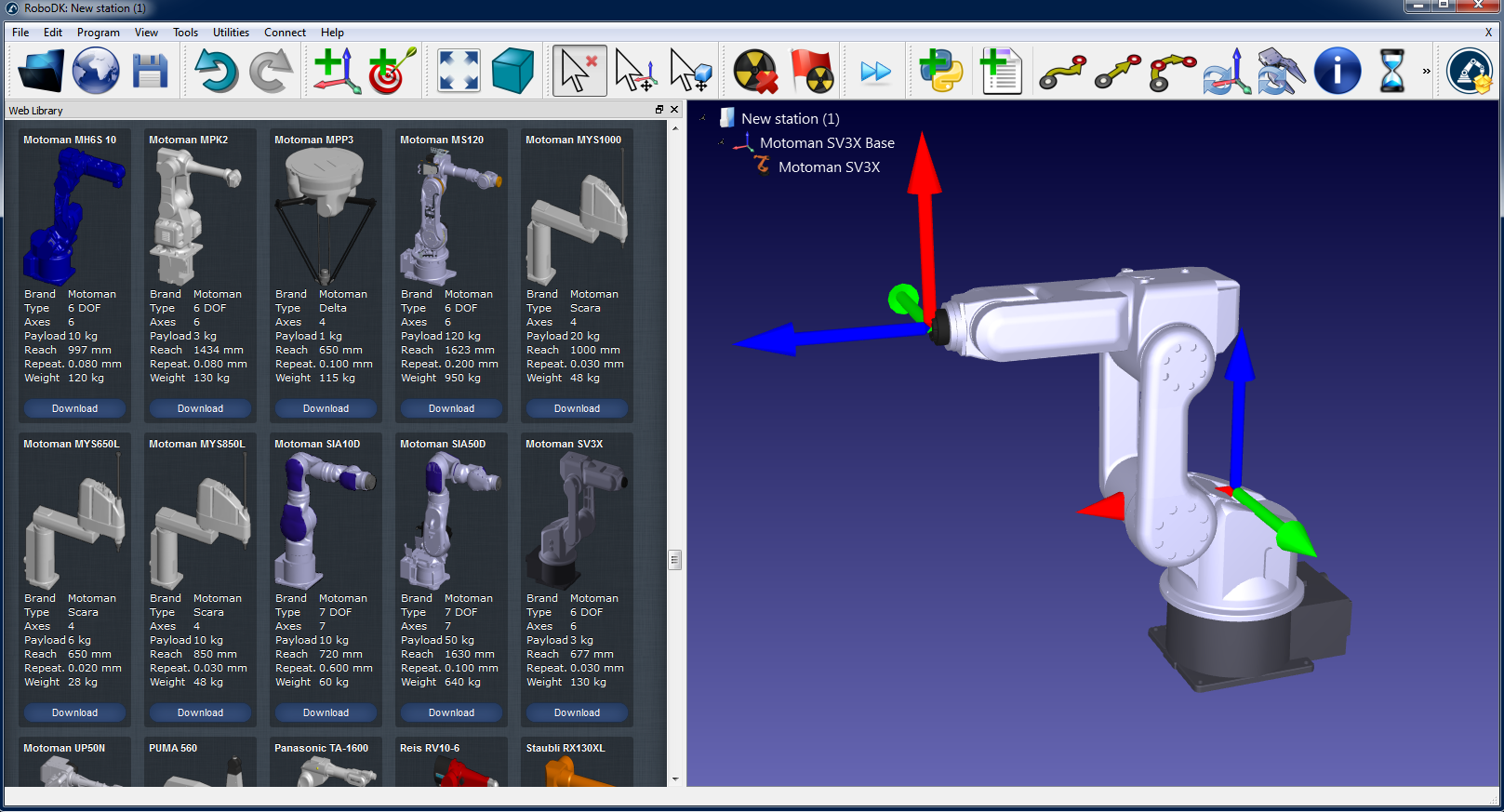
1.Seleziona il robot:
a.Seleziona File➔Apri libreria online. La libreria online si aprirà nel tuo browser.
b.Utilizza i filtri per trovare il tuo robot per nome, marca, carico utile, ...
c.Seleziona Apri e il robot dovrebbe apparire automaticamente nel progetto RoboDK aperto.
d.In alternativa, scarica i file robot (file estensione .robot) separatamente da https://robodk.com/library e aprili in RoboDK.
2.Prepara il progetto per la calibrazione robot:
a.Aggiungi sistemi di riferimento selezionando Programma➔Aggiungi Sistema di Riferimento.
i.Un sistema di riferimento "Riferimento Misurazioni" deve essere aggiunto rispetto al sistema di riferimento della base del robot.
ii.Un sistema di riferimento "Riferimento Tracker" deve essere aggiunto rispetto al "Riferimento Misurazioni" appena aggiunto.
iii.Un ulteriore sistema di riferimento "Riferimento Utensile" può essere aggiunto opzionalmente rispetto al "Riferimento Misurazioni" per visualizzare la posizione dell'utensile vista dal tracker.
Suggerimento 1: Trascina gli oggetti nell'albero per ricostruire le dipendenze che esistono nel mondo reale. Per esempio, il Riferimento Tracker deve essere posizionato rispetto al "Riferimento Misurazioni".
Suggerimento 2: Puoi muovere approssimativamente qualunque sistema di riferimento o sistema di riferimento utensile tenendo premuto il tasto ALT e SHIFT+ALT rispettivamente. In alternativa, puoi fare doppio click sul sistema di riferimento e immetterne le coordinate corrette.
Suggerimento 3: Rinomina qualunque oggetto utilizzando il tasto F2 sull'oggetto nell'albero
b.Aggiungi l'oggetto utensile (STL, IGES e STEP sono formati supportati) e trascinalo sul robot (all'interno dell'albero degli oggetti); ciò convertirà automaticamente l'oggetto in un utensile. Più informazioni disponibili qui.
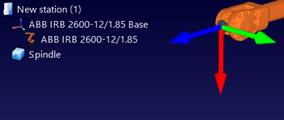
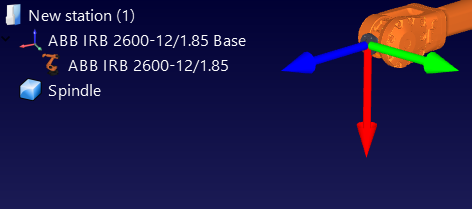
Opzionale: Seleziona Programa➔Aggiungi tool vuoto per aggiungere qualunque TCP che vogliamo visualizzare nella stazione (per controllare le collisioni o altro). Per impostare un valore approssimato del TCP:
1.Opzionale: Seleziona Programma Aggiungi utensile (TCP) per aggiungere qualunque TCP che vuoi visualizzare nella stazione (per controllare le collisioni o altro). Per impostare un valore approssimato del TCP:
2.Imposta valori TCP approssimativi. Puoi copiare/incollare i sei valori in un unica volta utilizzando i pulsanti a destra.
3.È raccomandato rinominare il TCP utilizzato per la calibrazione come "CalibTool id", dove id è il numero del bersaglio per la calibrazione.
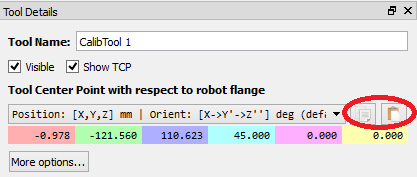
c.Aggiungi altri file CAD 3D (STL, IGES, STEP, SLD, ...) per modellare la stazione virtuale utilizzando il menu File➔Apri... In alternativa trascina i file nella schermata principale di RoboDK.
Suggerimento 1: Importa i file 3D dello spazio di lavoro della misurazione e nominali Workspace in modo che le misurazioni robot siano generate dentro lo spazio di lavoro del tracker. In alternativa, imposta lo spazio di lavoro su invisibile se non vogliamo costringere le misurazioni all'interno dello spazio di lavoro del tracker. Più informazioni disponibili nella prossima sezione.
Suggerimento 1: Importa i file 3D dello spazio di lavoro della misurazione e nominali Workspace in modo che le misurazioni robot siano generate dentro lo spazio di lavoro del tracker. In alternativa, imposta lo spazio di lavoro su invisibile se non vuoi costringere le misurazioni all'interno dello spazio di lavoro del tracker. Più informazioni disponibili nella prossima sezione.
3.Aggiungi il modulo di calibrazione nella stazione:
a.Seleziona il menu Utilità➔Calibra Robot
b.Seleziona Pose (6 GDL).
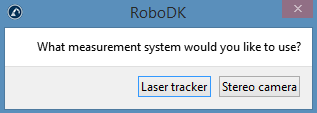
Poi, la seguente schermata apparirà.
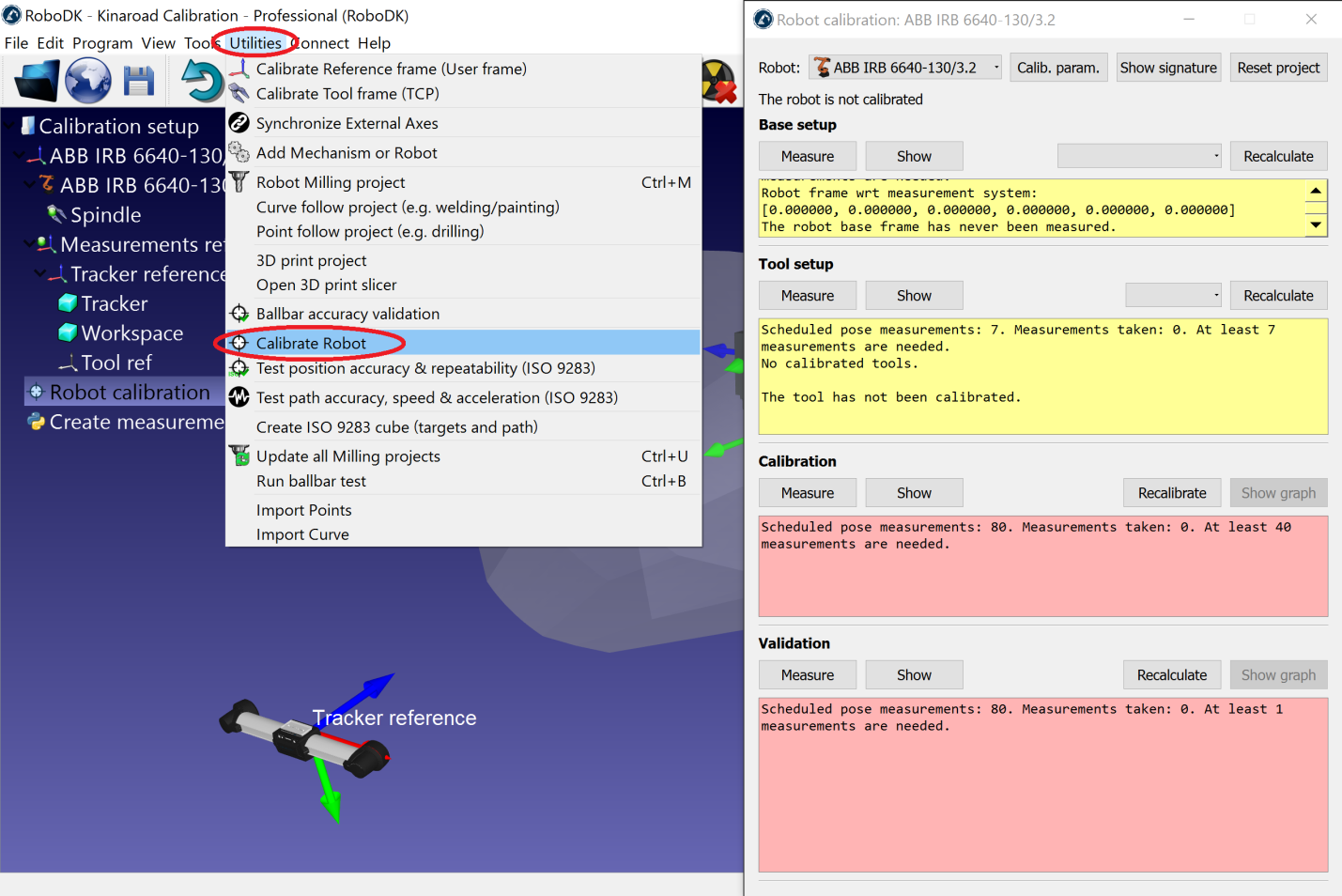
Questa finestra può essere chiusa per ora. Puoi aprirla in qualsiasi momento facendo doppio click sull'oggetto Robot calibration nella stazione.

4.Suggerimento: Per calibrare un insieme personalizzato di parametri puoi selezionare Calib. param. dal menu delle impostazioni di calibrazione. Puoi quindi selezionare il sottoinsieme di parametri che preferisci (come gruppo o singolarmente). Per esempio, puoi selezionare alcuni parametri cinematici o calcolare solamente il mastering degli assi dei giunti. Di default, RoboDK utilizza l'insieme completo dei parametri per la calibrazione per ottenere la massima accuratezza. Questo include i parametri di rigidezza per la maggior parte dei robot, quando il tipo di robot lo supporta.
a.➔Salva la stazione.
b.Seleziona una cartella e scegli un nome per il file.
c.Seleziona salva. Un nuovo file RDK sarà generato (file stazione RoboDK)
Puoi ripristinare le modifiche della stazione in qualsiasi momento aprendo il file RDK (doppio click sul file).
Per riassumere, è importante controllare i seguenti punti:
1.Il piano di riferimento Riferimento Misurazioni è direttamente collegato al piano di riferimento della base.
2.Il Riferimento Tracker è direttamente collegato al Riferimento Misurazioni. Il riferimento tracker deve essere in una posizione stimata deal dispositivo di misurazione tracker con rispetto del riferimento misurazione.
3.Il Riferimento Tracker è direttamente collegato al Riferimento Misurazioni. Il riferimento tracker deve essere una posizione stimata del dispositivo di misurazione tracker rispetto al riferimento misurazioni. La configurazione della base troverà la posizione esatta del tracker.
4.Se vuoi controllare automaticamente le collisioni devi usare il nome tag "collision" in ogni oggetto che vuoi usare per controllare le collisioni. È raccomandato usare un utensile circa il 25% più grande dell'utensile calibrato per evitare collisioni in maniera sicura.
Genera bersagli calibrazione
Ci sono quattro set di misurazioni che sono richieste per compiere con successo la calibrazione robot:
1.Setup Base: sono richieste sei misurazioni (o più) muovendo gli assi 1 e 2 per posizionare il riferimento di calibrazione rispetto al robot. Seleziona Mostra nella finestra delle impostazioni della calibrazione e il robot si muoverà lungo la sequenza.
2.Setup Utensile: sette o più misurazioni sono richieste per calibrare la flangia dell'utensile e i bersagli dell'utensile (spostando gli assi 5 e 6). Seleziona Mostra e il robot si muoverà lungo la sequenza.
3.Misurazioni Calibrazione: 60 misurazioni o più sono richieste per calibrare il robot. Queste misurazioni possono essere posizionate a caso nello spazio di lavoro del robot libere da collisioni con gli oggetti circostanti.
4.Misurazioni di Validazione (opzionale): è possibile usare quante misurazioni si desidera per validare l'accuratezza del robot. Queste misurazioni sono usate solo per validare l'accuratezza del robot e non per calibrarlo.
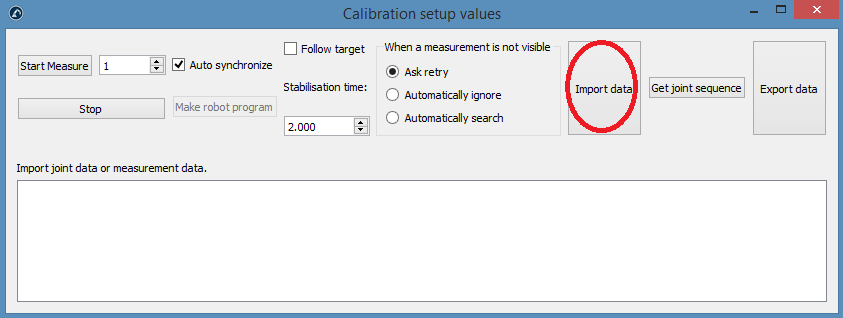
I primi due set di misurazioni sono automaticamente generati da RoboDK. Seleziona Mostra e il robot seguirà la sequenza (come mostrato nelle seguenti immagini). Se la sequenza ha bisogno di esser modificata, seleziona Misura ed esporta le misurazioni di calibrazione come file CSV selezionando Esporta dati. Questo file può essere modificato usando una tabella Excel e re-importato facendo click su Importa dati.
Gli ultimi due set di misurazioni (calibrazione e validazione) possono esser generati utilizzando lo script macro 
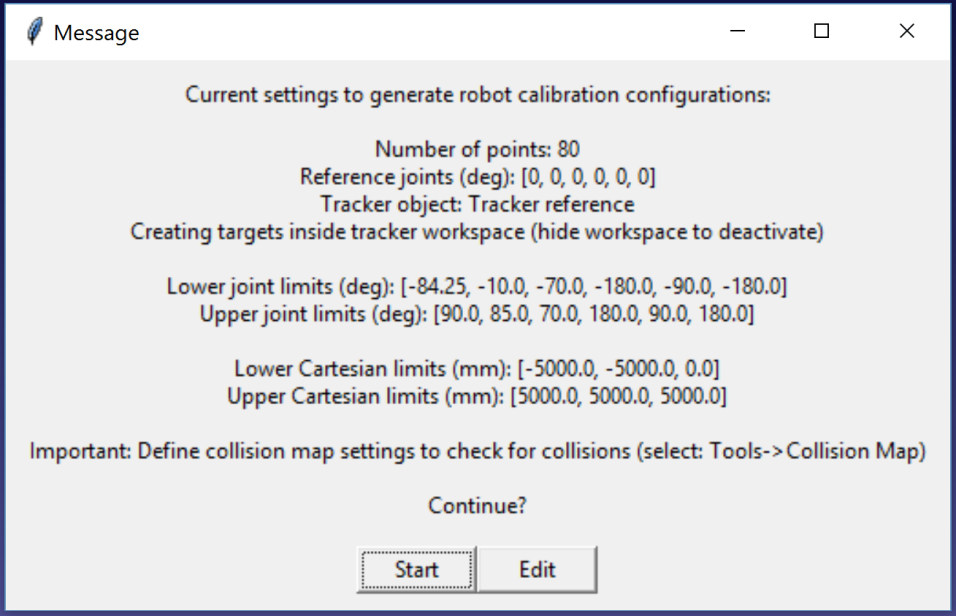
●Numero di misurazioni: Il numero di misurazioni da generare. Di default, 80 misurazioni saranno usate perché un minimo di 60 misurazioni è richiesto per la calibrazione robot.
●Posizione di riferimento: La posizione di riferimento deve essere una posizione del robot dove l'utensile fronteggia il tracker con i bersagli visibili.
●Limiti giunti: Il limite inferiore e superiore dei giunti devono esser forniti.
●Limiti cartesiani: possiamo fornire limiti Cartesiani (valori X,Y,Z) rispetto al sistema di riferimento del robot.
Lo script genera automaticamente misurazioni dove l'utensile fronteggia il tracker rispettando le costrizioni giunti e cartesiane. Una rotazione di +/- 180 gradi attorno all'utensile è permessa attorno alla direzione che fronteggia il tracker nella posizione di riferimento. In più, la sequenza di movimenti giunti è libera da collisioni e dentro lo spazio di lavoro di misura (se lo spazio di lavoro è impostato su visibile). La seguente immagine mostra il resoconto che è presentato all'utente prima che la sequenza automatica inizi. Potrebbero volerci fino a 5 minuti perché la sequenza finisca.
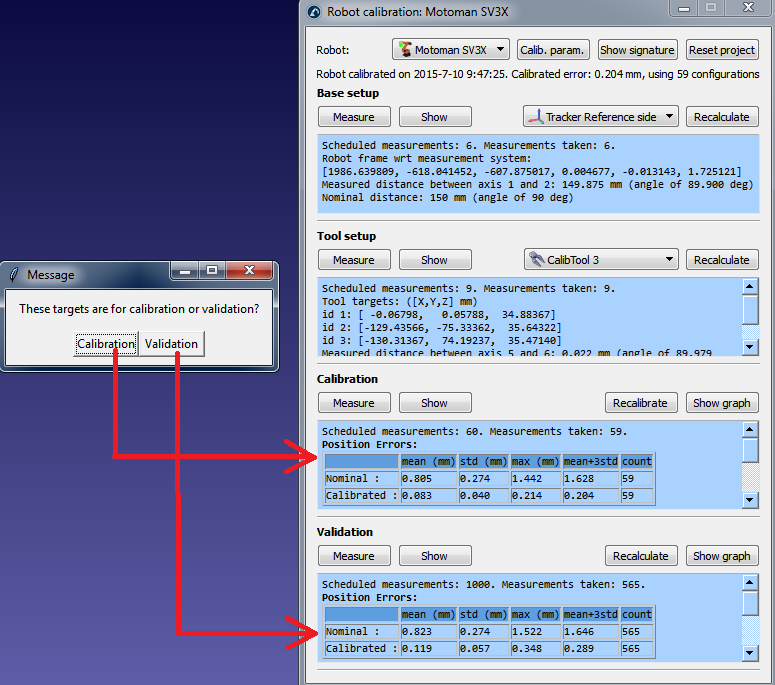
Un nuovo messaggio comparirà una volta che l'algoritmo finisce. Seleziona Calibrazione per usare le 60 misurazioni e calibrare il robot. Possiamo rieseguire lo stesso script per generare un altro set di misurazioni per la validazione. Questo step è opzionale ma 60 misurazioni o più sono raccomandate per la validazione.
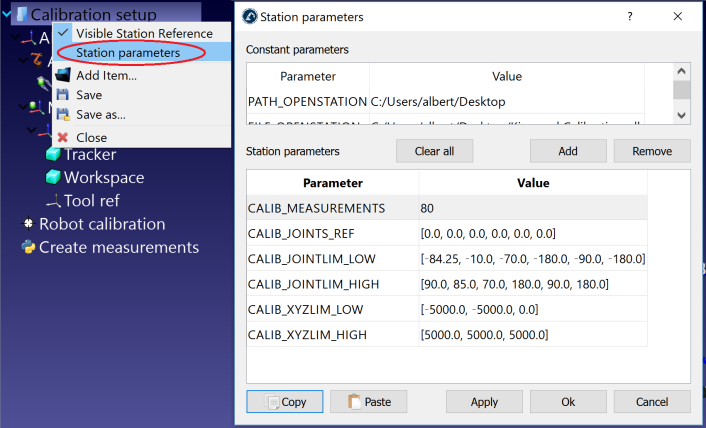
Se desiderato, possiamo modificare lo script facendo click con il tasto destro su Crea misurazioni e selezionare Modifica script, poi, modificare parametri addizionali dell'algoritmo. Lo script salverà automaticamente l'input utente come parametro della stazione. Possiamo visualizzare, modificare o cancellare queste impostazioni facendo click con il tasto destro sulla stazione e selezionando Parametri stazione come visualizzato nella prossima immagine.
Infine, è anche possibile importare le configurazioni che sono state selezionate manualmente selezionando Importa dati (all'interno del menu Misura). Possiamo importare file CSV o TXT come matrici Nx6, dove N è il numero di configurazioni.
Setup Calibrazione Robot
Sono richiesti due oggetti: un oggetto utensile (tenuto dal robot) e un oggetto di riferimento della base (statico nella cella). Il tracker deve poter vedere l'oggetto utensile e l'oggetto di riferimento della base per ogni misurazione. Questi oggetti sono conosciuti anche come "modelli" (in VXelements) e sono definiti da un set di bersagli collegati all'utensile e al sistema di riferimento. Il tracker traccia la posizione di questi bersagli fornendo il sistema di riferimento di questi oggetti come misurazione rispetto al tracker. RoboDK prende ogni misurazione come posizione dell'utensile rispetto al sistema di riferimento della base, in modo che il tracker possa essere spostato senza alterare le misurazioni.
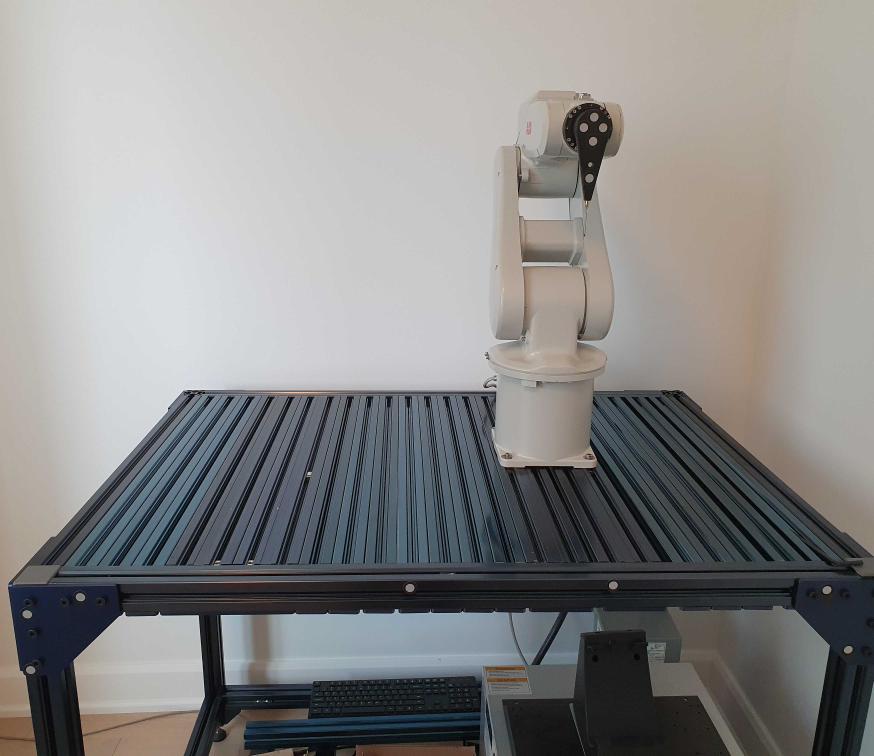
È necessario collegare un gruppo di bersagli rispettivamente all'utensile e al sistema di riferimento per permettere di tracciare correttamente questi oggetti. Le seguenti immagini mostrano alcuni esempi di setup appropriati:
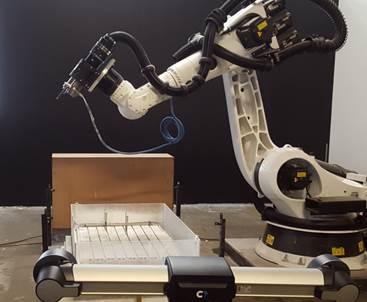
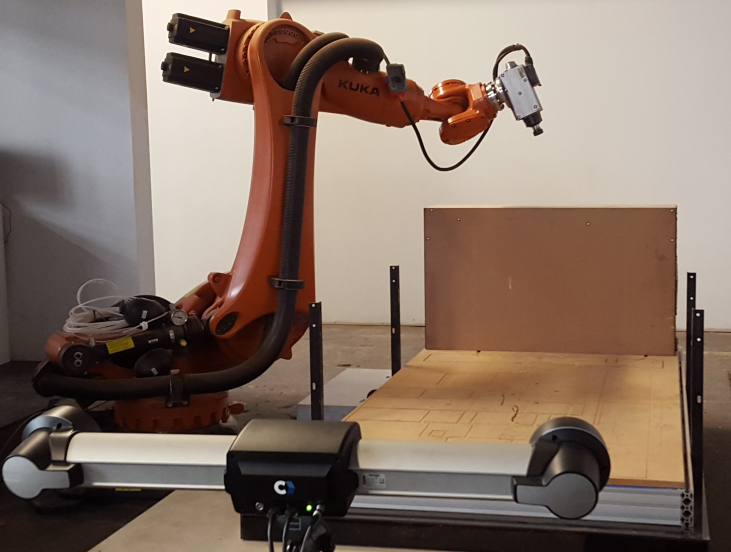
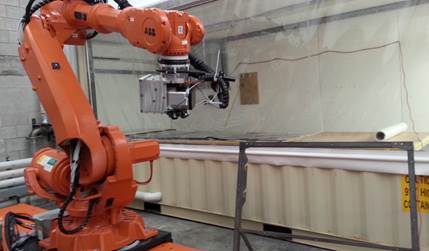
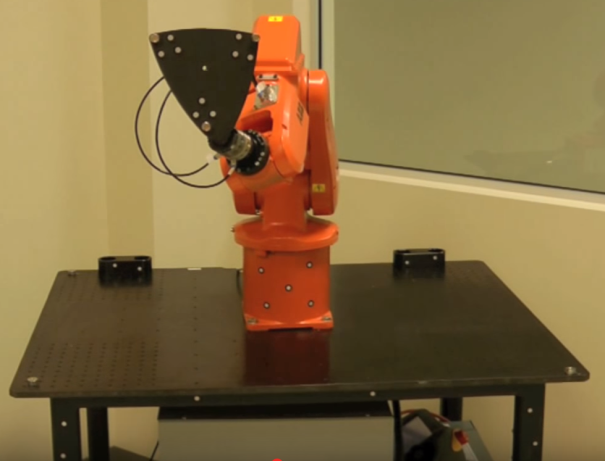
Le seguenti sottosezioni devono essere eseguite in sequenza per essere pronti a iniziare a prendere misurazioni.
Infine, sarà necessario collegare il tracker e il robot al computer per automatizzare la procedura di misurazione.
Misurare i sistemi di riferimento
Innanzitutto, sono necessari due modelli: un modello dell'utensile e un modello che rappresenta il sistema di riferimento. Un modello è un oggetto definito come una lista di punti (coordinate X,Y,Z) corrispondenti ai bersagli rispetto al riferimento del modello (sistema di riferimento dell'utensile o della base).
È necessario seguire questi passaggi due volte per definire i modelli dell'utensile e della base:
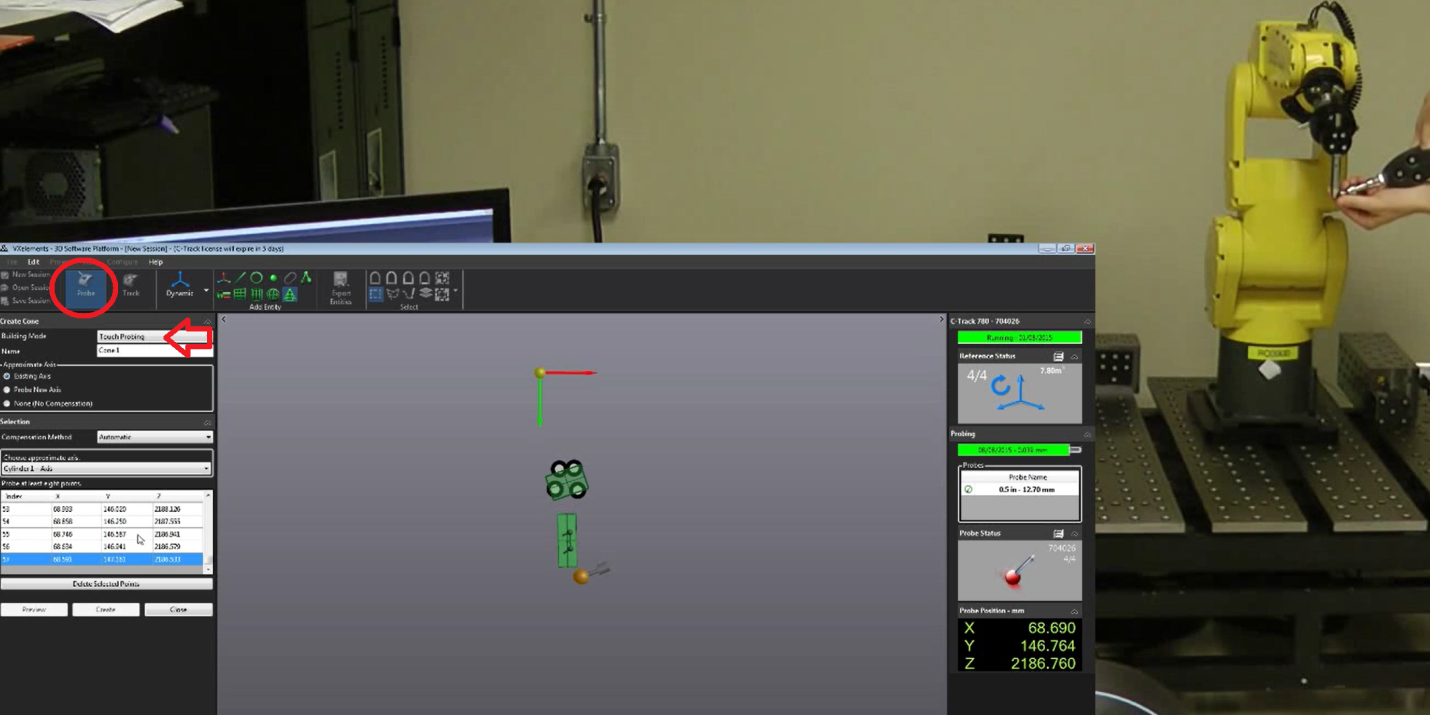
1.Connettersi a VXElements selezionando Connect Connect Creaform’s C-Track Optical CMM.
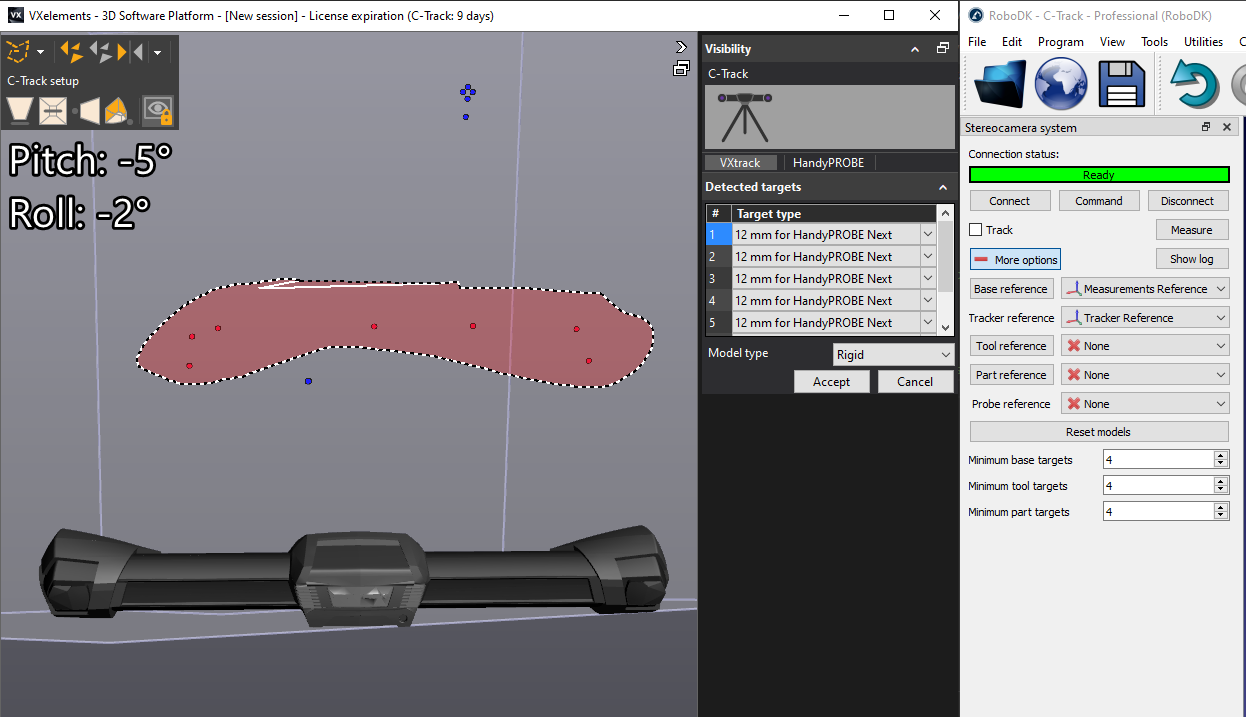
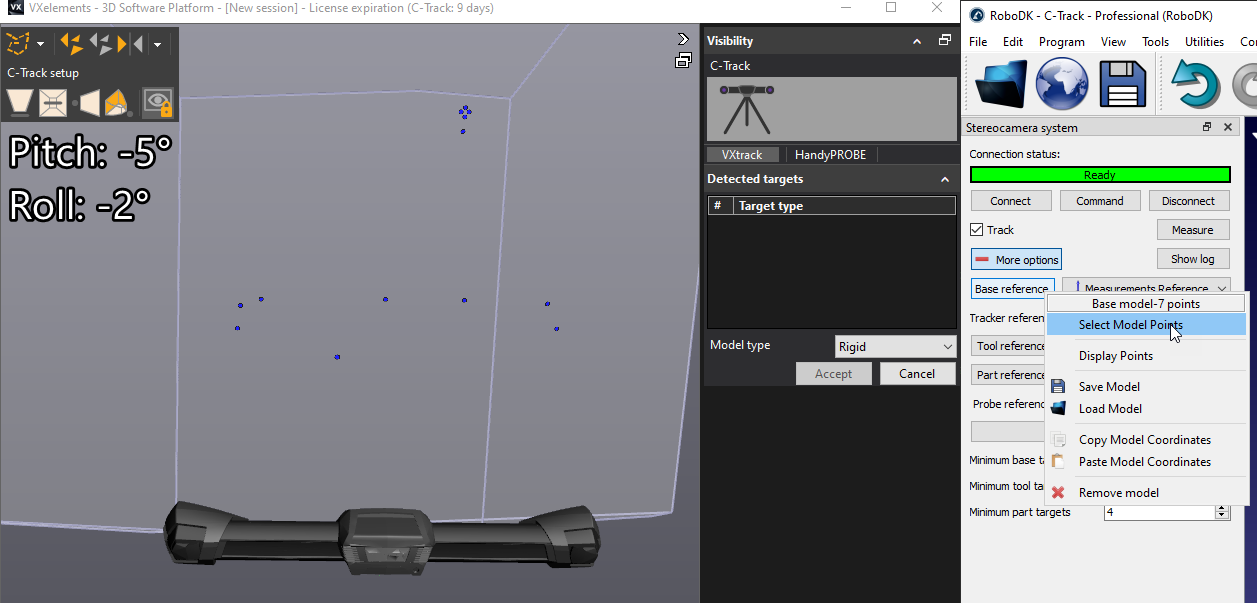
2.Selezionare Riferimento base in RoboDK. Si aprirà VXelements, che mostrerà i bersagli di posizionamento visibili. È necessario selezionare i punti statici. Assicurarsi di selezionare tutti i punti che rappresentano il riferimento statico. Non includere punti che possono muoversi.
3.Selezionare "Connetti" e attendere che la connessione sia pronta. Assicurarsi di effettuare la calibrazione del tracker e dell'HandyProbe se richiesto da VXElements. Assicurarsi inoltre di disporre delle opzioni software VXTrack e VXModel fornite da Creaform.
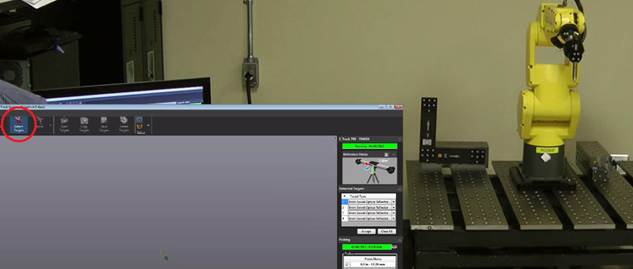
4.Seleziona Tracking Models dall'albero a sinistra in VXelements e seleziona Detect model. Seleziona i bersagli che corrispondono al modello (tool o oggetto) e seleziona "Accetta".
Suggerimento: Tieni premuto CTRL per selezionare un gruppo di bersagli.
5.Il piano di riferimento dell'oggetto può essere posizionato ad una posizione specifica con rispetto di certe caratteristiche dell'oggetto. Questo passaggio è opzionale ma fortemente raccomandato se vogliamo posizionare il TCP accuratamente con rispetto della flangia. Per esempio possiamo posizionare accuratamente l'asse Z del tool lungo il riferimento del cilindro usato come mandrino.
Per muovere propriamente il piano di riferimento dell'oggetto dobbiamo usare l'HandyProbe e portare queste caratteristiche nel modello virtuale di VXelements. Il modello usato deve esser definito come un modello di posizionamento in modo che le features siano misurate con rispetto di questo modello. È anche possibile misurare punti, linee, piani, cilindri, conei e definire piani di riferimento con rispetto di queste caratteristiche.
Connettersi al tracker robot
L'IP del tracker è richiesto per impostare propriamente la comunicazione in RoboDK. Assicurati che VXelements non sia avviato e segui questi passaggi per verificare la comunicazione con il tracker:
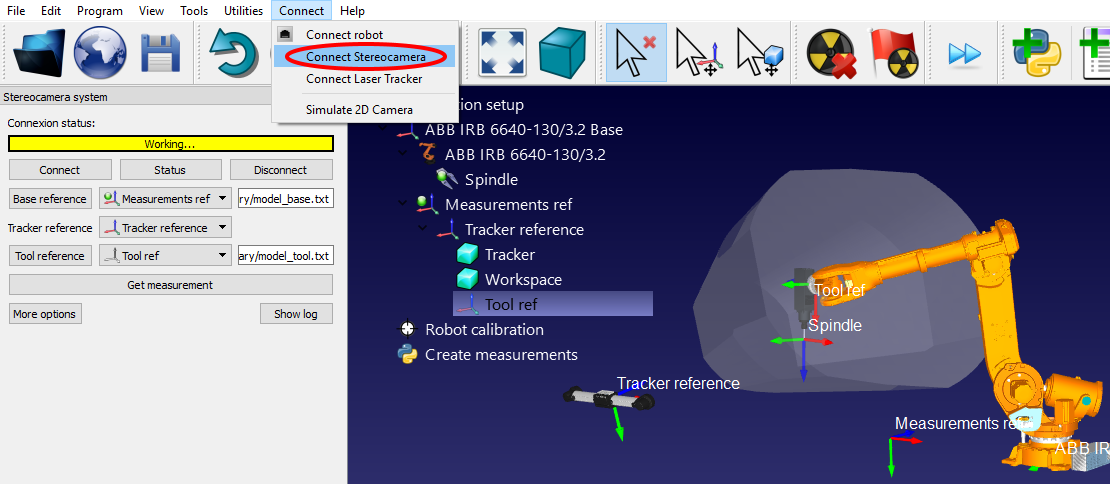
a.Seleziona il menu Connetti➔Connetti Stereocamera. Una nuova finestra dovrebbe aprirsi.
b.Immetti il modello base e il modello utensile come file di testo (generati nella sezione precedente).
Questi rappresentano la posizione dei bersagli che definiscono rispettivamente il sistema di riferimento e il sistema di riferimento utensile.
c.Seleziona il pulsante Connetti
d.Quando la connessione è avvenuta, devi fornire il modello della base e dell'utensile come file di testo (.txt).
Vedrai che una versione integrata di VXelements si avvierà e, dopo alcuni secondi, dovresti vedere un messaggio verde che mostra "Ready" se la connessione è stata un successo. La finestra di VXelements può esser chiusa e la connessione rimarrà attiva. Se la connessione non sarà un successo devi assicurarti che nessun processo VXelements sia attivo dalla Task bar di Windows o dal Task manager (seleziona CTRL+ALT+DEL per forzare lo stop del processo VXelementsApiImplementation) poi, seleziona Connetti in RoboDK per riprovare.
Connessione al robot
L'IP del robot (o il numero della porta COM per connessioni RS232) è necessario per impostare correttamente la comunicazione con RoboDK. Segui questi passaggi per verificare la comunicazione con il robot:
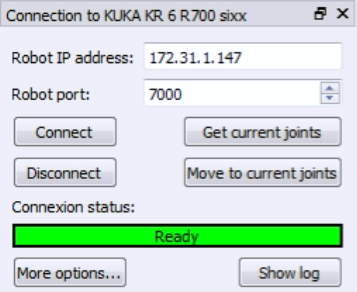
1.Seleziona Connetti➔Connetti robot. Una nuova finestra apparirà.
2.Imposta l'IP e la porta del robot (o la porta COM se la connessione avviene tramite RS232).
3.Clicca il pulsante Connetti
4.Fai riferimento all'appendice in caso di problemi.
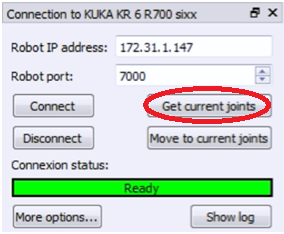
Se la connessione è avvenuta con successo dovresti vedere un messaggio verde che mostra Ready. La posizione del robot virtuale dovrebbe corrispondere esattamente alla posizione del robot reale se selezioni Ottieni giunti correnti. In alternativa, seleziona Muovi su giunti correnti per muovere il robot nella posizione corrente impostata nel simulatore. La finestra può essere chiusa e la connessione rimarrà attiva.
Calibrazione Robot
La calibrazione robot è divisa in 4 passaggi. Ogni passaggio richiede di ottenere un set di misurazioni. Questi quattro passaggi devono essere seguiti in ordine:
1.Misurazioni riferimento base (3 minuti)
2.Misurazioni riferimento utensile (3 minuti)
3.Misurazioni calibrazione (7 minuti, 60 misurazioni)
4.Misurazioni di validazione (7 minuti, 60 misurazioni)
Il seguente video mostra come eseguire questa calibrazione in 20 minuti: https://youtu.be/Htpx-p7tmYs. Le misurazioni di validazione (passaggio 4) non sono obbligatorie per calibrare il robot, tuttavia forniscono un punto di vista oggettivo sui risultati di accuratezza. È anche possibile vedere l'impatto della calibrazione del robot in un'area e validarla in una differente.
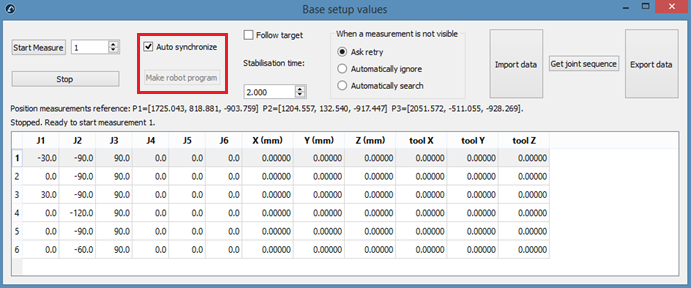
1.Utilizzare il post-processor appropriato per generare il programma del robot.
2.Fare clic sul pulsante Crea programma per il robot.
3.Deselezionare Sincronizzazione automatica.
Per impostazione predefinita, il robot e il sistema di misurazione vengono sincronizzati automaticamente tramite il robot collegato. Se non è disponibile un driver per il robot, è comunque possibile eseguire la calibrazione del robot tramite la generazione di un programma che richiederà all'utente, tramite il pannello di apprendimento, di effettuare la sincronizzazione manuale.
Seleziona il pulsante Misura per ognuno dei quattro set di misurazioni. Ciò aprirà una nuova finestra che permette di ottenere nuove misurazioni così come importare e esportare misurazioni esistenti in un file di testo (formati csv o txt)
Misurare la base
Queste misurazioni possono essere eseguite ovunque nella flangia dell'utensile a condizione di misurare lo stesso bersaglio per tutte e sei le misurazioni. Per iniziare le misurazioni seleziona Misura nella sezione Setup base. La seguente finestra comparirà. Poi, seleziona Inizia Misura e il robot si muoverà sequenzialmente lungo le misurazioni programmate.
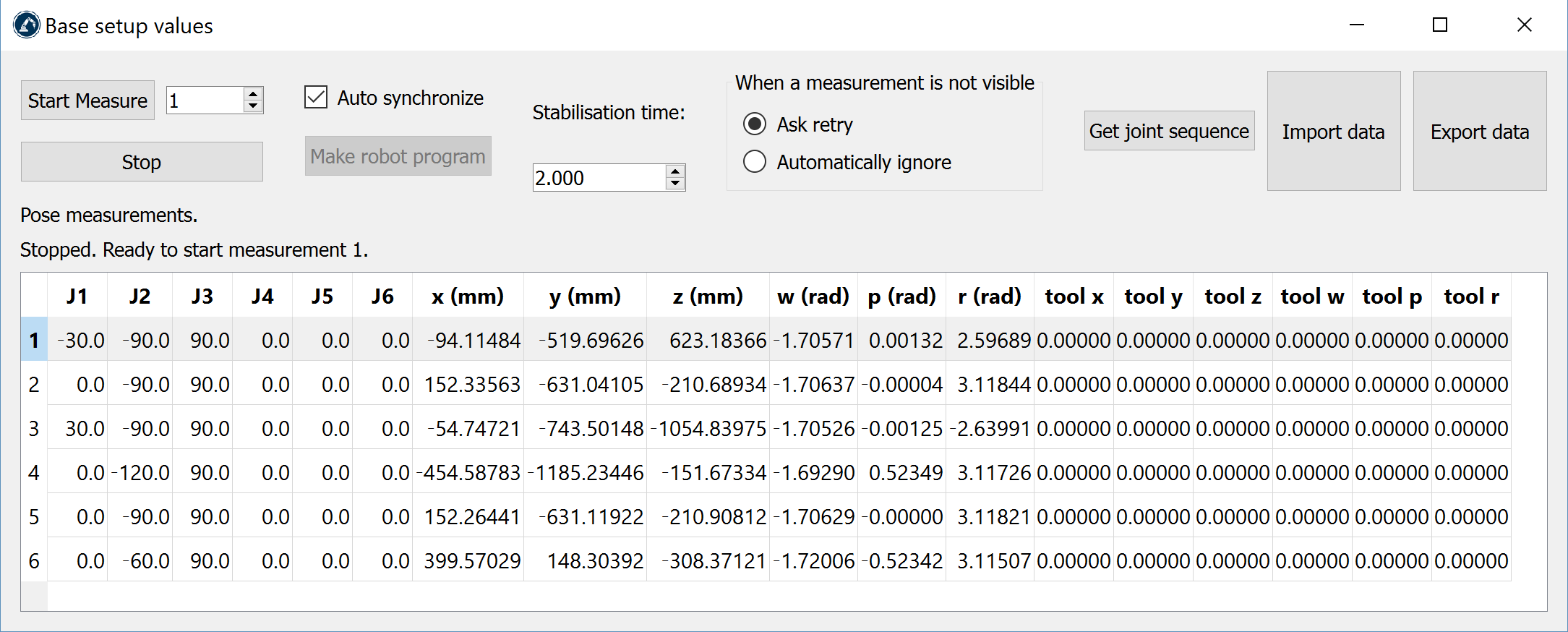
Chiudi la finestra quando le misurazioni sono completate e il sistema di riferimento Misurazioni sarà aggiornato rispetto al sistema di riferimento della base del robot. Se non abbiamo selezionato nessun sistema di riferimento, possiamo aggiungerne uno (seleziona Programma Aggiungi sistema di riferimento) e posizionarlo sotto il sistema di riferimento della base del robot (trascina e rilascia nell'albero degli elementi).
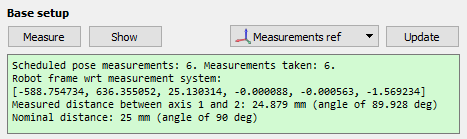
Il resoconto mostrerà la posizione e l'orientamento del sistema di riferimento del robot rispetto al sistema di riferimento di calibrazione (formato [x,y,z,w,p,r] in mm e radianti).
Una volta che questo step è completato possiamo visualizzare con precisione lo spazio di lavoro del tracker rispetto al robot in RoboDK in tempo reale.
Misurare l'utensile
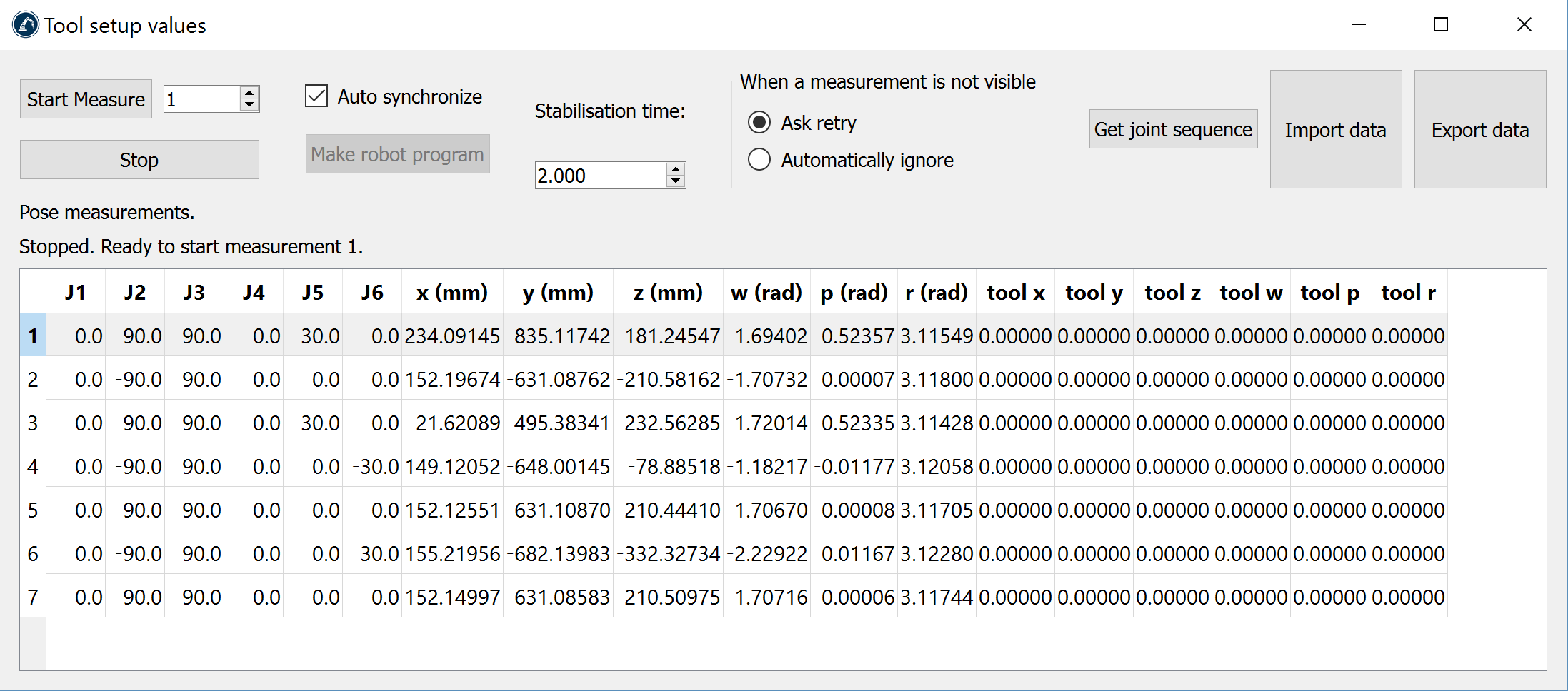
Come nella sezione precedente: seleziona Misura nella sezione Setup utensile. Si aprirà la seguente finestra. Seleziona Inizia Misura e il robot si muoverà sequenzialmente lungo le misurazioni programmate. Fai doppio click su una misurazione per continuare a misurare da quella posizione.
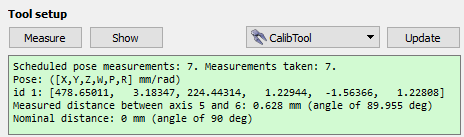
Il resoconto mostrerà il TCP calibrato (posizione e orientamento) quando la procedura è completata. La definizione del TCP (nella seguente immagine "Spindle") sarà aggiornata in automatico. Se non hai selezionato nessun TCP, puoi aggiungerne uno nuovo (seleziona Programma➔Aggiungi utensile vuoto) e seleziona Ricalcola.
Calibrazione
Seleziona Misura nella sezione Calibrazione per aprire la finestra delle misurazioni di calibrazione del robot. Poi, seleziona Inizia Misura e il robot si muoverà sequenzialmente tra le misurazioni pianificate. Fai doppio click su una misurazione per continuare a misurare da quella posizione.
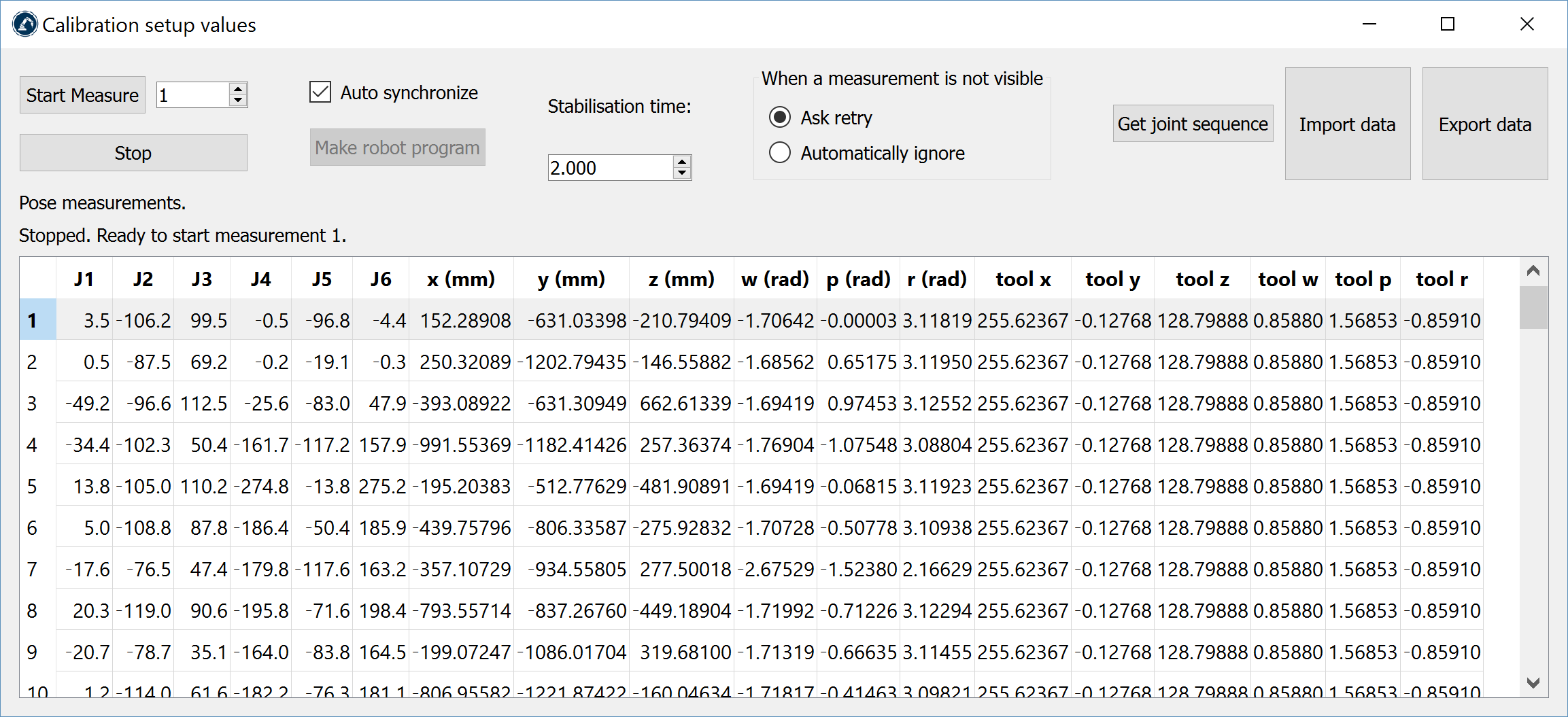
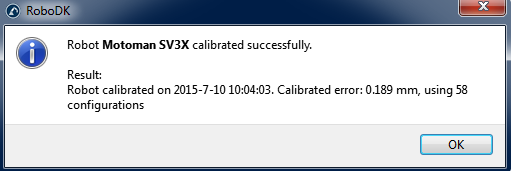
Chiudi la finestra quando le misurazioni sono completate. Il robot sarà calibrato automaticamente e mostrerà il seguente messaggio se non ci sono stati errori.
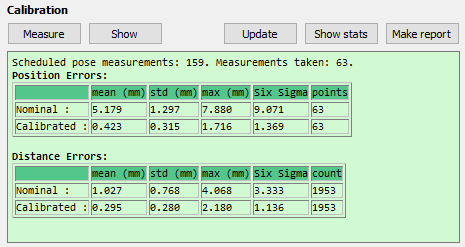
Infine, la schermata verde mostrerà alcune statistiche riguardanti le misurazioni di calibrazione e quanto è migliorata l'accuratezza per quelle misurazioni.
Validazione
Non si dovrebbe validare l'accuratezza del robot utilizzando le stesse misurazioni utilizzate per calibrarlo, dunque, è raccomandato prendere misurazioni addizionali per validarne l'accuratezza (avendo un punto di vista più oggettivo dei risultati dell'accuratezza).
La stessa procedura di calibrazione deve essere seguita per prendere misurazioni di validazione. Il resoconto mostrerà le statistiche di validazione. Leggere la prossima Sezione Risultati per più informazioni.
Risultati
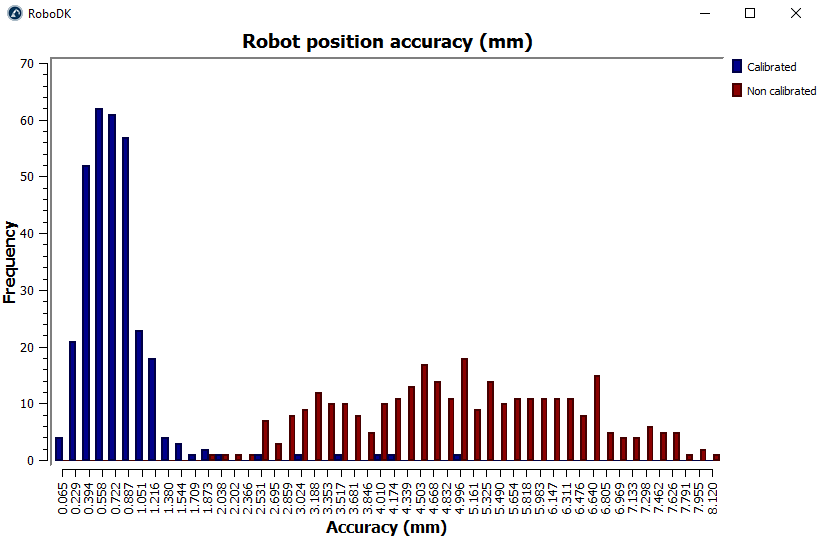
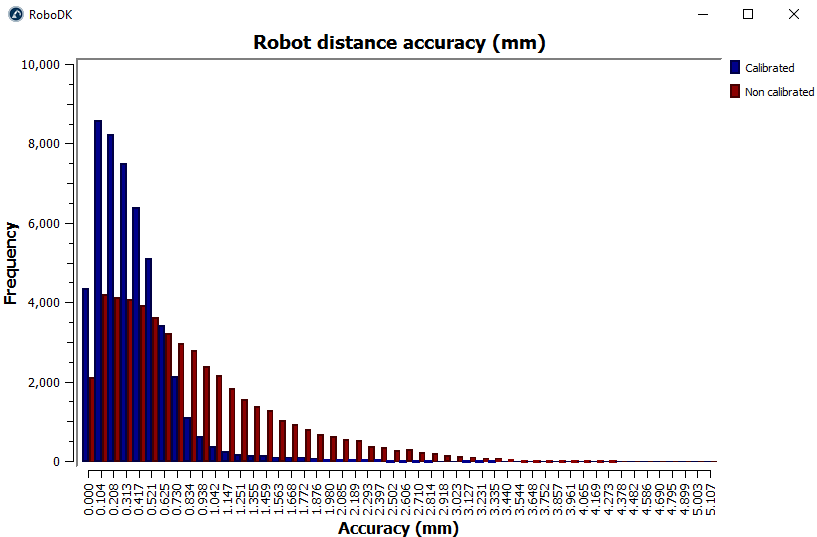
Una volta che la calibrazione è completa possiamo analizzare i miglioramenti nell'accuratezza leggendo le statistiche fornite da RoboDK. Per vedere queste statistiche, apri la finestra di calibrazione robot (facendo doppio click sull'icona Calibrazione Robot). La finestra di resoconto nella sezione validazione mostrerà gli errori prima della calibrazione (cinematiche nominali) e dopo la calibrazione (cinematiche calibrate). Due tabelle sono fornite, una che mostra le statistiche riguardo errori di posizione e l'altra riguardo errori di distanza.
●Errori di posizione: gli errori di posizione sono l'accuratezza con cui il robot può raggiungere un punto rispetto a un sistema di riferimento.
●Errori di distanza: l'errore di distanza è ottenuto misurando l'errore di distanza di coppie di punti. La distanza tra i due punti vista dal robot (ottenuta tramite le cinematiche calibrate) è comparata con la distanza vista dal sistema di misurazione (misurato fisicamente). Tutte le combinazioni sono prese in considerazione. Se prendiamo 315 misurazioni avremo 315x314/2 = 49455 valori di errore distanza.
Le statistiche fornite sono l'errore medio, la deviazione standard (std) e l'errore massimo. Viene fornita anche la media più tre volte la deviazione standard, che corrisponde all'errore atteso nel 99.98% delle misurazioni (se prendiamo in considerazione che l'errore segue una distribuzione normale).
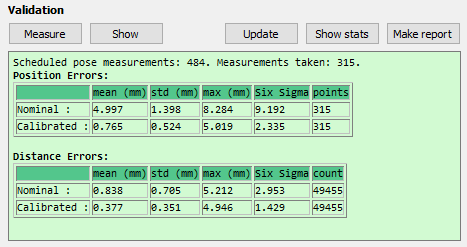
Seleziona Mostra stats e due istogrammi compariranno mostrando la distribuzione degli errori prima e dopo la calibrazione, un istogramma per l'accuratezza di posizione e l'altro per l'accuratezza di distanza. Le seguenti immagini corrispondono alle 315 misurazioni di validazione usate in questo esempio.
Infine, possiamo selezionare Crea Report e un report in PDF con le informazioni presentate in questa sezione sarà generato.
Filtrare Programmi
Una volta che il robot è stato calibrato, abbiamo due opzioni per generare programmi utilizzando l'accuratezza assoluta del robot calibrato.
●Filtrare programmi esistenti: tutti i bersagli robot all'interno del programma sono modificati per migliorare l'accuratezza del robot. Può essere fatto manualmente o utilizzando l'API.
●Usare RoboDK per Programmazione Offline per generare programmi accurati (programmi generati sono già filtrati, inclusi programmi generati tramite l'API)
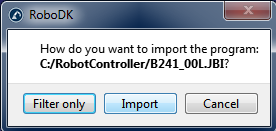
Per filtrare un programma esistente manualmente: trascinare il file del programma robot nella finestra principale di RoboDK (o selezionare File➔Apri) e selezionare Filtra solo. Il programma sarà filtrato e salvato nella stessa cartella. Il resoconto del filtro menzionerà se ci sono stati problemi utilizzando l'algoritmo di filtro. Abbiamo anche l'opzione di importare un programma se vogliamo simularlo dentro RoboDK. Se il programma ha dipendenze (definizioni del sistema di riferimento utensile o del sistema di riferimento base, subprogrammi, ...) devono essere posizionate nella stessa cartella dove il primo programma è stato importato.
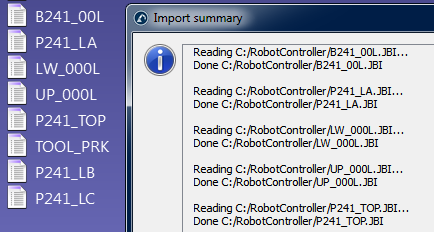
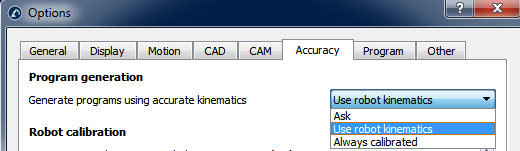
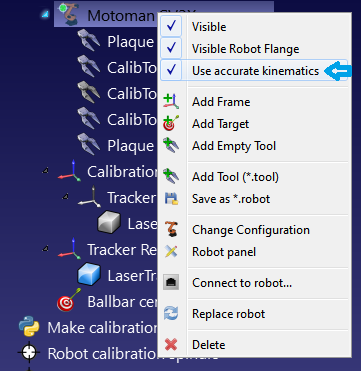
Una volta importato il programma dentro RoboDK possiamo rigenerarlo con o senza accuratezza assoluta. Nelle impostazioni di accuratezza principali di RoboDK (Strumenti➔Opzioni➔Accuratezza) possiamo decidere se vogliamo sempre generare i programmi usando cinematiche accurate, se vogliamo chiedere ogni volta o se vogliamo usare le cinematiche robot in uso. Le cinematiche robot in uso possono esser modificate cliccando con il tasto destro sul robot e attivando/disattivando Utilizza cinematiche accurate. Se è attivo vedremo un pallino verde, se no, ne vedremo uno rosso.
Filtrare Programmi con l'API
È possibile filtrare un programma completo usando RoboDK dato un robot calibrato e un programma robot utilizzando la chiamata FilterProgram:
robot.FilterProgram(file_program)
Un esempio di macro chiamata FilterProgram è disponibile nella sezione macro della libreria. Il codice seguente è un esempio di script Python che usa l'API di RoboDK per filtrare un programma.
from robolink import * # API to communicate with RoboDK
from robodk import * # basic matrix operations
import os # Path operations
# Get the current working directory
CWD = os.path.dirname(os.path.realpath(__file__))
# Start RoboDK if it is not running and link to the API
RDK = Robolink()
# optional: provide the following arguments to run behind the scenes
#RDK = Robolink(args='/NOSPLASH /NOSHOW /HIDDEN')
# Get the calibrated station (.rdk file) or robot file (.robot):
# Tip: after calibration, right click a robot and select "Save as .robot"
calibration_file = CWD + '/KUKA-KR6.rdk'
# Get the program file:
file_program = CWD + '/Prog1.src'
# Load the RDK file or the robot file:
calib_item = RDK.AddFile(calibration_file)
if not calib_item.Valid():
raise Exception("Something went wrong loading " + calibration_file)
# Retrieve the robot (no popup if there is only one robot):
robot = RDK.ItemUserPick('Select a robot to filter', ITEM_TYPE_ROBOT)
if not robot.Valid():
raise Exception("Robot not selected or not available")
# Activate accuracy
robot.setAccuracyActive(1)
# Filter program: this will automatically save a program copy
# with a renamed file depending on the robot brand
status, summary = robot.FilterProgram(file_program)
if status == 0:
print("Program filtering succeeded")
print(summary)
calib_item.Delete()
RDK.CloseRoboDK()
else:
print("Program filtering failed! Error code: %i" % status)
print(summary)
RDK.ShowRoboDK()
Filtrare bersagli con l'API
Il seguente codice è un esempio di script Python che usa l'API di RoboDK per filtrare un bersaglio (bersaglio posa o bersaglio giunti) usando il comando FilterTarget:
pose_filt, joints = robot.FilterTarget(nominal_pose, estimated_joints)
Questo esempio è utile se un'applicazione di terze parti (diversa da RoboDK) genera il programma robot utilizzando bersagli pose.
from robolink import * # API to communicate with RoboDK
from robodk import * # basic matrix operations
def XYZWPR_2_Pose(xyzwpr):
return KUKA_2_Pose(xyzwpr) # Convert X,Y,Z,A,B,C to a pose
def Pose_2_XYZWPR(pose):
return Pose_2_KUKA(pose) # Convert a pose to X,Y,Z,A,B,C
# Start the RoboDK API and retrieve the robot:
RDK = Robolink()
robot = RDK.Item('', ITEM_TYPE_ROBOT)
if not robot.Valid():
raise Exception("Robot not available")
pose_tcp = XYZWPR_2_Pose([0, 0, 200, 0, 0, 0]) # Define the TCP
pose_ref = XYZWPR_2_Pose([400, 0, 0, 0, 0, 0]) # Define the Ref Frame
# Update the robot TCP and reference frame
robot.setTool(pose_tcp)
robot.setFrame(pose_ref)
# Very important for SolveFK and SolveIK (Forward/Inverse kinematics)
robot.setAccuracyActive(False) # Accuracy can be ON or OFF
# Define a nominal target in the joint space:
joints = [0, 0, 90, 0, 90, 0]
# Calculate the nominal robot position for the joint target:
pose_rob = robot.SolveFK(joints) # robot flange wrt the robot base
# Calculate pose_target: the TCP with respect to the reference frame
pose_target = invH(pose_ref)*pose_rob*pose_tcp
print('Target not filtered:')
print(Pose_2_XYZWPR(pose_target))
joints_approx = joints # joints_approx must be within 20 deg
pose_target_filt, real_joints = robot.FilterTarget(pose_target, joints)
print('Target filtered:')
print(real_joints.tolist())
print(Pose_2_XYZWPR(pose_target_filt))
Mastering Robot
Una volta che il robot è stato calibrato, solitamente abbiamo bisogno che RoboDK filtri i programmi, dunque, una licenza RoboDK è richiesta (una licenza base di OLP va bene per generare programmi robot accurati una volta che il robot è stato calibrato). Filtrare un programma significa che i bersagli in un programma sono alterati/ottimizzati per migliorare l'accuratezza del robot, prendendo in considerazione tutti i parametri di calibrazione (circa 30 parametri).
In alternativa, possiamo calibrare solo gli offset dei giunti più i sistemi di riferimento della base e dell'utensile (4 parametri di offset dei giunti più 6 parametri per il sistema di riferimento della base più 6 parametri per il sistema di riferimento utensile). La calibrazione non sarà così accurata come se usassimo la calibrazione completa predefinita, ma potrebbe permettere di immettere certi parametri nel controller del robot e non dipendere da RoboDK per generare i programmi robot.
Per ottenere la calibrazione solo per l'offset dei giunti dobbiamo selezionare il pulsante Calib. Param., poi il pulsante Mastering (dentro il menu calibrazione robot).
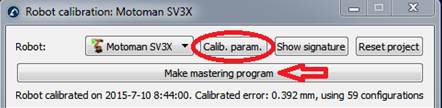

Una nuova finestra comparirà dopo che abbiamo selezionato Crea programma mastering. In questa finestra possiamo selezionare quali assi vogliamo prendere in considerazione per creare la nuova posizione home.
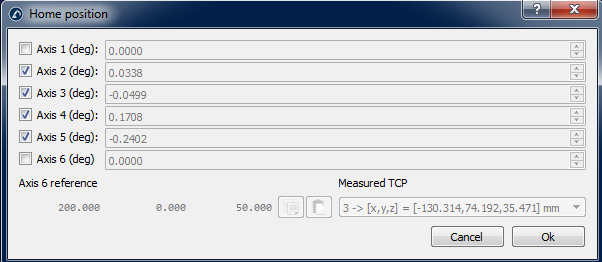
Il pulsante Crea programma mastering apparirà nella finestra calibrazione robot. Selezioniamo questo pulsante per generare il programma che porterà il robot nella nuova posizione home. Trasferiamolo al robot ed eseguiamolo, poi, la nuova posizione home deve essere registrata.
Se il robot e il PC sono connessi, possiamo fare click con il tasto destro sul programma e Inviare Programma al Robot per mandare automaticamente il programma al robot. In alternativa, possiamo selezionare Genera Programma Robot per vedere i nuovi valori giunti per la posizione home.
Sistema di riferimento e sistema di riferimento utensile
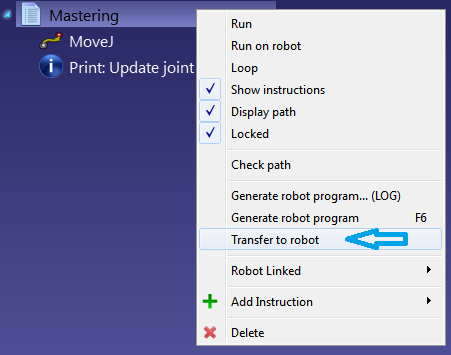
RoboDK fornisce alcune utilità per calibrare i sistemi di riferimento e i sistemi di riferimento utensile. Questi strumenti possono essere trovati in Utilità➔Calibra sistema di riferimento e Utilità➔Calibra sistema di riferimento utensile rispettivamente.
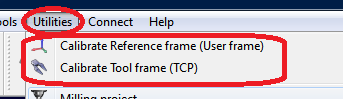
Per calibrare un sistema di riferimento o un sistema di riferimento utensile (conosciuti anche come Piano Utente e TCP rispettivamente) abbiamo bisogno di alcune configurazioni robot che tocchino 3 o più punti; queste configurazioni possono essere o valori dei giunti o coordinate cartesiane (con dati di orientamento, in alcuni casi). È raccomandato usare i valori dei giunti invece che le coordinate cartesiane siccome è più semplice controllare la vera configurazione del robot in RoboDK (facendo copia incolla dei giunti del robot nella schermata principale di RoboDK).
Calibrazione utensile
Seleziona Utilità➔Calibra utensile per calibrare il TCP utilizzando RoboDK. Possiamo usare quanti punti vogliamo, usando differenti orientamenti. Più punti e variazioni di orientamento più ampie sono preferibili, poiché si otterrà una stima migliore del TCP e anche una buona stima dell'errore del TCP.
Le seguenti due opzioni sono disponibili per calibrare un TCP:
●Toccando un punto stazionario con il TCP seguendo differenti orientamenti.
●Toccando un piano con il TCP (come uno strumento di misurazione)
È raccomandato calibrare toccando un piano se dobbiamo calibrare uno strumento di misurazione o un mandrino. Questo metodo è più stabile per errori utente.
Se il TCP è una sfera, il centro della sfera è calcolato automaticamente come nuovo TCP (non è necessario fornire il diametro)
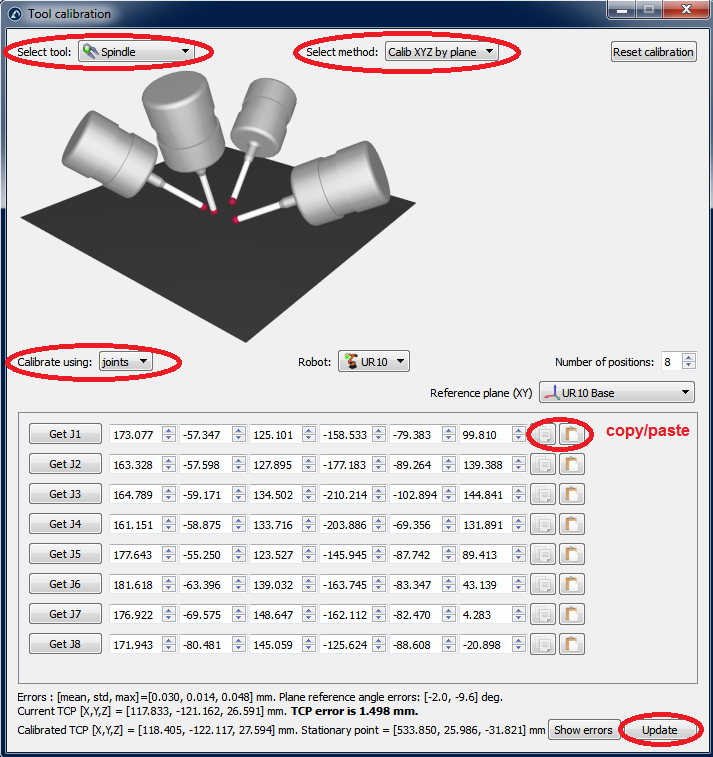
I seguenti passaggi devono essere seguiti per calibrare il TCP con un piano (come visualizzato nell'immagine):
1.Seleziona l'utensile che deve essere calibrato.
2.Seleziona il metodo di calibrazione➔Calibrazione da piano XYZ.
3.Seleziona calibra usando giunti.
4.Seleziona il robot utilizzato.
5.Seleziona il numero di configurazioni che sarà utilizzato per la calibrazione del TCP (è raccomandato usare almeno 8 configurazioni)
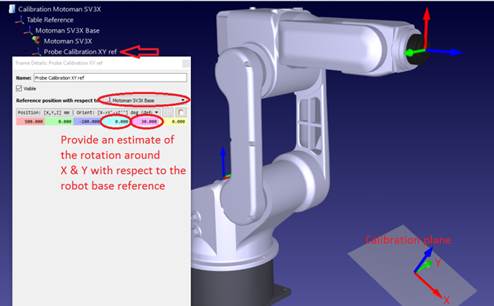
6.Seleziona una stima del piano di riferimento. Se il piano di riferimento non è parallelo al piano XY del robot (dal riferimento del robot) dobbiamo aggiungere una stima di questo piano di riferimento entro ±20 gradi. La posizione di questo piano non è importante, solo l'orientamento.
7.Possiamo iniziare a compilare la tabella dei valori dei giunti. Possiamo compilarla manualmente o facendo copia/incolla con i pulsanti (come mostrato nell'immagine). Possiamo anche usare il pulsante Ottieni Jx per ottenere i valori correnti dei giunti dal robot nel simulatore. Se stiamo ottenendo i giunti da un robot reale connesso al robot dobbiamo prima selezionare Ottieni giunti correnti dal menu di connessione del robot (vedere l'immagine allegata o l'appendice per maggiori informazioni sulla connessione di un robot con RoboDK). È fortemente raccomandato tenere una copia separata dei giunti usati per la calibrazione (ad esempio un file di testo).
8.Una volta che la tabella è completa vedremo i nuovi valori del TCP (X,Y,Z) come TCP calibrato, verso la fine della finestra. Possiamo selezionare Aggiorna e il nuovo TCP verrà aggiornato nella stazione RoboDK. L'orientamento dello strumento di misurazione non può essere trovato usando questo metodo.
9.Possiamo selezionare Visualizza errori e vedremo l'errore di ogni configurazione rispetto al TCP calcolato (che è la media di tutte le configurazioni). Possiamo cancellare una configurazione se ha un errore maggiore delle altre.
10.Dobbiamo aggiornare manualmente i valori nel controller del robot reale (X,Y,Z soltanto). Se questo TCP verrà usato in un programma generato da RoboDK, non è necessario aggiornare i valori nel controller del robot.
Calibrazione del sistema di riferimento
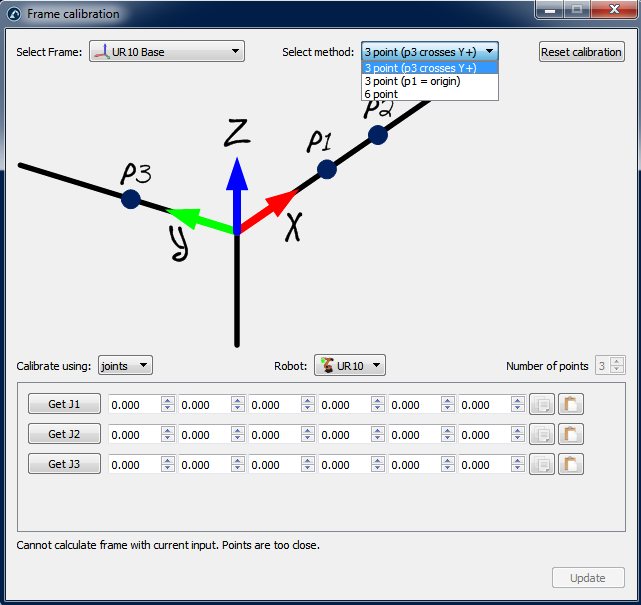
Selezionare Utilità➔Calibra piano di riferimento per calibrare un sistema di riferimento. È possibile impostare un sistema di riferimento utilizzando metodi differenti. Nell'esempio in figura, un sistema di riferimento è definito da tre punti: i punti 1 e 2 definiscono la direzione dell'asse X e il punto 3 definisce l'asse Y positivo.
Allegato I – Mastering per assi 1 e 6
Dobbiamo fare speciale attenzione se vogliamo recuperare i valori mastering/home per gli assi 1 e 6. Questi valori sono collegati direttamente al sistema di riferimento della base del robot per l'asse 1 e a un riferimento TCP per l'asse 6. Dunque, devono essere eseguite misurazioni esterne per impostare propriamente questi valori. Questa finestra apparirà dopo che abbiamo selezionato “Crea programma mastering” nel menu calibrazione.

Le prossime due procedure devono essere seguite per impostare propriamente i parametri di mastering per questi due assi.
Riferimento asse 6
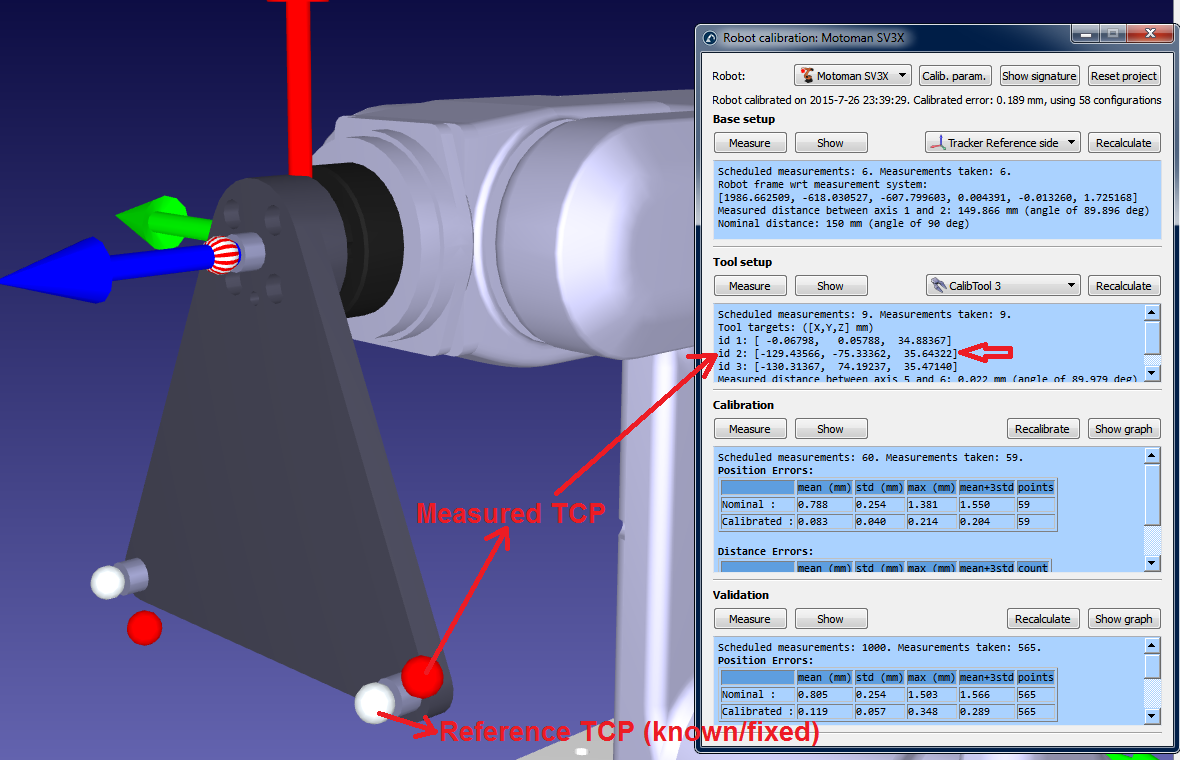
Dobbiamo usare un bersaglio di riferimento per impostare correttamente la posizione "home" dell'asse 6. L'angolo di offset sarà la rotazione attorno all'asse Z della flangia dell'utensile necessaria per adattare al meglio il TCP misurato (X,Y,Z) al TCP di riferimento conosciuto. Il TCP misurato (vedere l'immagine seguente) è uno dei TCP misurati nel passaggio 2 della procedura di calibrazione. Il TCP di riferimento è un riferimento conosciuto che corrisponde a uno dei TCP dell'utensile di calibrazione in uso.
Idealmente, il TCP di riferimento deve essere misurato dal CMM rispetto alla flangia dell'utensile (una replica della flangia dell'utensile del robot sarebbe l'ideale). In alternativa, possiamo usare un nuovo robot per misurare (passaggio 2 della procedura di calibrazione) il TCP per la prima volta e usare un TCP misurato come riferimento. È importante usare una spina di centraggio e/o un appropriato riferimento sulla flangia dell'utensile per assicurarsi che l'end effector sia sempre collocato nella stessa posizione.
Riferimento asse 1
Dobbiamo misurare correttamente tre bersagli sulla base prima di iniziare la calibrazione robot se vogliamo allineare l'asse 1 con il vero sistema di riferimento della base del robot. Questi bersagli base devono essere scelti in modo che il sistema di riferimento possa essere trovato rispetto al robot.
La posizione home dell'asse 1 dipende direttamente da questi tre bersagli base come anche dal setup della base robot. Il setup della base robot è il primo passaggio della calibrazione, dove il sistema di riferimento della base del sistema di misurazione è posizionato rispetto al sistema di riferimento della base del robot muovendo e misurando gli assi 1 e 2.
I bersagli della base del sistema di misurazione possono essere impostati selezionando Imposta bersagli base (prossima immagine). Sono 3 misurazioni che definiscono il sistema di riferimento del robot desiderato (le prime due misurazioni definiscono l'asse X e il terzo punto definisce l'asse Y positivo). Dobbiamo usare punti di riferimento appropriati collegati alla base robot in modo che questa procedura sia ripetibile.
L'angolo di correzione per il giunto 1 sarà l'angolo tra l'asse X del riferimento della base misurato tramite 3 punti e il riferimento della base misurato muovendo gli assi 1 e 2 del robot. Ovviamente, entrambi i vettori sono previamente proiettati sul piano XY del riferimento della base ottenuto toccando i tre punti.


