Generare bersagli calibrazione
Ci sono quattro set di misurazioni che sono richieste per compiere con successo la calibrazione robot:
1.Setup Base: sono richieste sei misurazioni (o più) muovendo gli assi 1 e 2 per posizionare il riferimento di calibrazione rispetto al robot. Seleziona Mostra nella finestra delle impostazioni della calibrazione e il robot si muoverà lungo la sequenza.
2.Setup Utensile: sette o più misurazioni sono richieste per calibrare la flangia dell'utensile e i bersagli dell'utensile (spostando gli assi 5 e 6). Seleziona Mostra e il robot si muoverà lungo la sequenza.
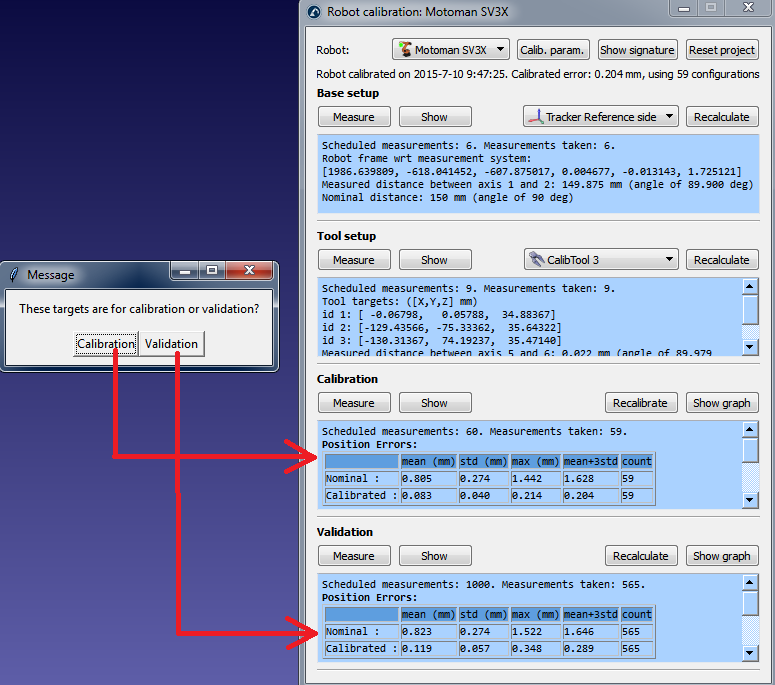
3.Misurazioni Calibrazione: 60 misurazioni o più sono richieste per calibrare il robot. Queste misurazioni possono essere posizionate a caso nello spazio di lavoro del robot libere da collisioni con gli oggetti circostanti.
4.Misurazioni di Validazione (opzionale): pianificare tutte le misurazioni desiderate per validare l'accuratezza del robot. Queste misurazioni sono usate solo per validare l'accuratezza del robot e non per calibrarlo.
I primi due set di misurazioni sono automaticamente generati da RoboDK. Seleziona Mostra e il robot seguirà la sequenza (come mostrato nella seguente immagine). Se la sequenza ha bisogno di esser modificata, seleziona Misura ed esporta le misurazioni di calibrazione come file CSV selezionando Esporta dati. Questo file può essere modificato usando una tabella Excel e re-importato facendo click su Importa dati.
Gli ultimi due set di misurazioni (calibrazione e validazione) possono esser generati utilizzando lo script macro Crea misurazioni. Questo script è automaticamente aggiunto alla stazione quando avviamo il progetto di calibrazione del robot. Fare doppio click sulla macro per eseguirla. Questo è un programma Python che guida l'utente a definire le seguenti impostazioni:
●Numero di misurazioni: Il numero di misurazioni da generare. Di default, 80 misurazioni saranno usate perché un minimo di 60 misurazioni è richiesto per la calibrazione robot.
●Posizione di riferimento: La posizione di riferimento deve essere una posizione del robot in cui l'utensile fronteggia il tracker con i bersagli visibili.
●Limiti giunti: I limiti inferiore e superiore dei giunti devono esser forniti.
●Limiti cartesiani: possiamo fornire limiti Cartesiani (valori X,Y,Z) rispetto al sistema di riferimento del robot.
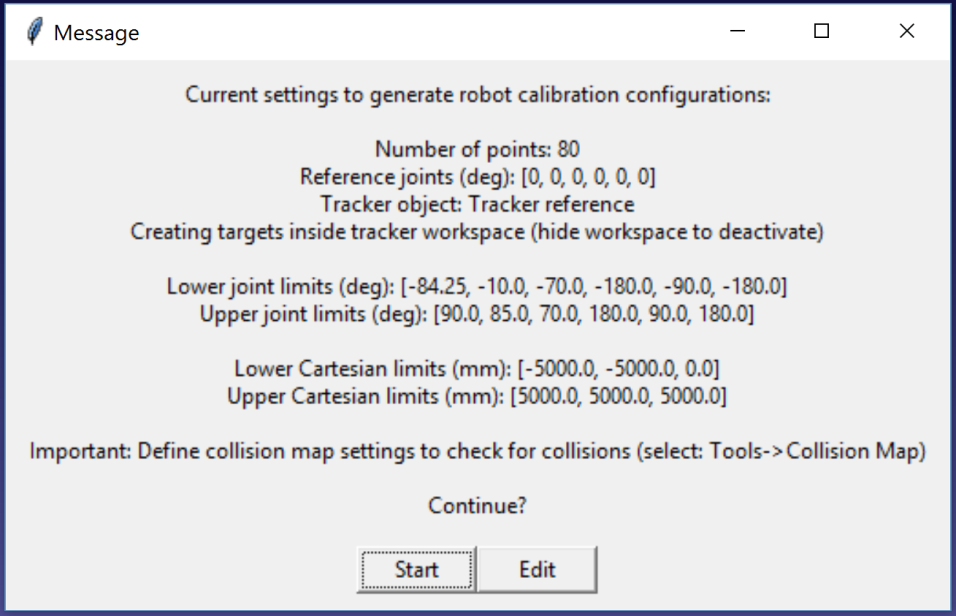
Lo script genera automaticamente misurazioni dove l'utensile fronteggia il tracker rispettando i vincoli dei giunti e cartesiani. Una rotazione di +/- 180 gradi attorno all'utensile è permessa attorno alla direzione che fronteggia il tracker nella posizione di riferimento. In più, la sequenza di movimenti dei giunti è libera da collisioni e dentro lo spazio di lavoro del misuratore (se lo spazio di lavoro è impostato su visibile). La seguente immagine mostra il resoconto che è presentato all'utente prima che la sequenza automatica inizi. Potrebbero volerci fino a 5 minuti perché la sequenza finisca.

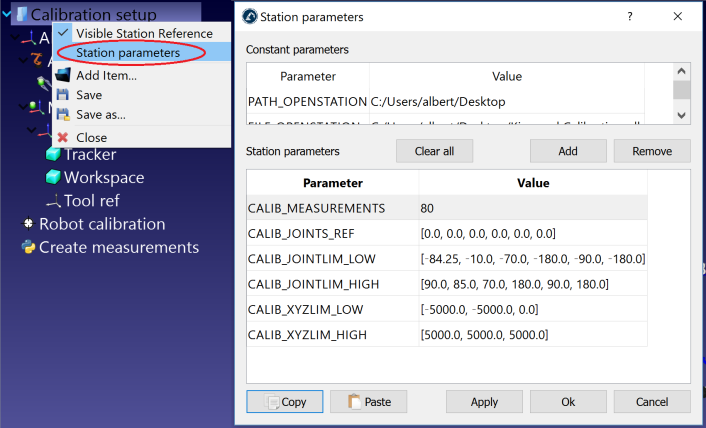
Se desiderato, possiamo modificare lo script facendo click con il tasto destro su Crea misurazioni e selezionare Modifica script, poi, modificare parametri addizionali dell'algoritmo. Lo script salverà automaticamente l'input utente come parametro della stazione. Possiamo visualizzare, modificare o cancellare queste impostazioni facendo click con il tasto destro sulla stazione e selezionando Parametri stazione come visualizzato nella prossima immagine.
Un nuovo messaggio comparirà una volta che l'algoritmo finisce. Seleziona Calibrazione per usare le 60 misurazioni e calibrare il robot. Possiamo rieseguire lo stesso script per generare un altro set di misurazioni per la validazione. Questo step è opzionale ma sono raccomandate 80 misurazioni per la validazione.
Infine, è anche possibile importare le configurazioni che sono state selezionate manualmente selezionando Importa dati (all'interno del menu Misura). Possiamo importare file CSV o TXT come matrici Nx6, dove N è il numero di configurazioni.