Stazione RoboDK
Una stazione RoboDK è il luogo in cui sono salvate le informazioni della stazione dell'ambiente virtuale e della calibrazione. La stazione è salvata come file RDK. Segui i prossimi passaggi per creare da zero una stazione robot per la calibrazione robot (anteprima video: https://youtu.be/Nkb9uDamFb4):
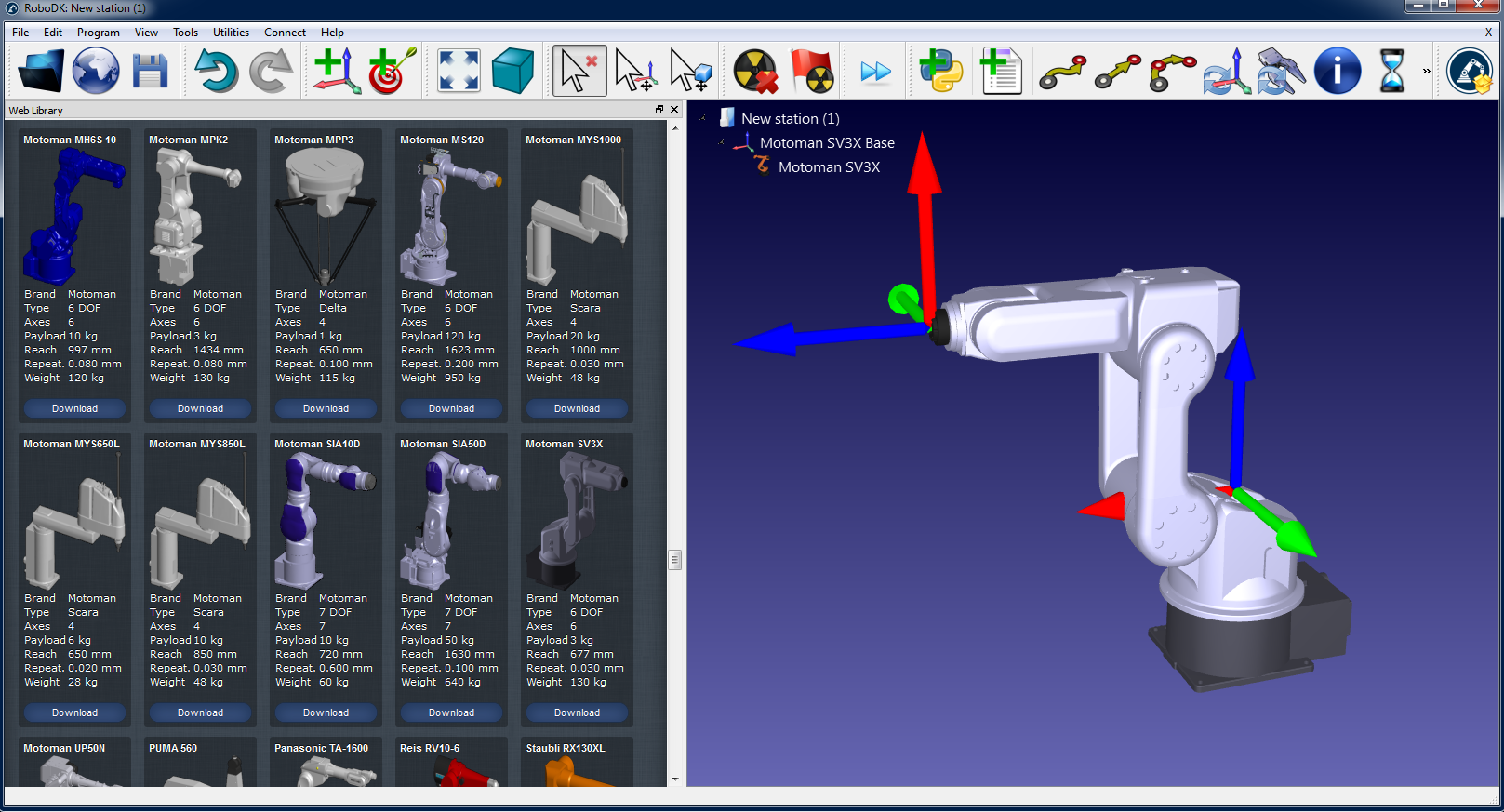
1.Seleziona il robot:
a.Seleziona File➔Apri libreria robot. La libreria online si aprirà nel browser.
b.Utilizza i filtri per trovare il tuo robot per nome, marca, carico utile, ...
c.Seleziona Apri e il robot dovrebbe apparire automaticamente nel progetto RoboDK aperto.
d.In alternativa, scarica i file robot (file estensione .robot) separatamente da https://robodk.com/library e aprili in RoboDK.
1.Prepara il progetto per la calibrazione robot:
a.Aggiungi i sistemi di riferimento selezionando Programma➔Aggiungi sistema di riferimento.
i.Un sistema di riferimento “Riferimento Misurazioni” deve essere aggiunto rispetto al sistema di riferimento della base del robot.
ii.Un sistema di riferimento “Riferimento Tracker” deve essere aggiunto rispetto al “Riferimento Misurazioni” appena aggiunto.
iii.Un ulteriore “Riferimento Utensile” può essere aggiunto facoltativamente rispetto al sistema di riferimento “Riferimento Misurazioni” per visualizzare la posizione dell'utensile vista dal tracker.
b.Aggiungi l'oggetto utensile (STL, IGES e STEP sono formati supportati) e trascinalo sul robot (all'interno dell'albero degli oggetti); ciò convertirà automaticamente l'oggetto in un utensile. Più informazioni disponibili qui.
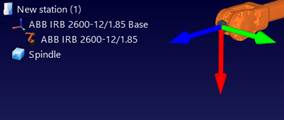
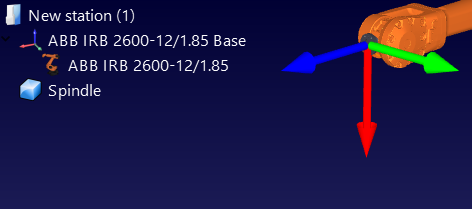
Opzionale: Seleziona Programa➔Aggiungi tool vuoto per aggiungere qualunque TCP che vogliamo visualizzare nella stazione (per controllare le collisioni o altro). Per impostare un valore approssimato del TCP:
1.Opzionale: Seleziona Programma Aggiungi utensile (TCP) per aggiungere qualunque TCP che vuoi visualizzare nella stazione (per controllare le collisioni o altro). Per impostare un valore approssimato del TCP:
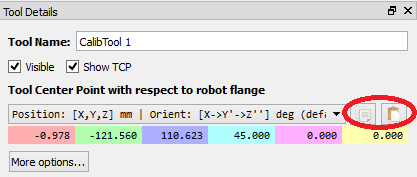
2.Imposta valori TCP approssimativi. Puoi copiare/incollare i sei valori in un unica volta utilizzando i pulsanti a destra.
3.È raccomandato rinominare il TCP utilizzato per la calibrazione come "CalibTool id", dove id è il numero del bersaglio per la calibrazione.
a.Aggiungi altri file CAD 3D (STL, IGES, STEP, SLD, ...) per modellare la stazione virtuale utilizzando il menu File➔Apri... In alternativa trascina i file nella schermata principale di RoboDK.
Suggerimento 1: Importa i file 3D dello spazio di lavoro della misurazione e nominali Workspace in modo che le misurazioni robot siano generate dentro lo spazio di lavoro del tracker. In alternativa, imposta lo spazio di lavoro su invisibile se non vogliamo costringere le misurazioni all'interno dello spazio di lavoro del tracker. Più informazioni disponibili nella prossima sezione.
Suggerimento 1: Importa i file 3D dello spazio di lavoro della misurazione e rinomina l'oggetto come Workspace in modo che le misurazioni robot siano generate all'interno dello spazio di lavoro desiderato. In alternativa, imposta lo spazio di lavoro su invisibile se non vuoi vincolare le misurazioni all'interno dello spazio di lavoro del tracker. Più informazioni disponibili nella prossima sezione.
2.Aggiungi il modulo di calibrazione nella stazione:
a.Seleziona il menu Utilità➔Calibra Robot.
b.Seleziona Punti (3 GDL). Facoltativamente puoi selezionare Pose (6 GDL) se disponi di un laser tracker in grado di misurare pose e compatibile con RoboDK (come il laser tracker Leica T-Mac).
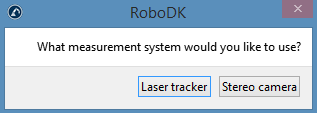
Poi, apparirà la seguente finestra.
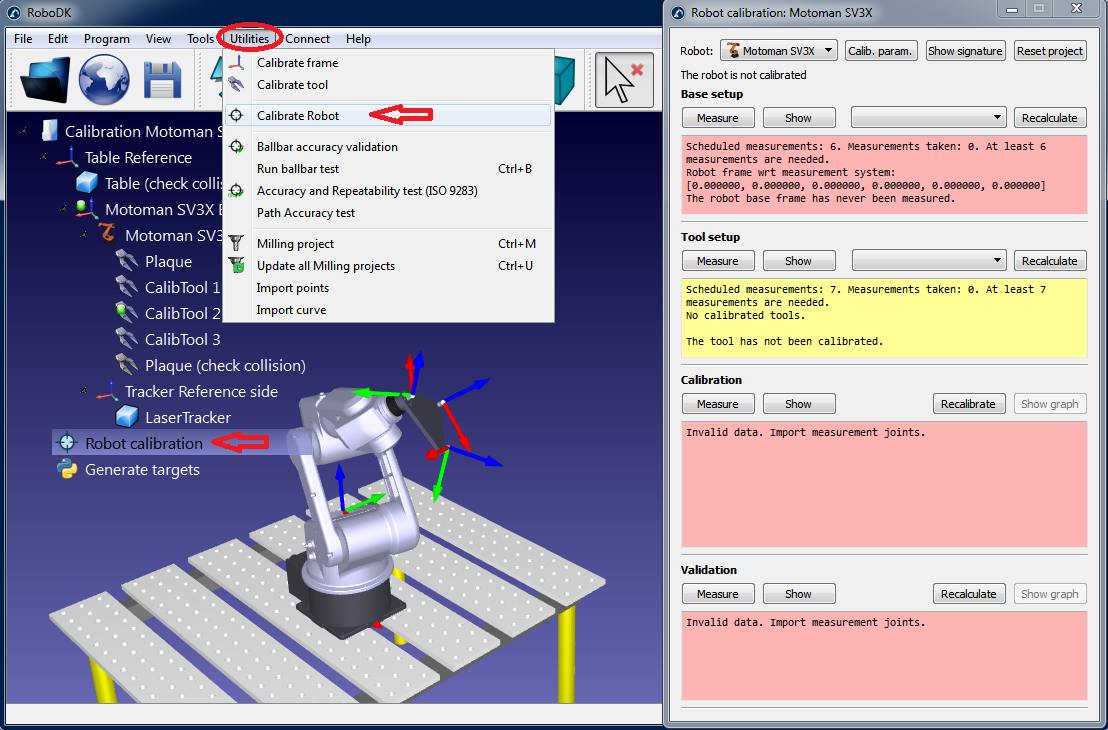
Per ora questa finestra può essere chiusa. Puoi aprirla in qualsiasi momento facendo doppio click sull'oggetto Robot calibration nella stazione.

3.Salva la stazione.
a.Seleziona File➔Salva stazione.
b.Seleziona una cartella e scegli un nome file.
c.Seleziona salva. Sarà generato un nuovo file RDK (file stazione RoboDK).
Puoi ripristinare le modifiche della stazione in qualsiasi momento aprendo il file RDK (doppio click sul file).
Per riassumere, è importante controllare attentamente i seguenti punti:
1.L'utensile di calibrazione (bersaglio SMR) deve essere chiamato “CalibTool 1”. Si raccomanda vivamente di iniziare la calibrazione con un solo utensile/bersaglio. Se disponi di più bersagli di calibrazione, devi incrementare l'indice di conseguenza. Per esempio, se hai 3 utensili/SMR di calibrazione, devi chiamarli “CalibTool 1”, “CalibTool 2” e “CalibTool 3”.
2.Il Riferimento Tracker è direttamente collegato al Riferimento Misurazioni. Il riferimento tracker deve essere in una posizione stimata deal dispositivo di misurazione tracker con rispetto del riferimento misurazione.
3.Il Riferimento Tracker deve essere direttamente collegato al Riferimento Misurazioni. Il Riferimento Tracker deve essere una posizione approssimativa del laser tracker rispetto al Riferimento Misurazioni. Il Base setup regolerà correttamente la posizione del tracker.
4.Se vogliamo automaticamente controllare le collisioni dobbiamo usare il nome tag "collision" in ogni oggetto che vogliamo usare per controllare le collisioni. È raccomandato usare un tool circa il 25% più grande del tool calibrato per evitare collisioni in maniera sicura.


