Progetto Inseguimento Curva
È possibile far sì che un robot segua curve nello spazio 3D utilizzando un Progetto Inseguimento Curva (CFP). Le curve in RoboDK possono essere selezionate dagli spigoli degli oggetti o importate come lista di punti da file CSV. Un progetto inseguimento curva è utile per alcune operazioni di produzione come, ad esempio, saldatura, sbavatura, lucidatura o verniciatura robotizzata.
Per lavorare con un CFP, segui questa procedura:
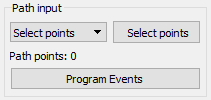
1.Seleziona Utilità➔Progetto Inseguimento Curva per aprire le impostazioni del progetto inseguimento curva. Queste impostazioni sono le stesse del Progetto di Lavorazione Robotizzata, l'unica differenza è che l'Input percorso è preselezionato su Seleziona curva.
2.Seleziona Seleziona curva per selezionare le curve sullo schermo.
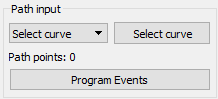
3.Seleziona le curve con il click del tasto sinistro del mouse. Selezionare la stessa curva due volte invertirà la direzione del movimento. Inoltre, cliccando con il tasto destro su una curva precedentemente selezionata è possibile invertirne il senso di marcia, deselezionarla oppure selezionare nuovamente una curva già esistente.
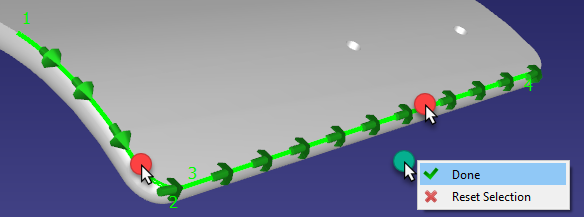
Clicca con il tasto destro sulla finestra 3D e seleziona Fatto o premi il tasto Esc per tornare al menu impostazioni. È anche possibile fare doppio click su uno spazio vuoto per tornare al menu impostazioni. Il percorso verde mostrerà i movimenti del robot rispetto all'oggetto.
4.È possibile selezionare Aggiorna per verificare se è possibile creare un programma robot con le impostazioni predefinite. Se il programma è stato generato correttamente, verrà visualizzato un segno di spunta verde. È quindi possibile selezionare Simula o fare doppio click sul programma generato per avviare la simulazione.
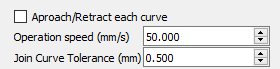
Alcune opzioni addizionali sono disponibili in alto a destra delle impostazioni, ad esempio la velocità dell'utensile e se i movimenti di avvicinamento/ritrazione devono essere applicati ad ogni curva. Le impostazioni di default sono visualizzate nella prossima immagine:
Il programma può essere ulteriormente personalizzato e ottimizzato utilizzando le stesse funzionalità mostrate nella sezione di lavorazione robotizzata.
Estrarre Caratteristiche da Oggetti 3D
È possibile estrarre curve dalle caratteristiche di oggetti 3D importati in RoboDK selezionando Strumenti→Crea Curve.
Un pannello apparirà sul lato sinistro della finestra di RoboDK; sarà possibile estrarre curve finché questo pannello è attivo e l’opzione "Estrai curve automaticamente" è abilitata.
È possibile posizionare il cursore sull'oggetto 3D da cui estrarre la curva. Apparirà una linea sottile e azzurra a rappresentare la curva. Le frecce bianche su diversi punti rappresentano la normale della curva, ovvero la direzione da cui l'utensile si avvicinerà.
È possibile modificare l’orientamento delle normali della curva (direzione di avvicinamento) spostando leggermente il mouse in verticale o in orizzontale. Il passo predefinito è di 15 gradi ed è controllato dall’opzione "Passo di inclinazione (gradi)" nel pannello Crea Curva.
Una volta identificata la curva corretta, fare click su di essa senza spostare il mouse. Ripetere finché non sono state selezionate tutte le curve che si desidera utilizzare in un Progetto Inseguimento Curva.
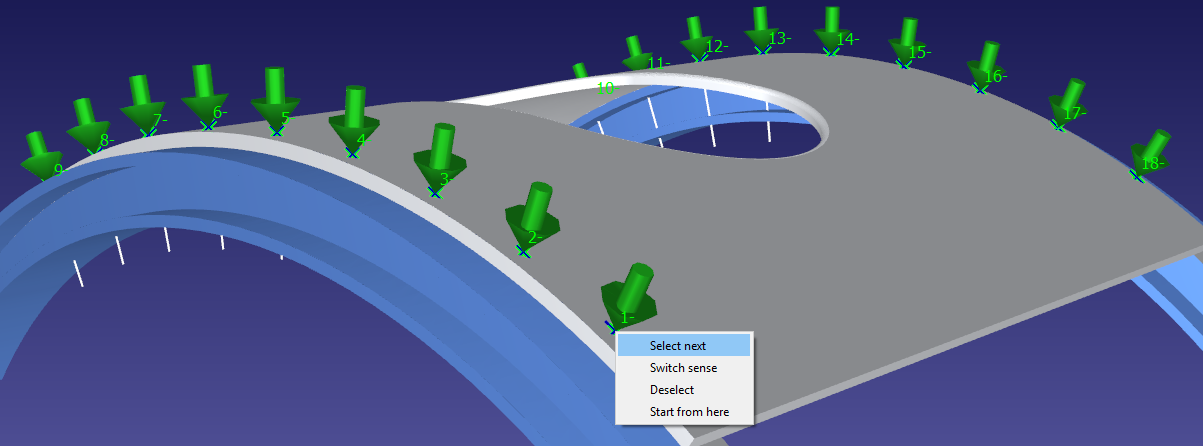
RoboDK include diversi strumenti per modificare le curve anche dopo averle estratte. Se si desidera semplicemente modificare la normale, è possibile farlo selezionando Strumenti➔Modifica Curve. Questa funzionalità permette di modificare le normali su qualsiasi curva creata in precedenza.
Importa Curve
RoboDK può creare oppure ottenere curve da diverse fonti. Il seguente elenco mostra esempi di strumenti che permettono di creare una curva utilizzabile in un Progetto Inseguimento Curva:
a.Estrarre le caratteristiche da un oggetto 3D importato in RoboDK.
b.Importare un file CSV contenente la curva.
c.Importare una curva utilizzando un plug-in CAD/CAM.
d.Importare curve da un file SVG o DXF.
e.Utilizzando l’app Surface Pattern Generator.
f.Utilizzando le RoboDK API per integrarsi con applicazioni esterne.
g.Utilizzando una sonda manuale come RoboDK TwinTrack.
Importa un file CSV
Le curve possono essere importate in RoboDK da un file CSV o da un file di testo selezionando Utilità→Importa Curva. Un nuovo elemento apparirà nella stazione mostrando la curva come oggetto.

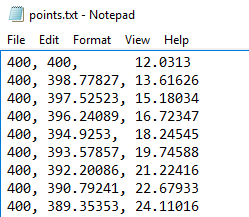
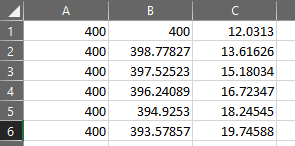
Il file può essere un file di testo con le coordinate 3D di ogni punto della curva. Opzionalmente, l'orientamento dell'asse Z dell'utensile può essere fornito come vettore i,j,k. Tutte le coordinate devono essere relative al sistema di coordinate della parte.
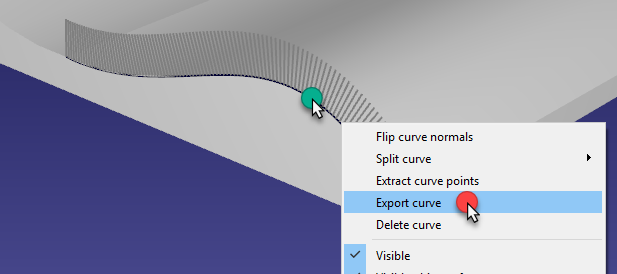
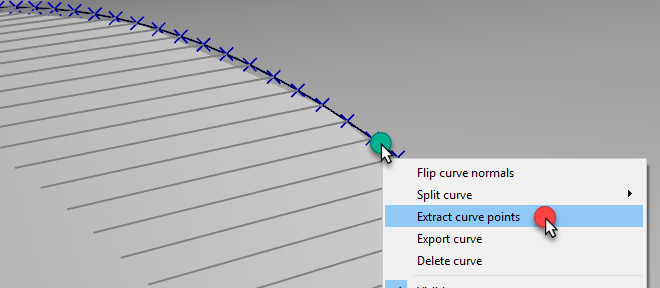
Opzionalmente, le curve esistenti di un oggetto possono essere esportate come file CSV (click destro su una curva, poi seleziona Esporta curva), modificate e reimportate in RoboDK.
Maggiori informazioni ed esempi su come personalizzare l’importazione di file CSV o TXT come curve o punti sono disponibili nella sezione di esempi della RoboDK API.


