Progetto di lavorazione robotizzata
Seguire questi passaggi per impostare un nuovo progetto di lavorazione robotizzata in RoboDK dato un file NC generato da software CAM (come G-code o APT):
1.Selezionare Utilità➔
Si aprirà una nuova finestra, come mostrato nell'immagine.
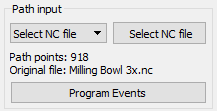
2.Selezionare Seleziona file NC nella sezione input percorso
3.Fornisci un file NC, come uno dalla libreria RoboDK:
C:/RoboDK/Library/Milling Bowl 3x.nc
4.Rinominare il progetto di lavorazione robotizzata in Machining Settings facendo click destro sul nuovo elemento nell’albero e selezionando Rinomina (F2).
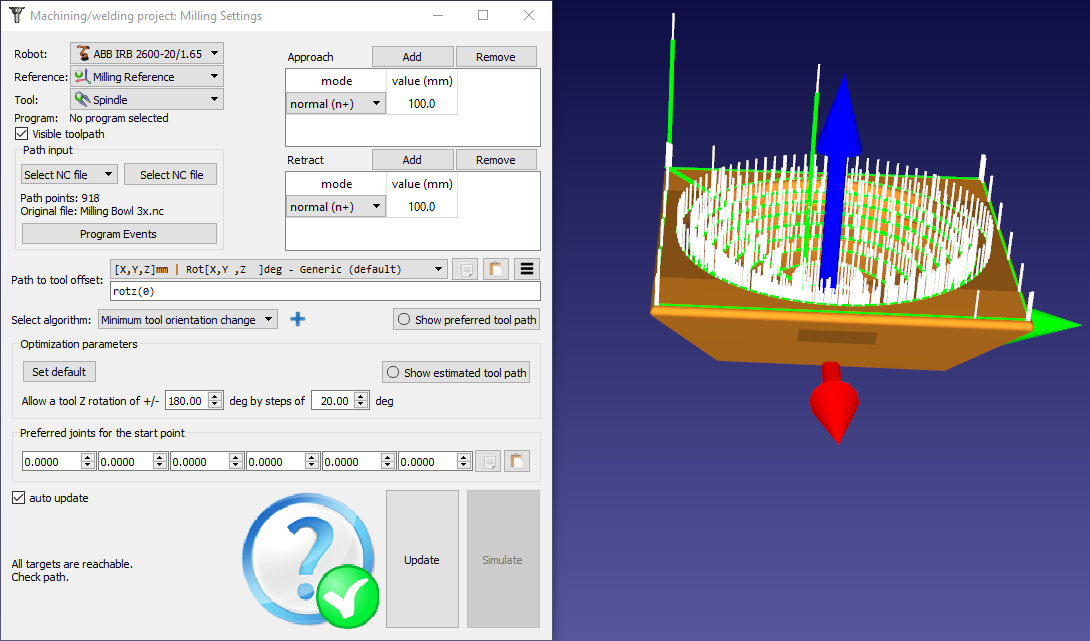
Selezionare il robot, il sistema di riferimento e l'utensile nella sezione in alto a sinistra del menu, come mostrato nella seguente immagine. Il percorso dell'utensile dovrebbe essere visualizzato in verde rispetto al sistema di coordinate corretto.
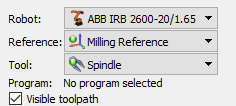
Il percorso di lavorazione è visualizzato in Verde e le normali del percorso sono visualizzate come vettori bianchi. Deselezionare Percorso visibile per nascondere il percorso.
È possibile selezionare Aggiorna per verificare se è possibile creare un programma di lavorazione robotizzata con le impostazioni predefinite. Se il programma è stato generato correttamente, verrà visualizzato un segno di spunta verde. È quindi possibile selezionare Simula o fare doppio click sul programma generato per avviare la simulazione.
Se viene visualizzata una croce rossa con un messaggio di avviso, significa che il programma di lavorazione robotizzata non è realizzabile. Potrebbe essere necessario modificare alcune impostazioni, come l’orientamento dell'utensile, i parametri di ottimizzazione, il punto di partenza o la posizione della parte.
Le sezioni seguenti forniscono maggiori informazioni su come personalizzare le impostazioni di lavorazione robotizzata.
Input Percorso
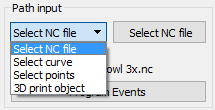
L'input percorso permette di selezionare diversi modi di fornire un percorso. Il percorso può essere definito da:
●Seleziona file NC: Come file NC (ottenuto da software CAM), come descritto in questa sezione
●Seleziona curva: Come una o più curve, descritte nella sezione Progetto Inseguimento Curva.
È possibile importare curve come lista di coordinate in RoboDK
●Seleziona punti: Uno o più punti, come descritto nella sezione Progetto Inseguimento Punti.
È possibile importare punti come lista di coordinate in RoboDK
●Oggetto stampa 3D: Come un oggetto per stampa 3D. Uno slicer è utilizzato per convertire la geometria in percorso
Eventi di Programma
Seleziona Eventi di Programma per visualizzare gli eventi speciali da tenere in considerazione durante la generazione dei programmi robot. Questo include l'attivazione di un cambio utensile, l'impostazione della velocità del mandrino in RPM o l'attivazione di programmi specifici all'inizio o alla fine del programma.
È possibile specificare un valore di arrotondamento in Eventi di programma. Questo creerà automaticamente un’istruzione di arrotondamento all’inizio del programma e aiuterà a rendere i programmi di lavorazione robotizzata più fluidi, evitando che il robot vibri. Ad esempio, su un robot ABB questo imposterà il valore ZoneData in mm, su un robot Fanuc questo imposterà il valore CNT come percentuale e sui controller Universal Robots imposterà il valore di blending in mm.
Se stai utilizzando file G-code o NCI, i codici M personalizzati verranno attivati per impostazione predefinita come chiamate di funzione a M_RunCode (il codice M viene passato come parametro). È possibile rimuovere le chiamate M personalizzate eliminando la chiamata a M_RunCode.
Sposta il cursore del mouse sopra il campo corrispondente per ulteriori informazioni su come personalizzare ogni sezione.
Ad esempio, durante il cambio dell'utensile è possibile utilizzare il valore %1 per rappresentare l’ID dell'utensile fornito dal software CAM. Se preferisci attivare funzioni statiche invece di passare argomenti, puoi sostituire SetTool(%1) con SetTool%1. Utilizzando l'utensile 2, questo genererebbe SetTool2 invece di SetTool(2).
Avvicinamento/Ritrazione
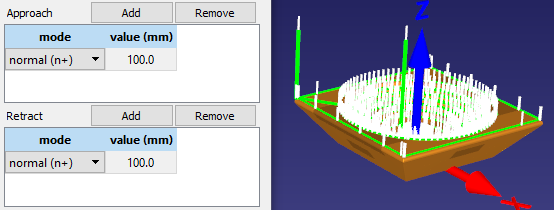
È possibile personalizzare i movimenti di avvicinamento e ritrazione dalla parte in alto a destra del menu di lavorazione robotizzata. Per impostazione predefinita, RoboDK aggiunge movimenti di avvicinamento e ritrazione di 100 mm lungo la normale.
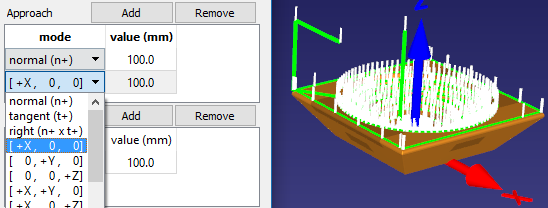
Selezionare Aggiungi per aggiungere un ulteriore movimento di ritrazione. Il percorso verde verrà aggiornato di conseguenza. È possibile scegliere tra il movimento lungo un asse specifico, l'inserimento di coordinate, un avvicinamento ad arco, ecc. È inoltre possibile combinare più movimenti di avvicinamento/ritrazione selezionando il pulsante Aggiungi.
Selezionare Rimuovi per rimuovere un movimento di avvicinamento o ritrazione specifico.
Percorso in offset utensile
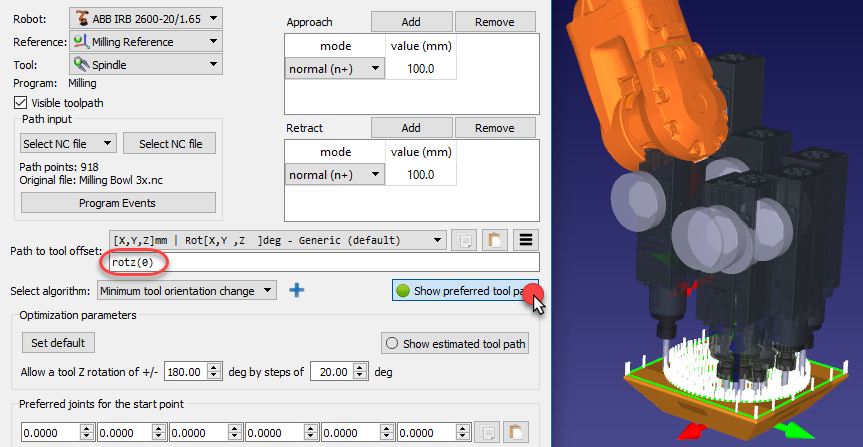
Il percorso in offset utensile permette di modificare l'orientamento preferito dell'utensile lungo il percorso. Questa opzione è principalmente utilizzata per ruotare l'utensile attorno all'asse Z del TCP. Questo permette di gestire il sesto grado di libertà attorno all'asse dell'utensile. Sono disponibili diverse opzioni a seconda dell'applicazione e dei suoi requisiti. Ad esempio, è possibile scegliere di minimizzare l'orientamento dell'utensile oppure seguire l'orientamento dell'utensile lungo il percorso.
Visto che un robot a 6 assi è utilizzato per seguire un programma di manifattura CNC a 3 o 5 assi, abbiamo un grado di libertà aggiuntivo da definire. Questo grado di libertà è solitamente la rotazione attorno all'asse Z del TCP. Questo grado di libertà aggiuntivo è particolarmente utile per evitare singolarità, limiti di giunto, collisioni o problemi di raggiungibilità.
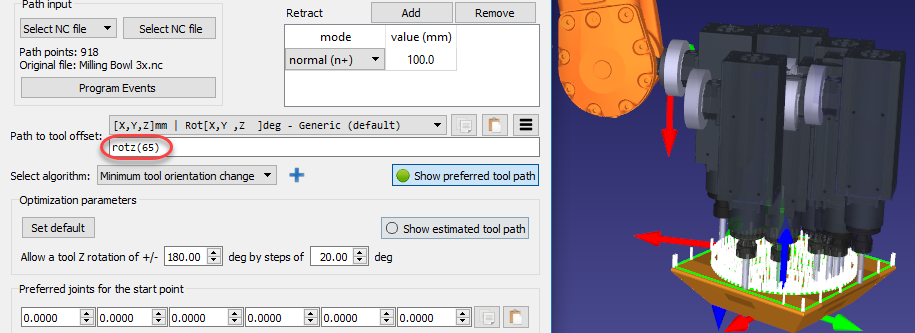
Per impostazione predefinita, il percorso in offset utensile visualizza una trasformazione rotz(0). Questo significa che è possibile aggiungere una rotazione aggiuntiva attorno all'asse Z dell'utensile. Questo valore può essere modificato per stabilire l'orientamento preferito dell'utensile, modificando l'orientamento attorno all'asse Z del TCP oppure in combinazione con altri assi. L'orientamento preferito è l'orientamento che il robot cercherà di mantenere seguendo il percorso.
Per impostazione predefinita, RoboDK utilizza l’algoritmo di Minima variazione dell’orientamento dell’utensile. Questo significa che l’orientamento dell’utensile viene mantenuto il più possibile costante lungo il percorso. In generale, questa opzione è adatta per operazioni di fresatura poiché minimizza i movimenti dei giunti del robot. In alternativa, sono disponibili altri algoritmi/metodi, come l’orientamento dell’utensile che segue il percorso (utile per applicazioni di taglio, dove la lama deve rimanere tangente lungo il percorso), oppure il robot che tiene l’oggetto se il percorso deve essere seguito mantenendolo collegato all’utensile del robot (ad esempio, per applicazioni di dosaggio o lucidatura, note anche come configurazioni Remote TCP).
Parametri di ottimizzazione
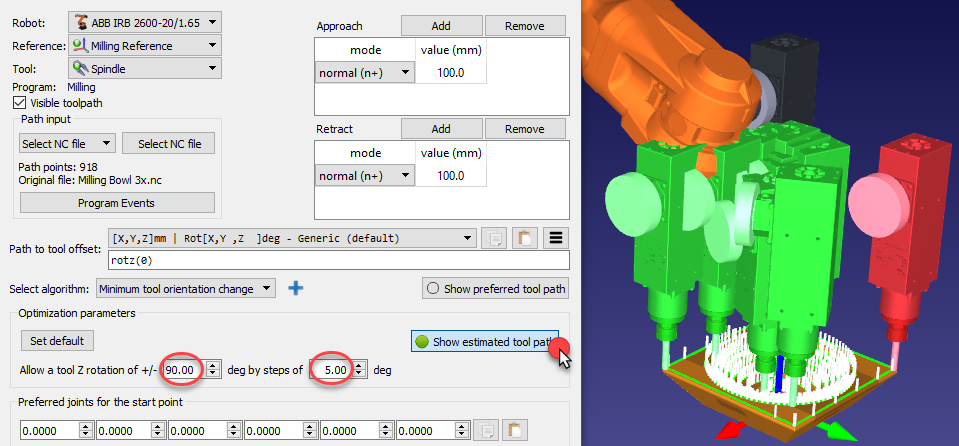
Dato un orientamento preferito dell'utensile, il robot può avere una certa libertà di ruotare attorno all'asse Z dell'utensile. Questo permette al robot di risolvere il programma evitando singolarità del robot, limiti di giunto e assicurando che tutti i punti siano raggiungibili. Per impostazione predefinita, RoboDK permette all'utensile di ruotare fino a +/-180 gradi attorno all'asse del TCP, con incrementi di 20 gradi.
È consigliato limitare questa rotazione a seconda dell'applicazione. Ad esempio, è possibile inserire +/-90 gradi per limitare a metà la rotazione consentita. Diminuire questo parametro riduce anche il tempo di elaborazione necessario per ottenere il programma.
Se alcuni punti del percorso non sono raggiungibili, è consigliato ruotare il sistema di riferimento oppure essere più permissivi con la rotazione Z dell'utensile. Il sistema di riferimento può essere spostato tenendo premuto il tasto Alt e trascinando il sistema di coordinate per adattare meglio la parte allo spazio di lavoro del robot.
Configurazione Preferita
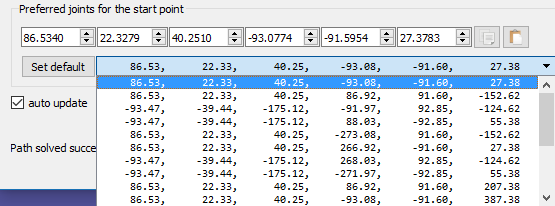
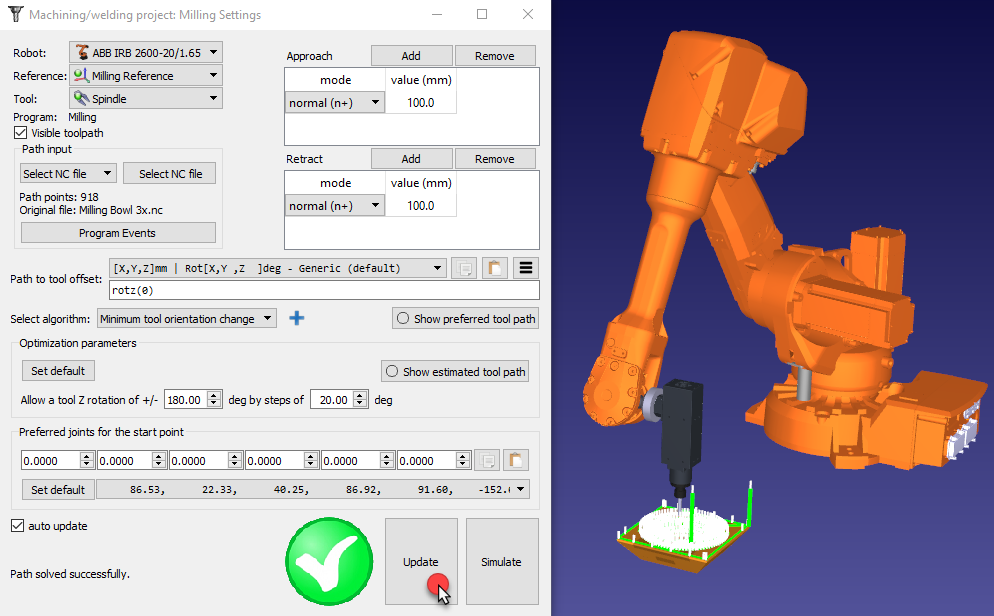
RoboDK seleziona automaticamente la configurazione iniziale che è più vicina ai giunti di partenza preferiti (Giunti preferiti per punto iniziale). Da quel punto, il robot seguirà movimenti lineari, quindi la configurazione robot non cambierà.
Un menu a scomparsa visualizzerà tutte le possibili soluzioni per iniziare il programma. Se necessario, seleziona una configurazione preferita dei giunti del robot e seleziona Aggiorna per ricalcolare il programma.
Aggiorna Programma
Selezionare Aggiorna per generare il programma robot in base alle impostazioni fornite. Viene visualizzato un segno di spunta verde se il programma può essere creato con successo. Si vedrà quindi un nuovo programma nella stazione chiamato Machining.
Fare doppio click sul programma generato o selezionare Simula per avviare la simulazione di lavorazione robotizzata.
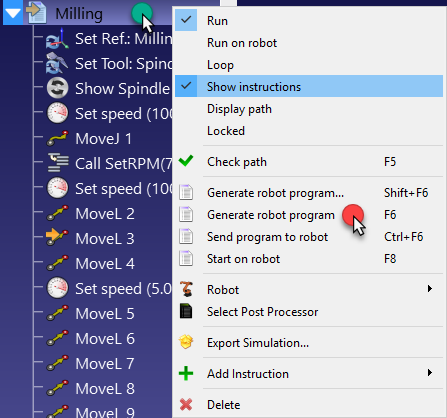
Fare click con il tasto destro sul programma e selezionare Genera programma robot (F6) per generare il programma robot. Maggiori informazioni sulla generazione del programma nella sezione Programma.