Stampa 3D Robotizzata con Cura
La manifattura additiva (o stampa 3D) con i robot può essere realizzata preparando i percorsi utensile in uno slicer come Ultimaker Cura e convertendo il G-code generato in programmi robot con RoboDK.
Questo esempio mostra come utilizzare Cura con RoboDK per la stampa 3D su larga scala di uno stampo per scafo di imbarcazione, utilizzando un robot ABB IRB 6640, un estrusore CEAD e una guida lineare ABB IRBT 6004.
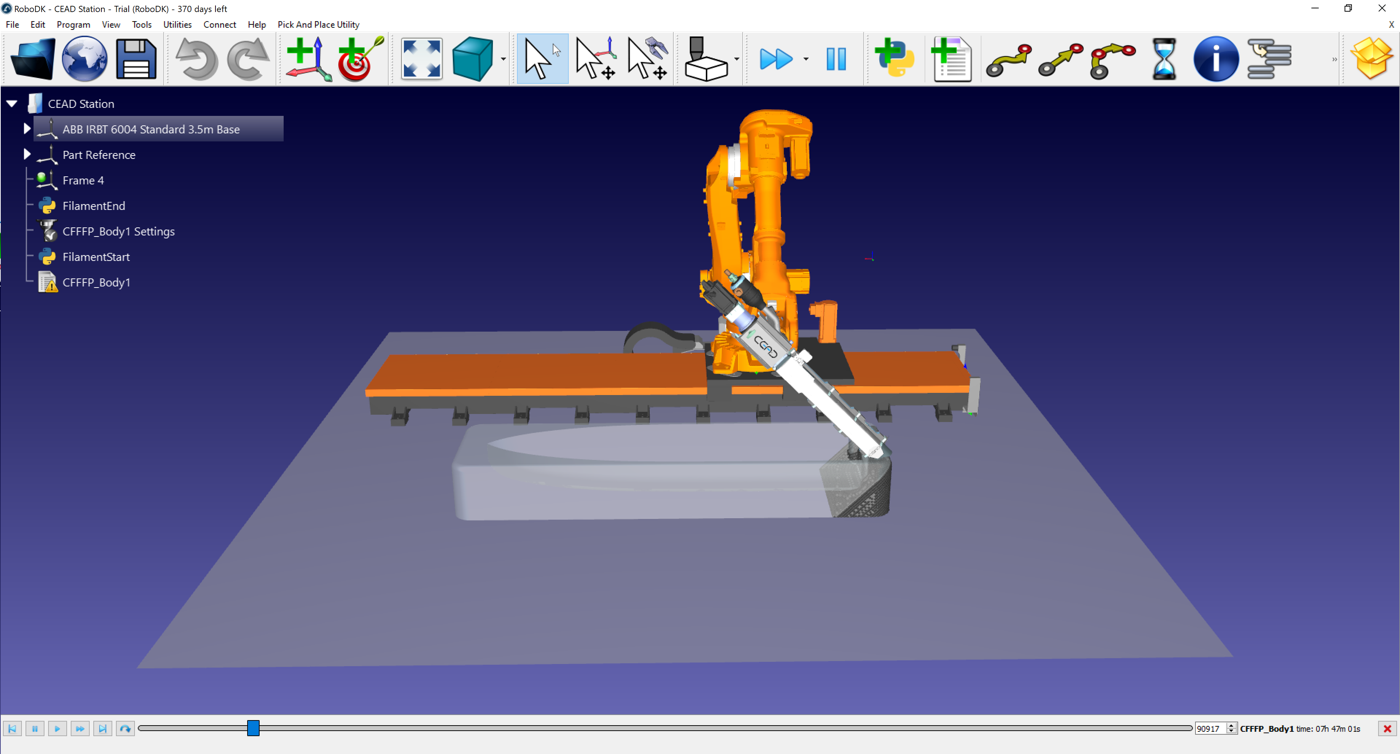
La stampa 3D con Cura e RoboDK è possibile in uno dei seguenti modi:
2.Creare una stampante FFF personalizzata in Cura corrispondente allo spazio di lavoro del robot.
3.Importare il modello 3D (file STL) in Cura e applicare un’inclinazione di 45° prima dello slicing.
4.Eseguire lo slicing dell’STL ruotato e generare un programma G-code.
5.Convertire il G-code di Cura in un programma robot in RoboDK.
6.Simulare il processo di estrusione inclinato in RoboDK ed esportare il codice ABB RAPID.
Creare una Stampante Personalizzata in Cura
Apri Ultimaker Cura → Impostazioni → Stampante → Aggiungi Stampante, quindi seleziona Personalizzata → Stampante FFF Personalizzata.
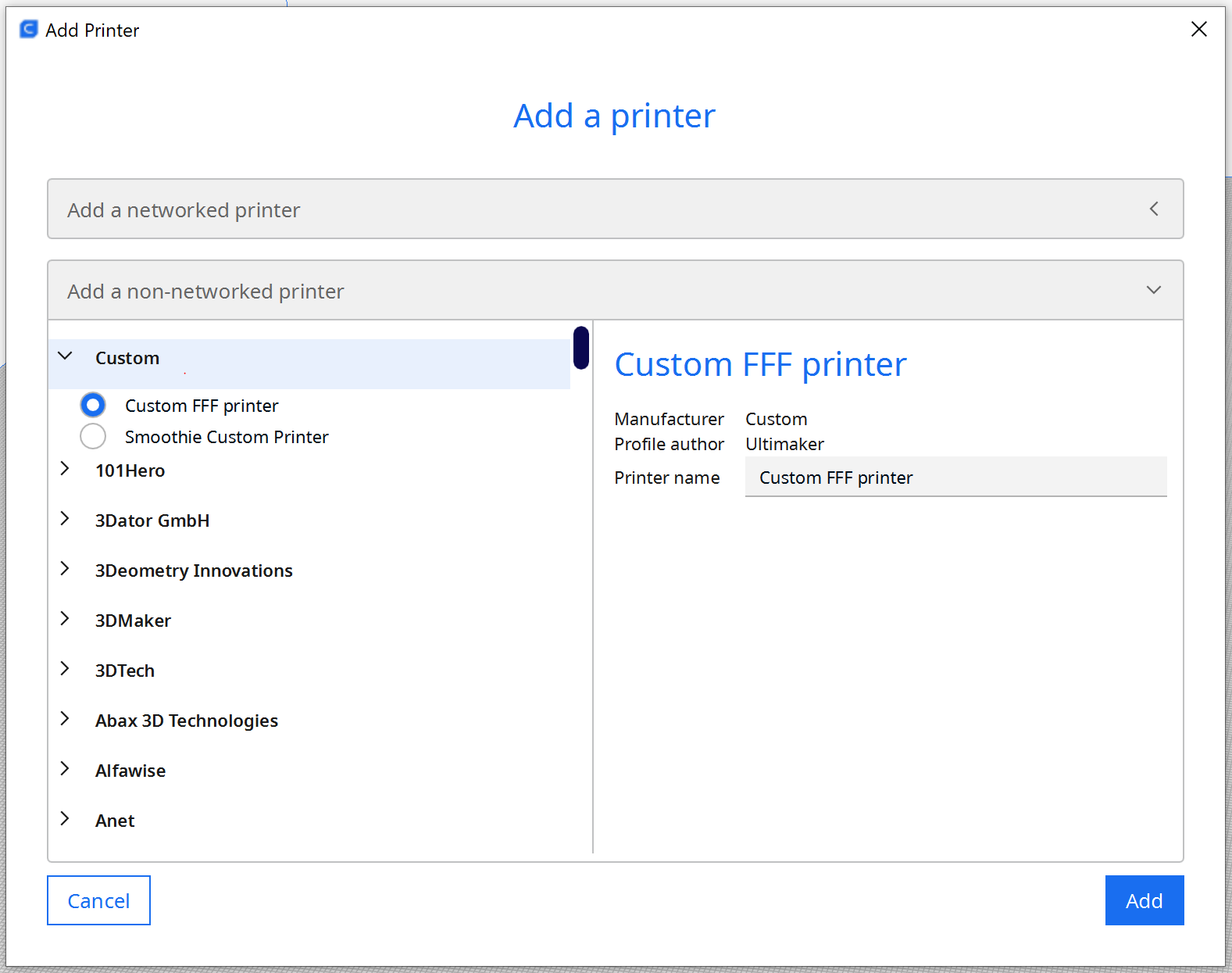
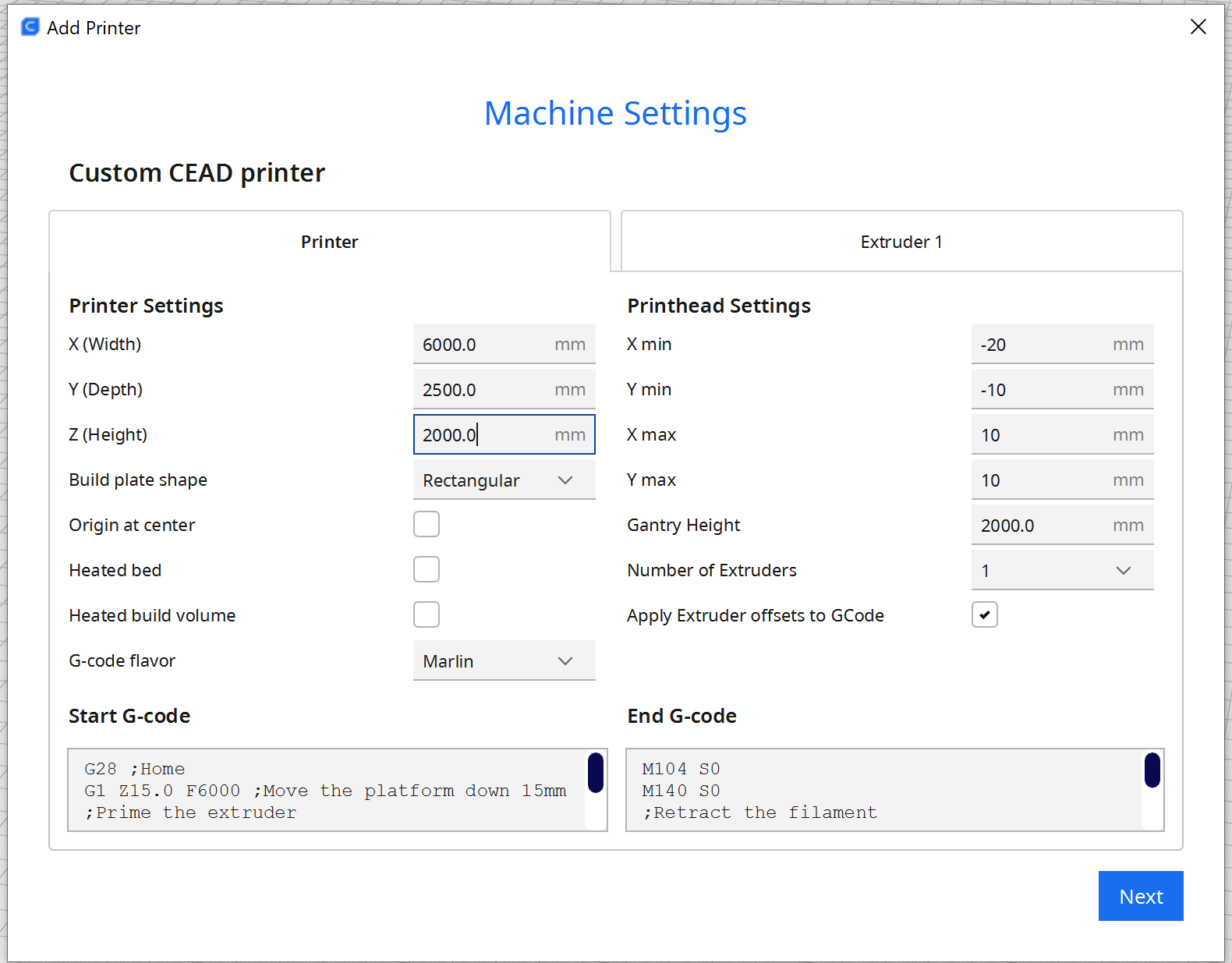
Imposta il volume di stampa in modo che corrisponda al robot e alla guida:
7.X: 6000 mm
8.Y: 2500 mm
9.Z: 2000 mm
Disabilita i controlli di riscaldamento poiché l’estrusore CEAD gestisce il riscaldamento esternamente.
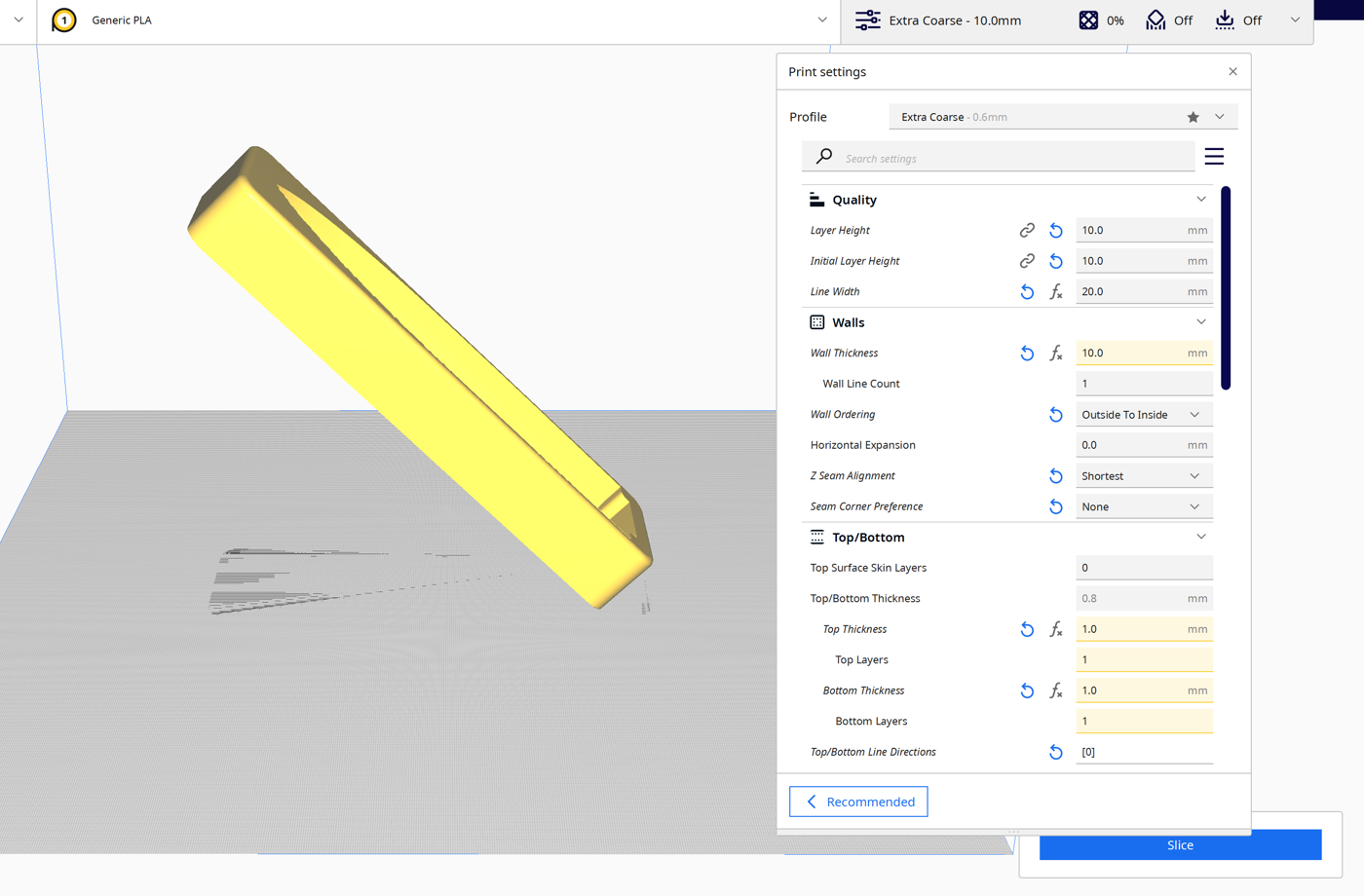
Applicare un’Inclinazione di 45° in Cura
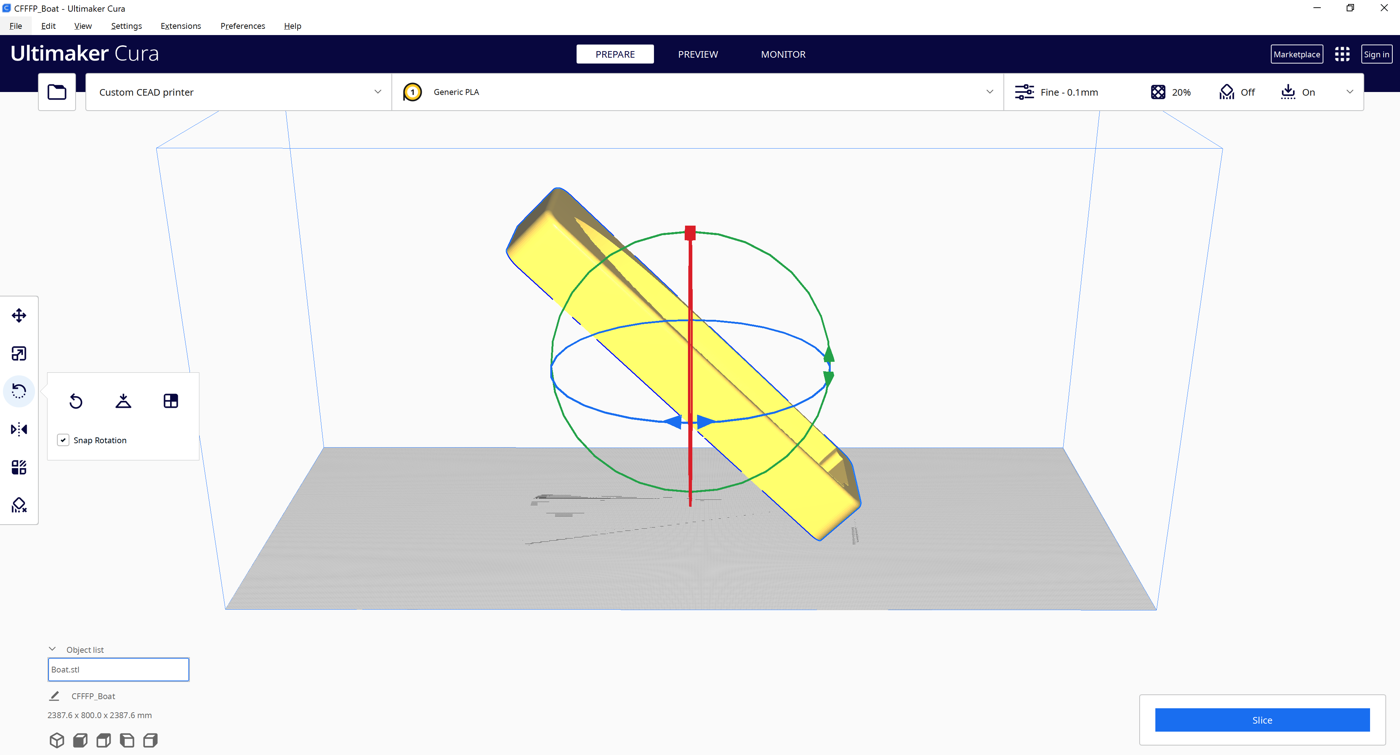
Il modello STL deve essere ruotato di 45° in Cura prima dello slicing.
10.Seleziona l’oggetto.
11.Utilizza lo strumento Ruota di Cura per inclinare la parte di 45°.
12.Esegui lo slicing dell’STL ruotato.
Generare e Importare il G-code
Dopo aver inclinato il modello, esegui lo slicing in Cura e salva il programma come file .gcode.
In RoboDK, seleziona Utilità → Converti Programma NC e scegli il file di Cura.
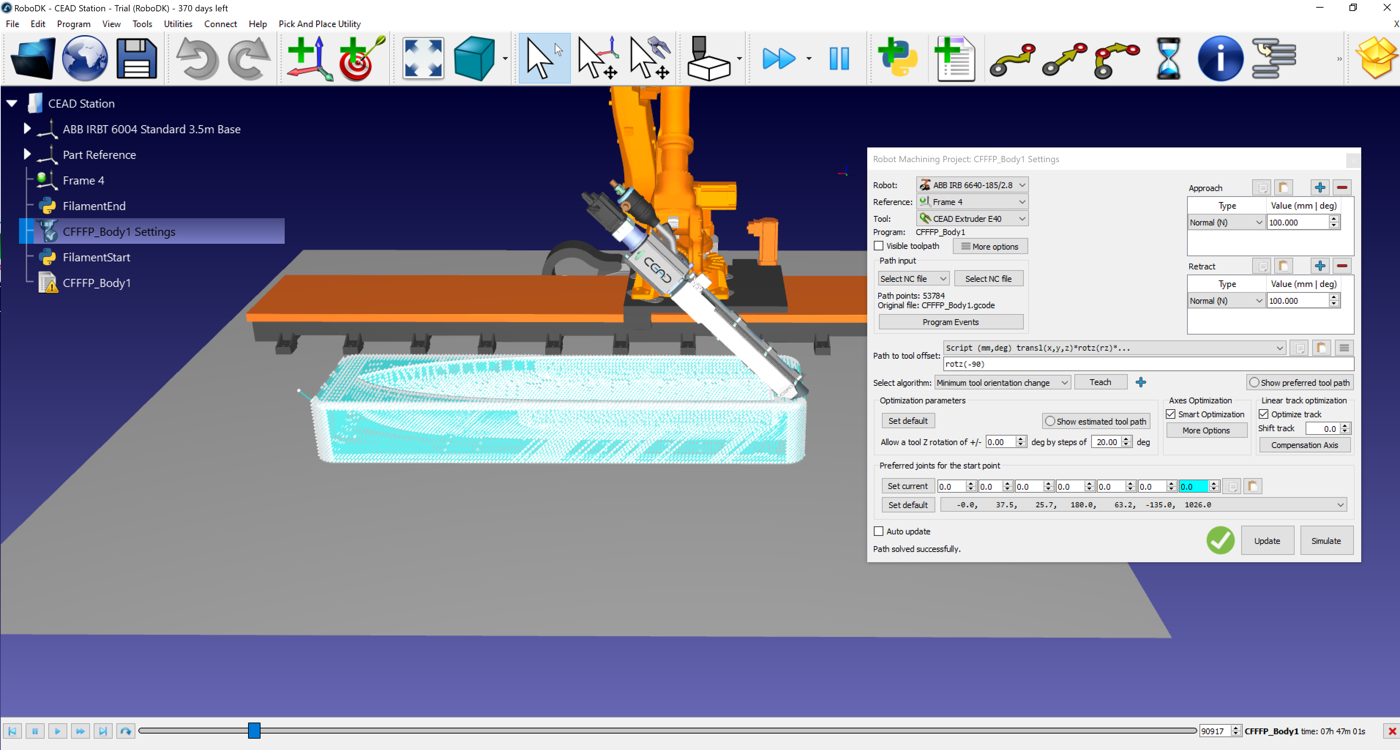
Nella finestra di importazione NC:
13.Seleziona il robot ABB IRB 6640.
14.Aggiungi la guida ABB IRBT 6004 come asse esterno.
15.Seleziona l’estrusore CEAD come tool.
16.Definisci il piano di riferimento (piattaforma dello scafo).
Sincronizzazione dell’Estrusore
Per impostazione predefinita, RoboDK traduce la direttiva E di Cura come una chiamata di programma a un programma chiamato Extruder, passando il valore E come parametro.
Questo può essere modificato in Strumenti → Opzioni → Eventi di Programma.
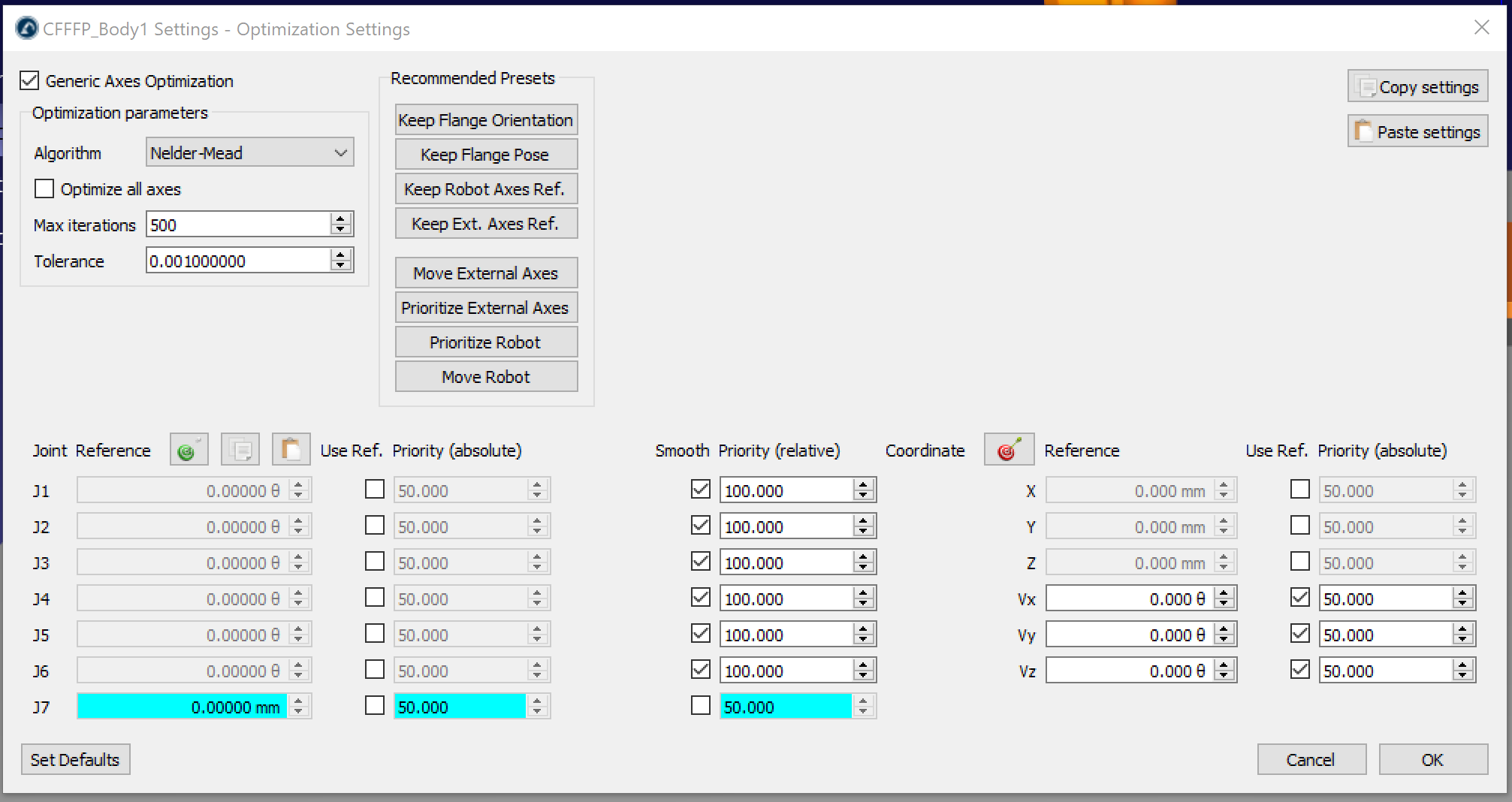
Simulazione della Stampa a 45°
Quando il G-code di Cura viene importato, RoboDK simula il processo di estrusione inclinato:
17.L’ABB IRB 6640 segue il percorso utensile di Cura.
18.L’estrusore CEAD è sincronizzato con il movimento del robot.
19.L’orientamento del tool riflette l’inclinazione di 45° applicata in Cura.
20.


