Simula Eventi
Seleziona Programma➔
●Collegare un oggetto ad un tool.
●Scollegare un oggetto da un tool e lasciarlo in un sistema di coordinate.
●Mostrare uno o più oggetti o tool.
●Nascondere uno o più oggetti o tool.
●Impostare la posizione assoluta di uno o più oggetti o piani di riferimento.
●Impostare la posizione relativa di uno o più oggetti o piani di riferimento.
●Impostare i giunti del robot in posizione home.
●Muovere il nastro trasportatore.
●Creare un oggetto.
●Eliminare oggetti.
●Attendere un oggetto.
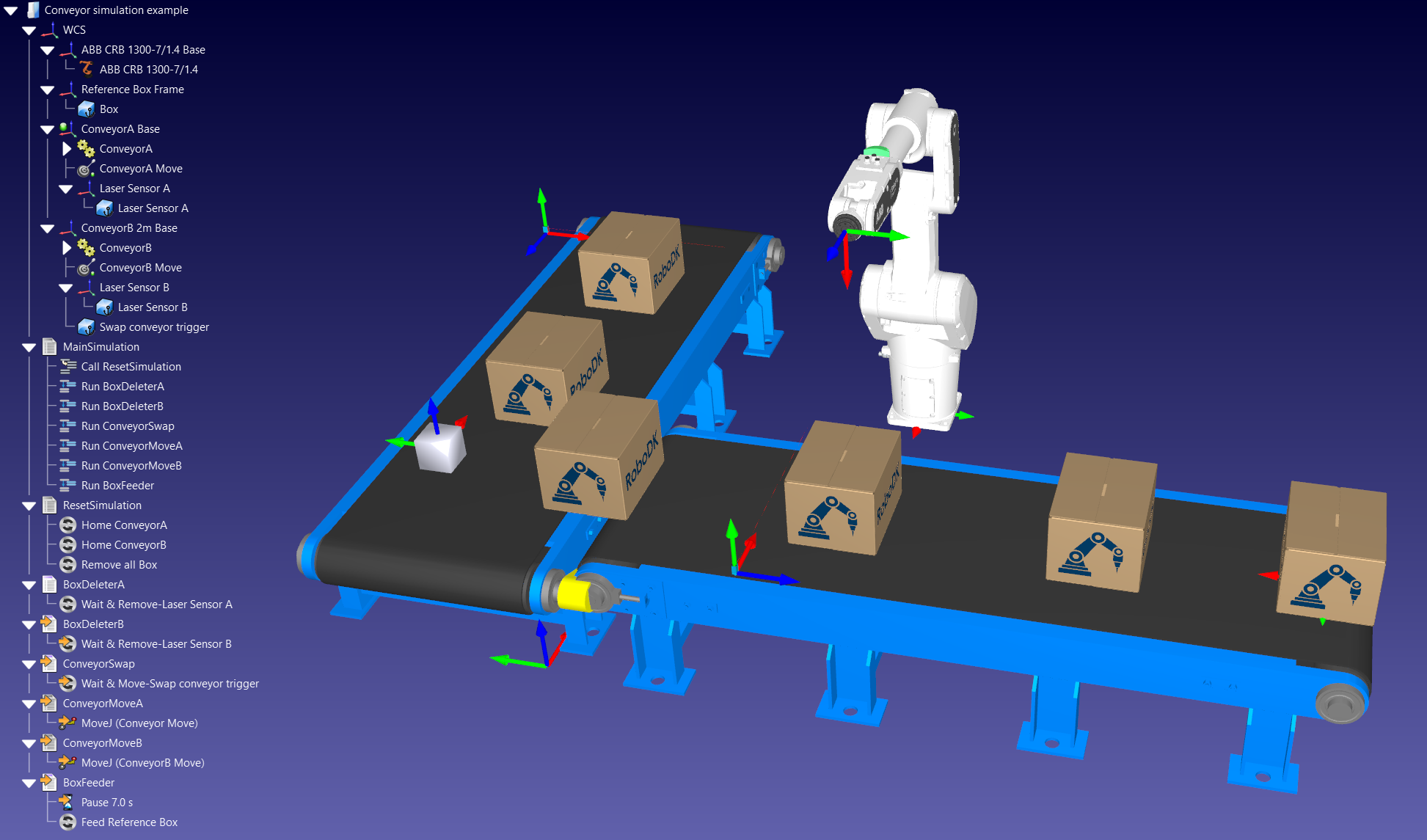
Combinando gli eventi di simulazione più adatti è possibile creare, tramite l'interfaccia utente, simulazioni per la movimentazione di materiali o per muovere oggetti lungo nastri trasportatori all'interno della simulazione, come desiderato.
Collega oggetto
L'evento di simulazione Collega oggetto permette di collegare un oggetto ad un tool per simulare un'operazione di presa.
Quando viene attivata l'azione di collegamento di un oggetto ad un tool, viene collegato l'oggetto più vicino al tool selezionato. Una tolleranza di default di 200 mm viene utilizzata per ignorare gli oggetti più distanti di questo valore.
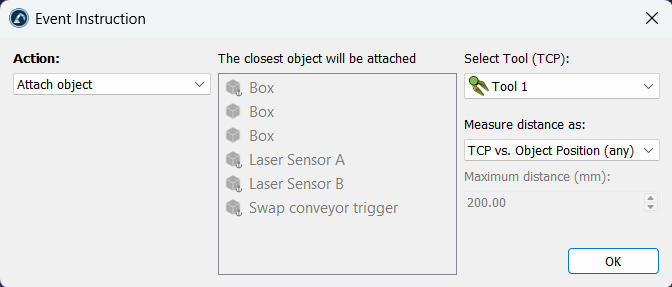
Se non specifichi una tolleranza di distanza, verrà utilizzato il valore di default globale (puoi modificarlo in Strumenti➔Opzioni➔Distanza massima per collegare un oggetto ad un tool robot). Inoltre, di default, la distanza è controllata dalla posizione del TCP al riferimento dell'oggetto. In alternativa, possiamo usare la distanza tra il TCP e la geometria dell'oggetto selezionando Controlla distanza più breve tra TCP e forma dell'oggetto.
Scollega oggetto
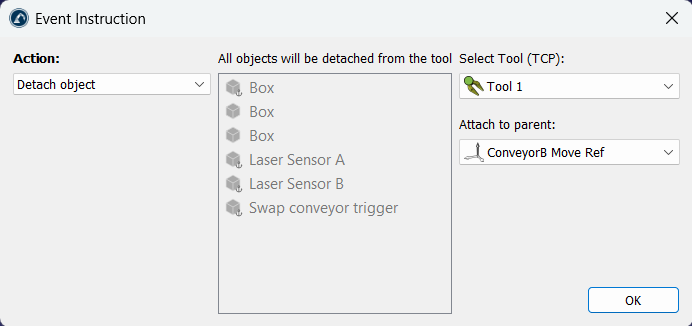
L'evento di simulazione Scollega oggetto permette di scollegare un oggetto da un tool verso un altro oggetto o sistema di coordinate.
È necessario scegliere il tool da cui gli oggetti devono essere scollegati e il sistema di coordinate o l'oggetto a cui devono essere successivamente collegati.
L'evento di simulazione Scollega oggetto permette di simulare un'operazione di deposito in un'applicazione di pick and place (eseguendo l'azione opposta all'evento Collega oggetto).
Per esempio, se il robot si muove in una specifica posizione per prendere un oggetto possiamo impostare l'evento Collega oggetto per muovere l'oggetto assieme al robot. Poi, dopo che il robot si è mosso ed è pronto a lasciare l'oggetto possiamo impostare un evento Scollega oggetto per lasciare l'oggetto che il tool aveva preso.
Mostra oggetti o tool
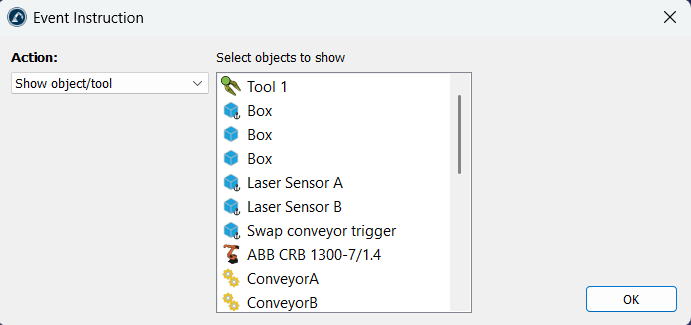
L'evento Mostra oggetti o tool permette di rendere visibili uno o più oggetti, tool o robot all'interno dell'ambiente di simulazione.
Puoi selezionare uno o più elementi tenendo premuto il tasto Ctrl.
Nascondi oggetti o tool
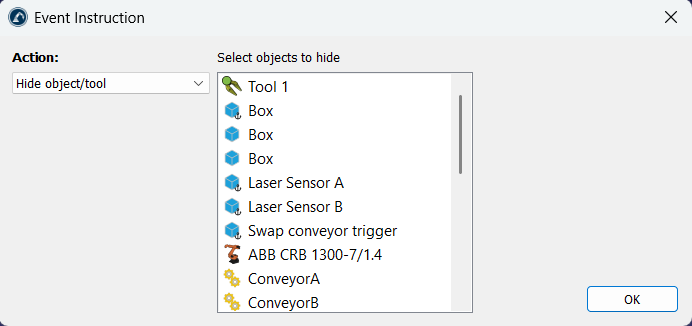
L'evento Nascondi oggetti o tool permette di rendere invisibili uno o più oggetti o tool all'interno della simulazione.
Puoi selezionare uno o più elementi tenendo premuto il tasto Ctrl.
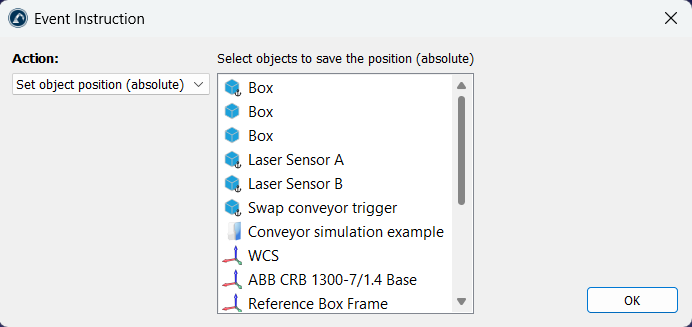
Imposta la posizione assoluta
L'evento Imposta la posizione dell'oggetto (assoluta) permette di aggiornare la posizione di ogni oggetto selezionato quando questa azione viene attivata. Il riferimento genitore a cui ciascun elemento è collegato non viene modificato: viene aggiornata solo la posizione di ogni oggetto.
Puoi selezionare uno o più elementi tenendo premuto il tasto Ctrl. La posizione attuale dell'elemento viene registrata quando premi OK.
Imposta la posizione relativa
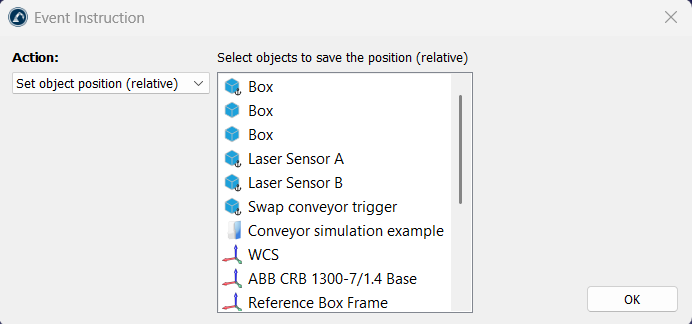
L'evento Imposta la posizione dell'oggetto (relativa) permette di aggiornare la posizione e il genitore di ogni oggetto selezionato quando questa azione viene attivata. Viene modificato anche il riferimento genitore a cui ciascun elemento è collegato e viene aggiornata anche la posizione di ogni oggetto.
Puoi selezionare uno o più elementi tenendo premuto il tasto Ctrl. La posizione attuale dell'elemento e l'elemento genitore a cui è collegato vengono registrati quando premi OK.
La differenza tra questa istruzione e l'istruzione di posizione assoluta è che questa istruzione aggiorna anche l'elemento genitore a cui ciascun oggetto è collegato.
Imposta il robot in posizione home
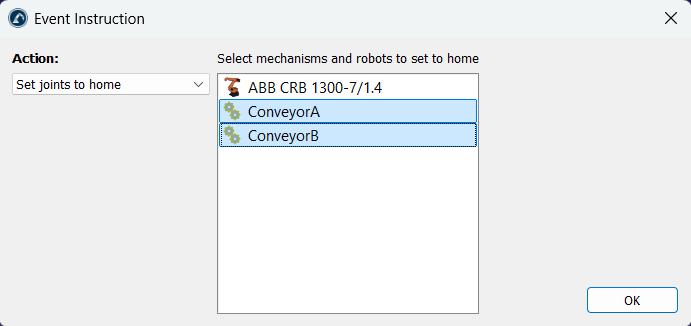
L'evento Imposta i giunti in posizione home attiva lo spostamento immediato del robot o del meccanismo selezionato verso le sue posizioni giunti “home” definite (il movimento non viene simulato nel tempo).
Questo è utile quando è necessario azzerare una simulazione e riportare i nastri trasportatori nella posizione iniziale.
Puoi selezionare uno o più elementi tenendo premuto il tasto Ctrl.
Evento movimento nastro trasportatore
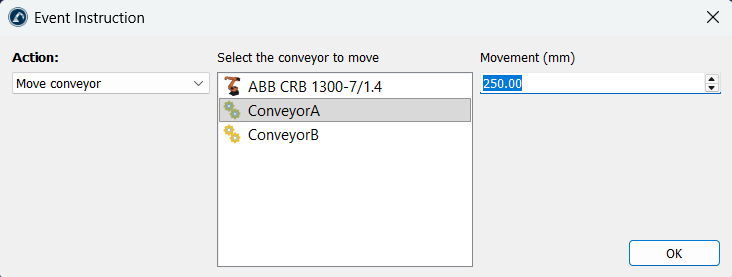
L'evento movimento nastro trasportatore simula lo spostamento del nastro trasportatore di una distanza specifica, simulando l'effetto del movimento nel tempo.
Questo è utile quando è necessario simulare un incremento specifico per elaborare un oggetto sul nastro trasportatore una volta percorsa una distanza specifica.
Crea oggetto
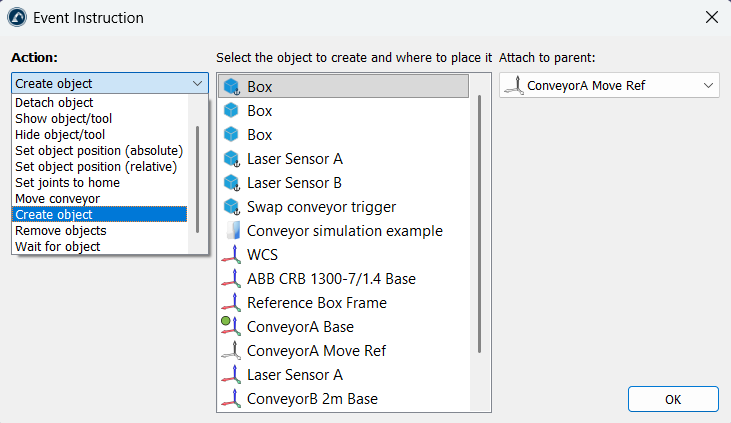
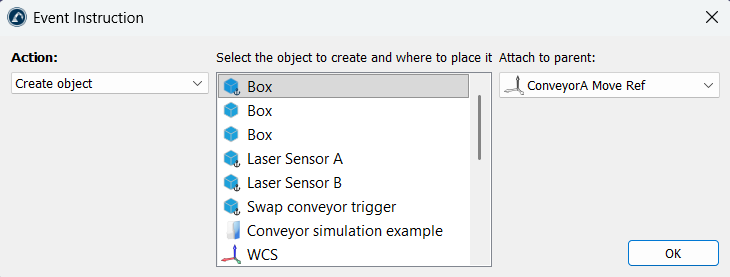
L'istruzione Crea oggetto permette di simulare un alimentatore creando un nuovo oggetto nell'ambiente di simulazione.
È necessario selezionare l'oggetto modello da creare e il riferimento genitore a cui gli elementi devono essere collegati.
Questa azione è utile per creare nuovi oggetti su un nastro trasportatore.
Elimina oggetti
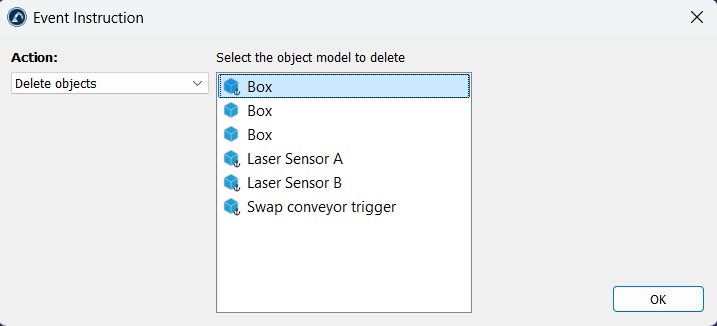
L'istruzione Elimina oggetti rimuove gli oggetti dall'ambiente di simulazione.
È necessario selezionare un oggetto modello che si desidera eliminare. Ogni oggetto che corrisponde al nome e alla geometria dello stesso oggetto viene eliminato quando questa azione viene attivata. L'oggetto modello selezionato e gli eventuali oggetti bloccati non vengono rimossi.
Questa istruzione aiuta a ripulire una simulazione terminata in cui sono stati creati molti oggetti tramite l'istruzione Crea oggetto.
Attendi oggetto
L'istruzione Attendi oggetto attende che un oggetto entri in contatto con un altro oggetto per attivare un'azione specifica.
Questo evento è utile quando si desidera attivare un'azione in base al contatto tra oggetti. È comune inserire questa istruzione da sola in un programma eseguito in loop, che esegue un'azione specifica quando un oggetto entra in contatto con un sensore.
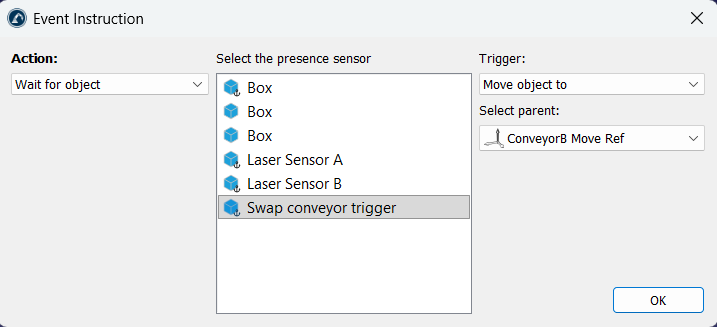
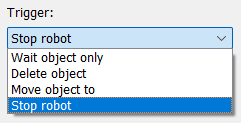
Le azioni che puoi eseguire quando un oggetto è in contatto con il sensore sono le seguenti:
1.Fermare un robot: è necessario selezionare il robot o il meccanismo che deve fermarsi.
2.Eliminare un oggetto: l'oggetto deve essere rimosso dalla stazione.
3.Attendere solo l'oggetto (per esempio, puoi attivare la presa di un oggetto da parte di un robot).
4.Spostare un oggetto verso un altro sistema di coordinate. Per esempio, per trasferire un oggetto da un nastro trasportatore ad un altro.