Post-processor
Questa sezione spiega alcuni suggerimenti relativi alla generazione di programmi per i robot Brooks.
Punto centrale dell'utensile (TCP)
Il punto centrale dell'utensile (TCP) in RoboDK e quello definito nel controllore del robot devono corrispondere. Se si utilizza un meccanismo della pinza, è necessario aggiungere un TCP utilizzando "Aggiungi utensile (TCP)" che si trovi nella posizione prevista. Il nuovo TCP dell'utensile deve corrispondere al TCP del meccanismo della pinza. Le informazioni relative al punto centrale dell'utensile (TCP) dei robot Brooks PreciseFlex possono essere trovate accedendo all'Interfaccia Web e seguendo questi passaggi:
1.Admin
2.Impostazione - Database dei parametri
3.Robot
4.Controllo giunti/cartesiano
5.Parametri dinamici
6.DataID 16051
Pinza
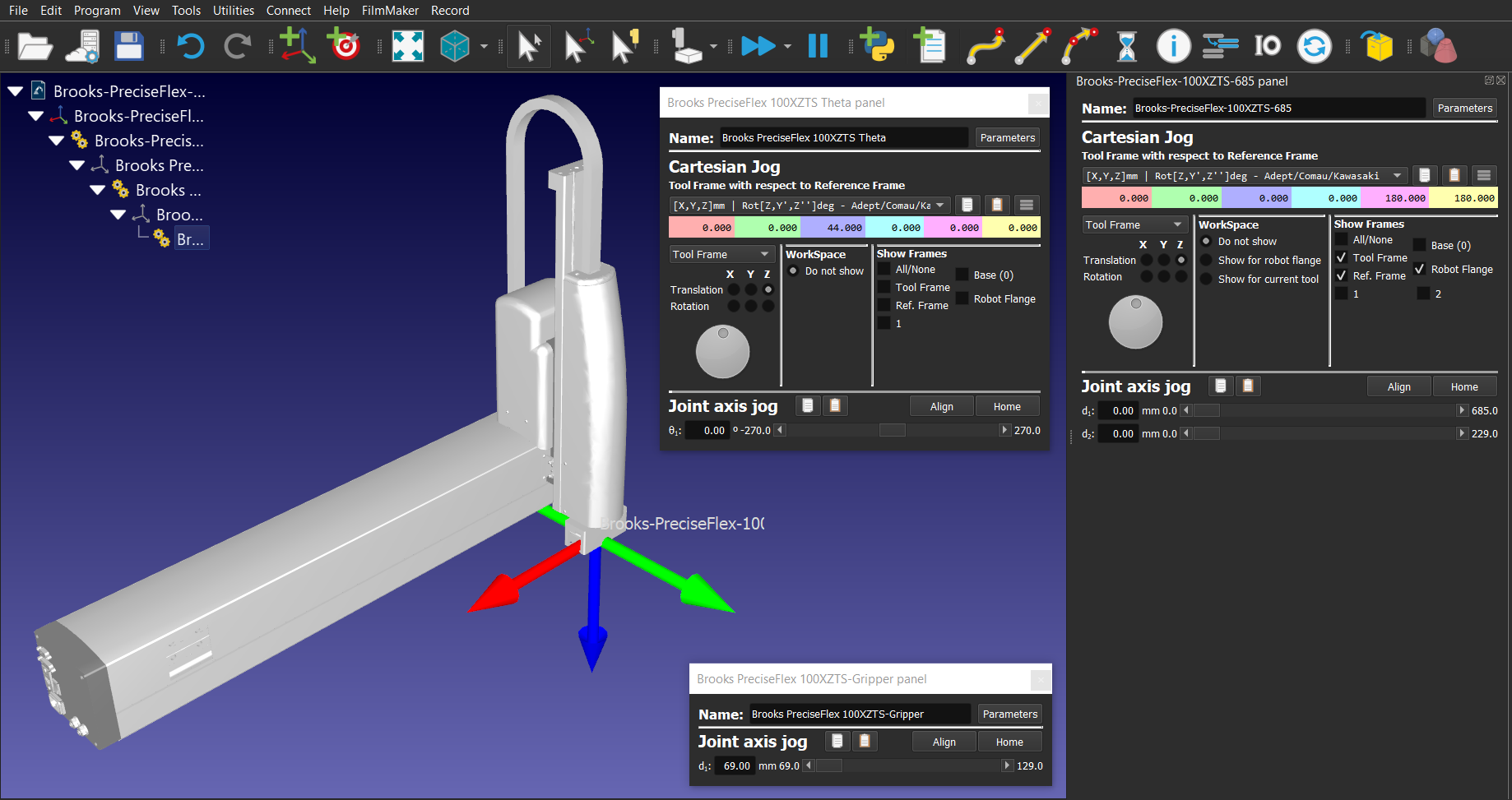
Vedere la sezione precedente Simulazione della pinza su come definire correttamente le istruzioni della pinza compatibili con il post-processor. Questo approccio definisce correttamente le posizioni nel progetto GPL, evitando movimenti imprevisti dell'asse/degli assi della pinza.
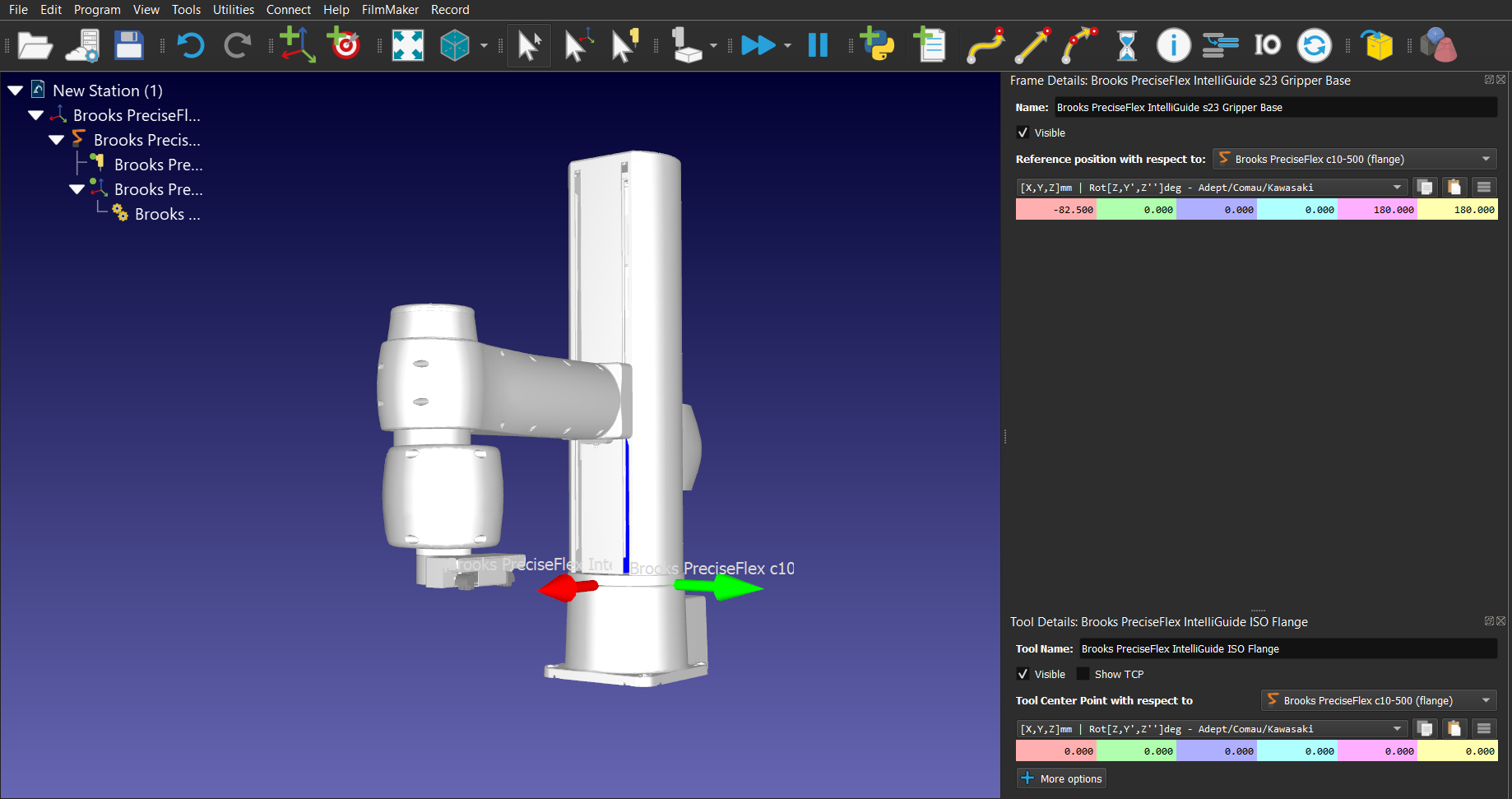
Per quanto riguarda i robot Brooks PreciseFlex DD a 4 assi e c10, è necessario aggiungere al robot la flangia ISO IntelliGuide disponibile nella Libreria robot ai fini della visualizzazione (per il robot DD a 4 assi, la geometria della flangia ISO IntelliGuide deve essere spostata verso l'alto di 9 mm).
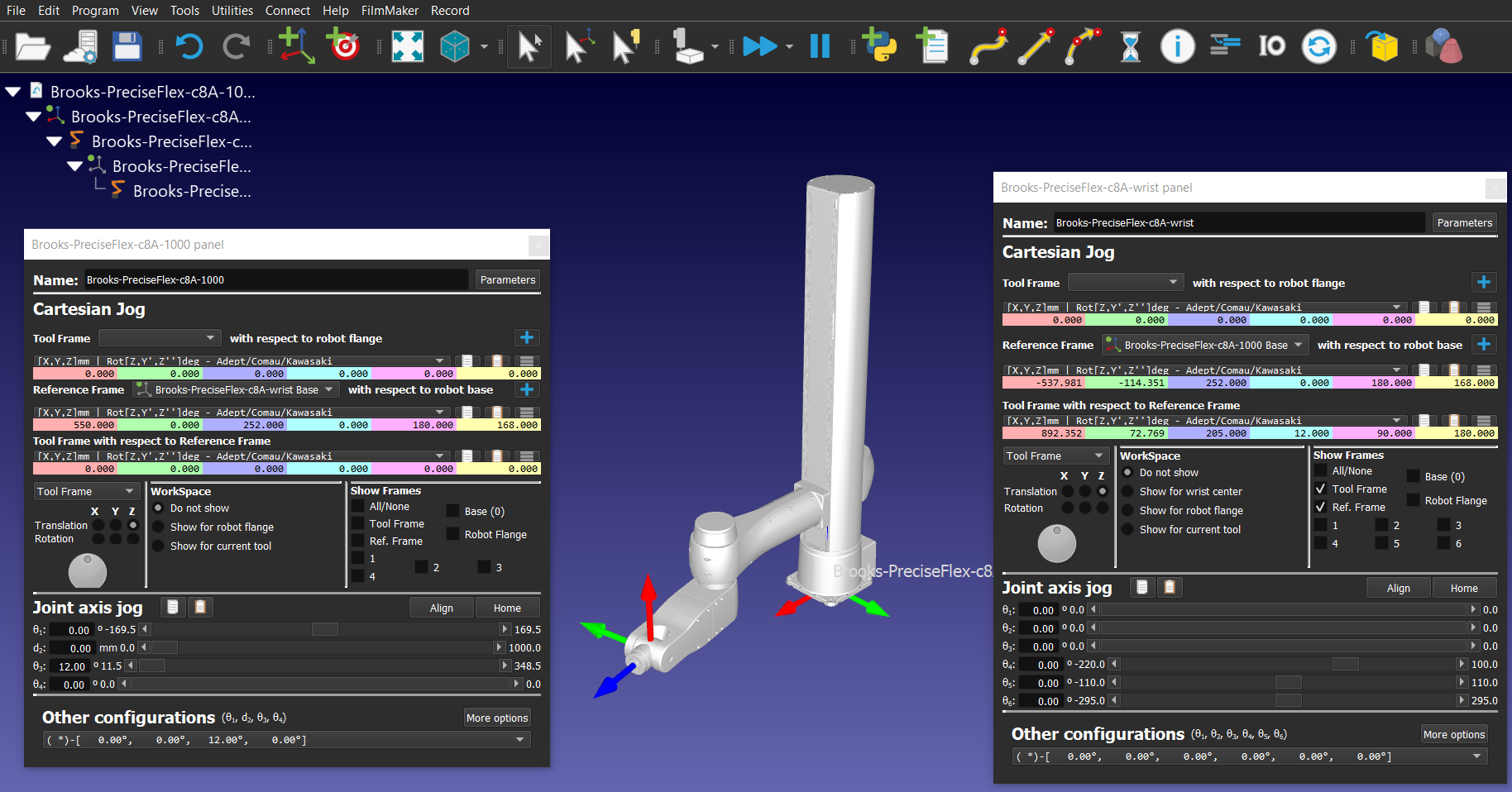
Il sistema di riferimento di base di ciascuna delle pinze sopra indicate è definito in modo univoco. Per posizionare correttamente le pinze rispetto al sistema di riferimento della flangia dei robot, è necessario utilizzare le seguenti informazioni sulla posizione di riferimento:
6.Brooks PreciseFlex IntelliGuide s60
7.Brooks PreciseFlex IntelliGuide s23D
8.Brooks PreciseFlex IntelliGuide v23
9.Brooks PreciseFlex IntelliGuide v60
1.Brooks PreciseFlex IntelliGuide s23
Le pinze Brooks PreciseFlex IntelliGuide disponibili sono:
Rounding
Un valore di ingresso di -1 determina che il robot si fermerà alla fine del movimento e verrà applicato un vincolo di errore di posizione severo (codice GPL: prof1.InRange = 100).
Un valore di ingresso pari a 0 determina che il robot si fermerà alla fine del movimento, ma verrà applicato un piccolo vincolo di errore di posizione (codice GPL: prof1.InRange = 10).
Un valore di ingresso superiore a 0 determina che il robot non si fermerà alla fine del movimento e verrà eseguito un movimento raccordato (codice GPL: prof1.InRange = -1).
Velocità e accelerazione
Le informazioni relative alle velocità/accelerazioni massime lineari, angolari e dei giunti dei robot Brooks PreciseFlex possono essere trovate accedendo all'Interfaccia Web e seguendo questi passaggi:
1.Admin
2.Impostazione - Database dei parametri
3.Robot
4.Controllo giunto/cartesiano
5.Parametri dinamici
6.DataID 2700, 2701, 2702 e 2703
L'utente può impostare gli ingressi delle istruzioni di velocità/accelerazioni di RoboDK utilizzando i valori dei DataID di cui sopra come riferimenti. Il post-processor Precise utilizzerà poi questi valori per calcolare la velocità/accelerazione come percentuali della velocità/accelerazione massima per ogni robot, come richiesto dalla classe Profile GPL.
Per cambiare i limiti utilizzati dal post-processor, può modificare il post-processor in base al robot specifico che sta utilizzando. Per impostazione predefinita, il post-processor utilizza i limiti dei robot PreciseFlex 400 e PreciseFlex 3400. Per modificare il post-processor, faccia riferimento alla sezione https://robodk.com/doc/en/Post-Processors.html#PPEditor della documentazione.
Se si utilizzano valori di ingresso inferiori a 1 con le istruzioni di accelerazione lineare e angolare, questi ingressi saranno utilizzati come durata in secondi per la rampa di accelerazione/decelerazione di picco (codice GPL: prof1.AccelRamp/prof1.DecelRamp = inputvalue).
L'immagine sottostante fornisce ulteriori informazioni relative ai concetti scritti sopra e al modo in cui il controllore pianifica le traiettorie che il robot deve seguire.
Pausa
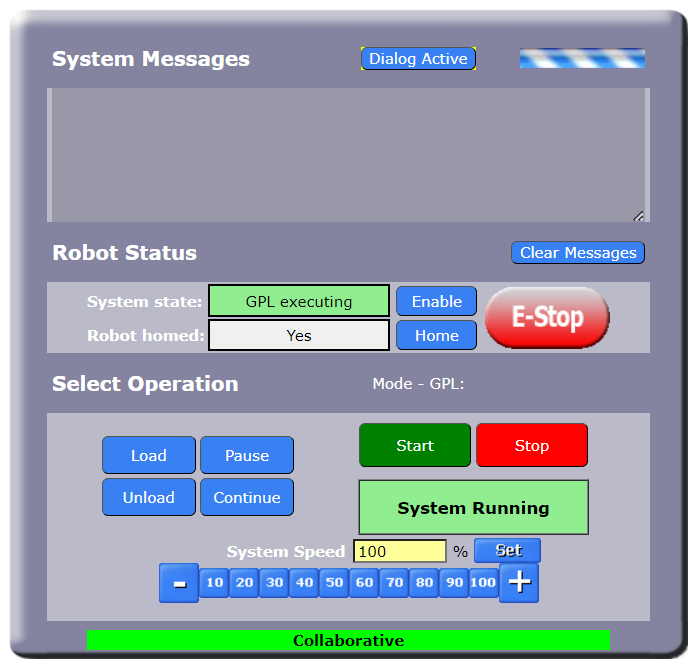
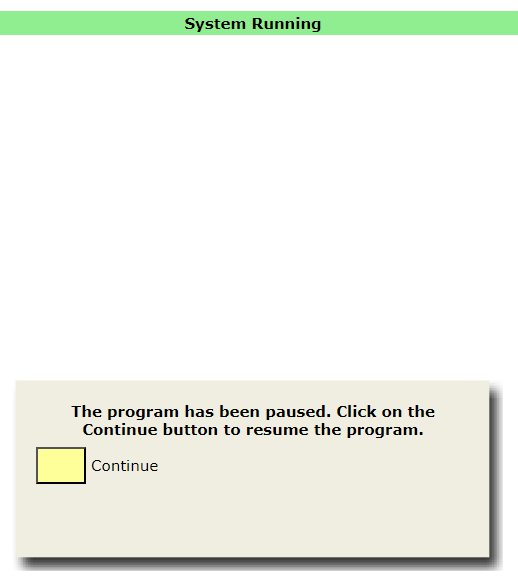
L'impostazione di un valore di ingresso maggiore di 0 genererà un comando GPL che metterà in pausa il programma per il tempo definito dal valore di ingresso. Un valore di ingresso negativo aprirà una finestra di dialogo pop-up sul Pannello di controllo dell'operatore dell'interfaccia web e il programma verrà messo in pausa finché l'utente non farà clic sul pulsante "Continue" della finestra di dialogo. Per visualizzare la finestra di dialogo, l'utente deve cliccare sul pulsante "Dialog Active" sul Pannello di controllo dell'operatore.