Robot FAIRINO
RoboDK offre un supporto completo per la programmazione offline (OLP) e la simulazione dei robot collaborativi (cobot) FAIRINO, coprendo i modelli della serie FR quali FR3, FR5, FR10 e FR20. Combinando la simulazione 3D con la generazione automatizzata dei percorsi utensile, RoboDK consente di simulare operazioni robotiche complesse quali la lavorazione, il dosaggio, la finitura superficiale e il pick-and-place, senza rendere inattive le celle di produzione.
Quando si distribuiscono le traiettorie a un controller FAIRINO fisico o virtuale, RoboDK converte i percorsi simulati del robot in file di script Lua nativi compatibili con FAIRINO (.lua) e in file di database di punti SQLite (.db). Questi file possono essere caricati direttamente nella console del robot collaborativo FAIRINO.
L’utilizzo di tabelle di punti insieme all’esecuzione degli script previene problemi di risoluzione delle coordinate in fase di esecuzione e consente sia la verifica manuale passo dopo passo sia l’esecuzione automatizzata ad alta velocità dei cicli.
La presente documentazione fornisce istruzioni dettagliate su come importare tabelle di punti, gestire programmi Lua ed eseguire routine di movimento sull’interfaccia della console del robot collaborativo.
Post-processor per FAIRINO
Seguire questi passaggi per generare il codice appropriato per i robot collaborativi FAIRINO in RoboDK.
1.Fare clic con il tasto destro del mouse sul proprio robot nella struttura ad albero della stazione e selezionare “Seleziona post-processor”.
2.Selezionare il post-processor Fairino_db.
3.Quando si genera un programma (premendo F6), RoboDK produce due file sincronizzati:
a.Uno script Lua (<program_name>.lua) contenente la logica di movimento, i comandi logici e le chiamate di funzione sequenziali (Lin, MoveJ, Wait, ecc.).
b.Un database della tabella dei punti (point_table_<program_name>.db) contenente le coordinate cartesiane, gli orientamenti e le configurazioni dei giunti per tutti i punti di passaggio programmati (da p1 a pN).
Trasferimento e caricamento di un programma
Per eseguire i programmi creati in RoboDK, è necessario importare nella FAIRINO Collaborative Robot Console sia lo script Lua che il corrispondente file di database della tabella dei punti.
Importazione dello script del programma
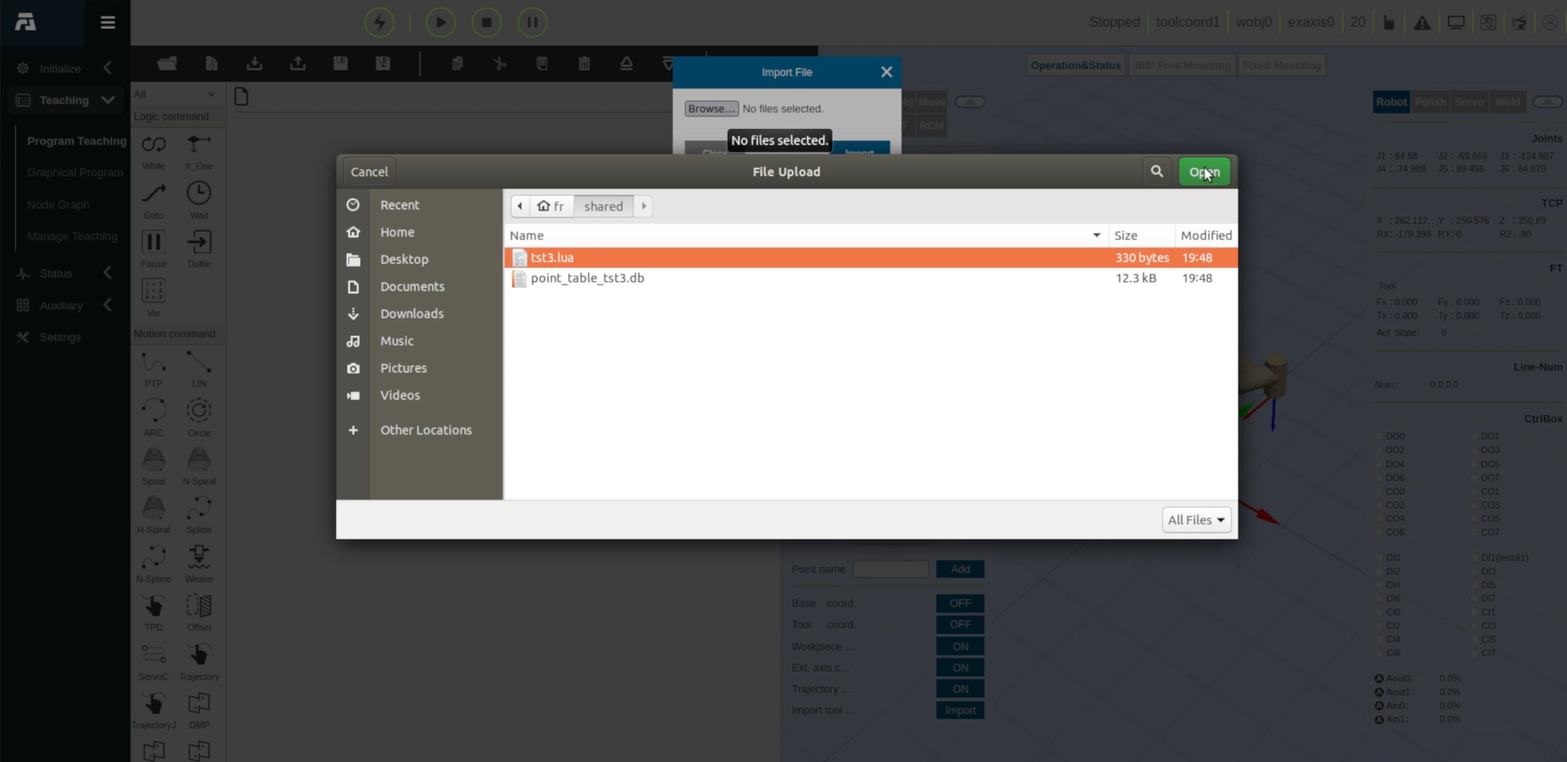
Il primo passo per eseguire i programmi RoboDK su un robot FAIRINO consiste nell’importare lo script Lua. Segua questi passaggi per importare il file .lua nella console.
1.Dalla barra degli strumenti in alto nella schermata Program Teaching, faccia clic sull’icona Import.
2.Nella finestra di dialogo “Importa file”, faccia clic su “Sfoglia...”.
3.Nella finestra di dialogo del browser dei file, raggiunga la cartella di destinazione e selezioni il file di script (ad esempio, tst3.lua nella schermata riportata di seguito).
4.Faccia clic su “Apri”, quindi su “Importa” per caricare il file nella console.
Importazione della tabella dei punti
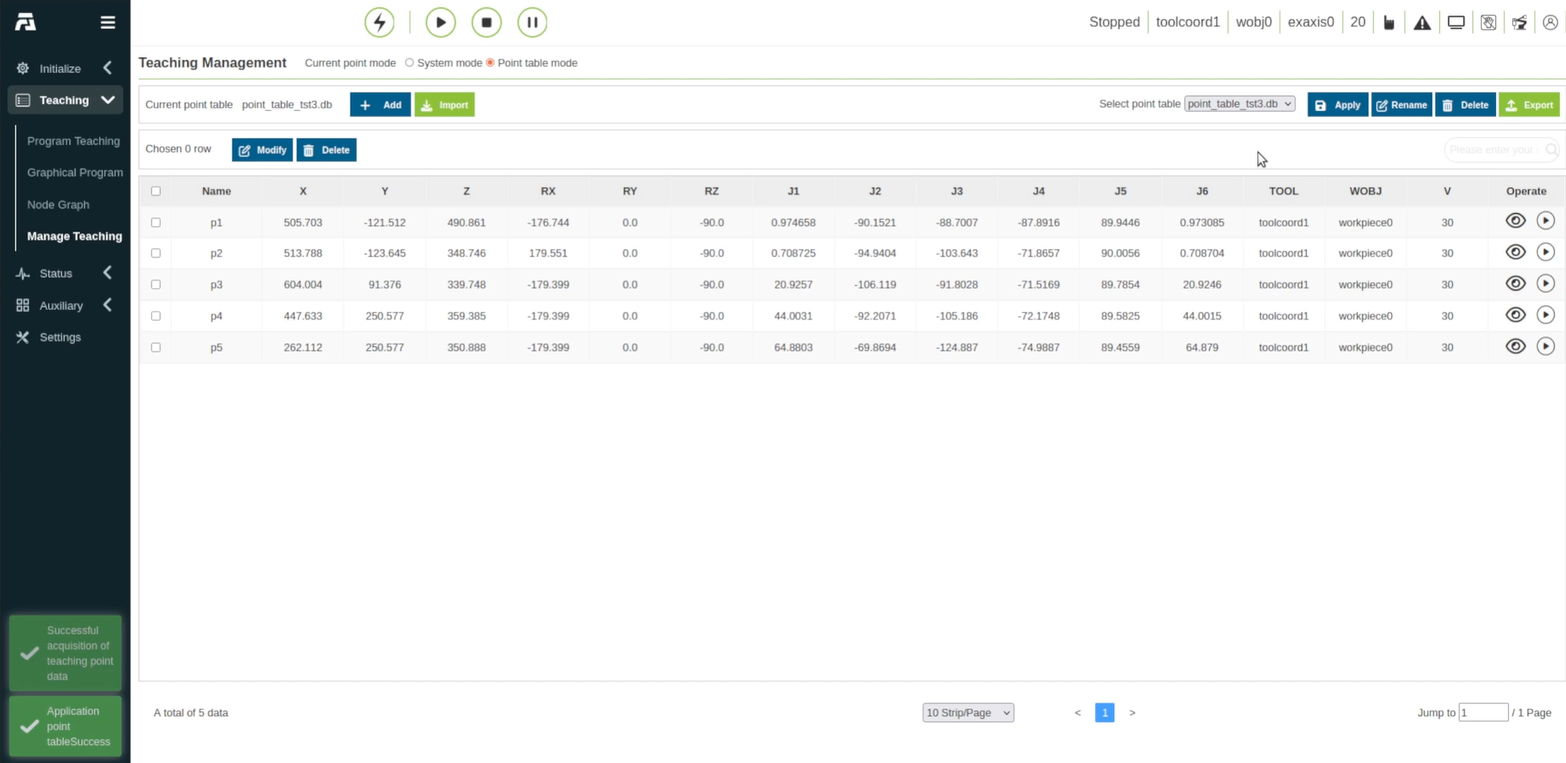
Il secondo passo consiste nel caricare il file .db della tabella dei punti nella console. Seguire questi passaggi per importare la tabella dei punti.
1.Nella barra di navigazione a sinistra, fare clic su Gestione dell’insegnamento.
2.Nella vista Gestione dell’insegnamento, selezionare il pulsante di opzione Modalità tabella dei punti nella parte superiore.
3.Fare clic sul pulsante verde “Importa” situato accanto ai controlli per l’aggiunta dei punti.
4.Uniformare la formattazione delle etichette dell'interfaccia, ad es. Nella finestra a comparsa "Importa file", fare clic su "Sfoglia...".
5.Selezionare il file di database della tabella dei punti (ad es., point_table_tst3.db) e fare clic su "Apri".
6.Fare clic su "Importa" nella finestra di dialogo per completare il caricamento.
7.Nell’angolo in alto a destra del pannello "Gestione dell’insegnamento", individuare il menu a discesa "Seleziona tabella dei punti".
8.Selezionare la tabella importata (ad es., point_table_tst3.db).
9.Fare clic sul pulsante blu "Applica". La tabella dell’elenco dei punti verrà popolata con i punti di coordinate importati (da p1 a p5), inclusi i relativi parametri cartesiani (X, Y, Z, RX, RY, RZ), i valori dei giunti (J1–J6), l’indice dell’utensile e il sistema di riferimento del pezzo, come illustrato di seguito.
Preparazione del programma
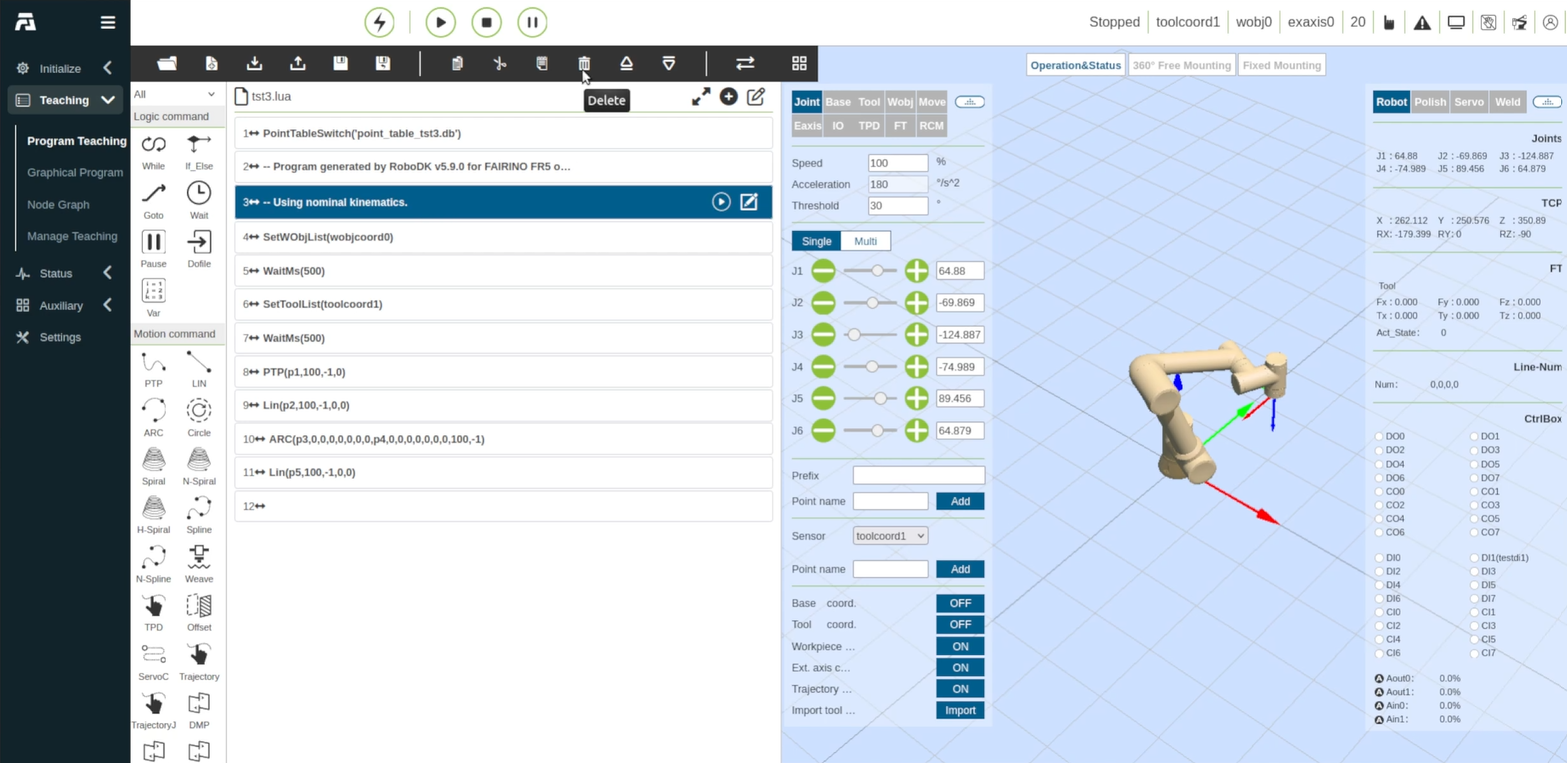
L’ultimo passaggio prima di eseguire il programma importato per il robot FAIRINO consiste nel ripulirlo e rimuovere le righe di programma non necessarie. Seguire questi passaggi per ripulire il programma e renderlo eseguibile.
1.Tornare alla schermata di apprendimento del programma selezionandola dalla barra laterale sinistra.
2.Fare clic sull’icona “Apri file” nella barra degli strumenti superiore del programma.
3.Nella finestra di dialogo “Apri file”, selezionare il file di programma (ad es. tst3.lua) dall’elenco.
4.Fare clic su "Apri" per caricare i blocchi di programma nell’editor.
5.Esaminare i blocchi di programma caricati.
6.Selezionare qualsiasi riga non necessaria sul controller, come i blocchi di commento che RoboDK inserisce all’inizio del programma (ad esempio, -- Program generated by RoboDK e -- Using nominal kinematics.).
7.Fare clic sull'icona "Elimina" (cestino) nella barra degli strumenti di modifica per rimuovere il blocco.
Avvio di un programma per il robot
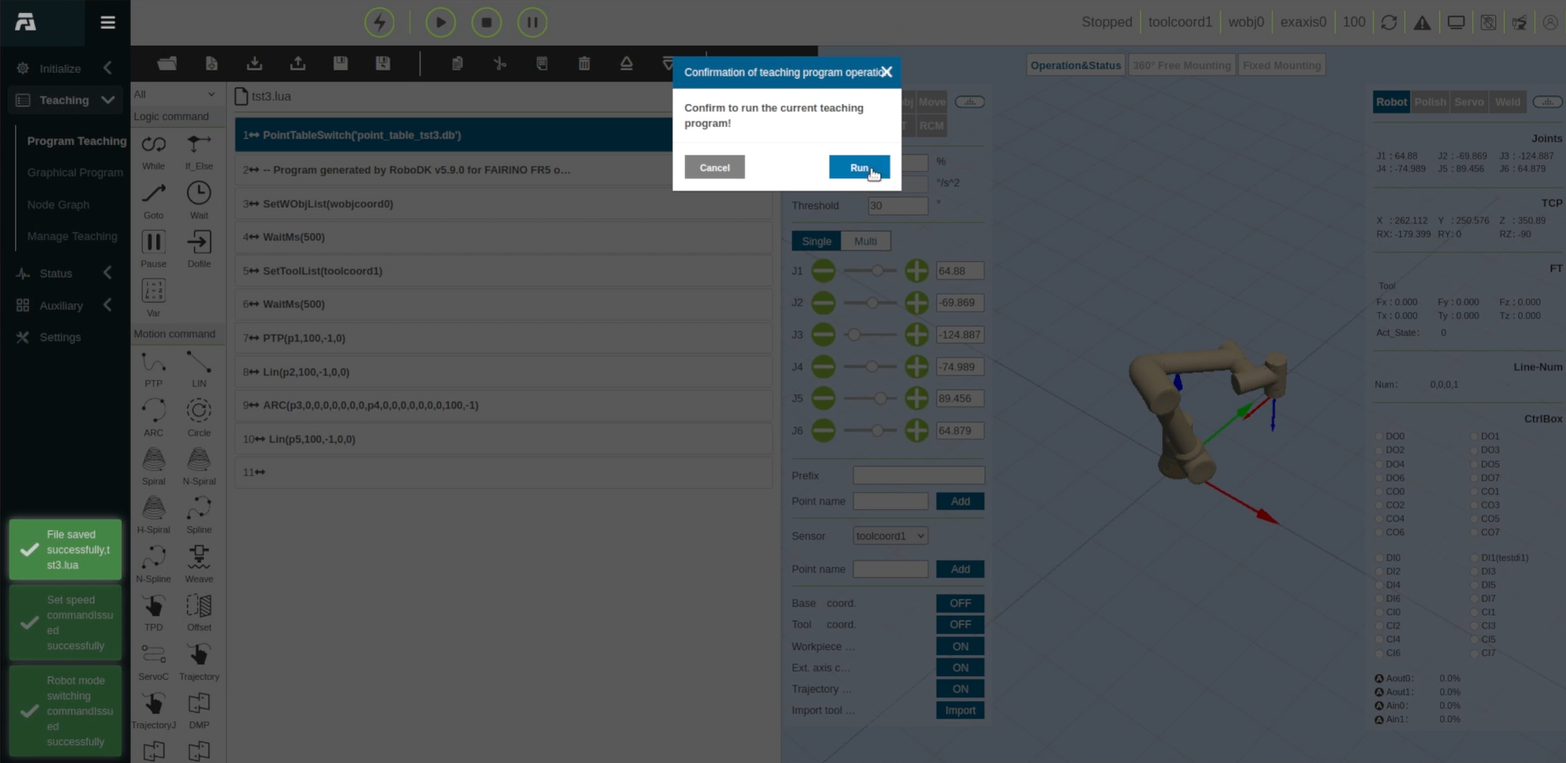
Segua questi passaggi per configurare la modalità di esecuzione ed eseguire il programma del robot FAIRINO.
Attenzione: in modalità automatica il robot esegue il programma alla velocità programmata. Prima di iniziare, si assicuri che l’area di lavoro sia libera, che non vi siano persone all’interno del raggio d’azione del robot e che sia possibile raggiungere il pulsante di arresto di emergenza.
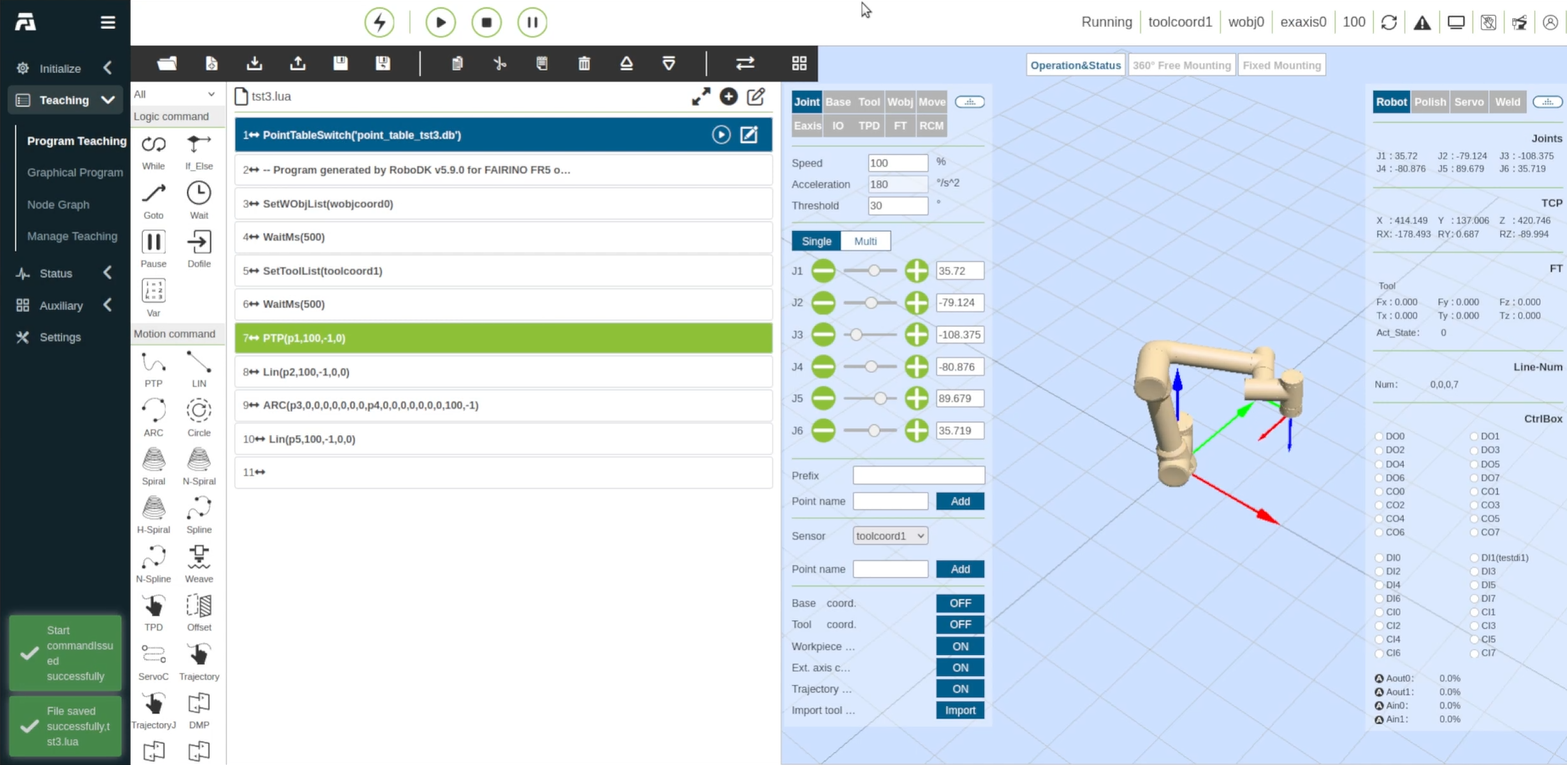
1.Nell’intestazione in alto a destra, commuti la modalità operativa da “Manuale” a “Automatica” facendo clic su “Fare clic per cambiare modalità”.
2.Faccia clic sul pulsante Riproduci/Esegui nella barra di esecuzione in alto.
3.Quando compare la richiesta di conferma dell’esecuzione del programma di apprendimento (“Confermare per eseguire il programma di apprendimento corrente!”), faccia clic su Esegui.
4.Il modello 3D del robot si aggiornerà ed eseguirà i punti della traiettoria in sequenza, in base allo script e alla tabella dei punti caricati.
Verifica della cinematica del robot
È necessario assicurarsi che le dimensioni del robot (ad esempio, le lunghezze dei bracci e gli offset) corrispondano esattamente a quelle del robot reale, poiché possono variare a seconda della versione del robot. Segua questi passaggi per verificare se i parametri DH del Suo robot RoboDK corrispondono al Suo robot FAIRINO reale.
1.In RoboDK, apra il pannello del robot e faccia clic su «Parametri».
2.Esamini la tabella dei parametri DH (lunghezze dei bracci a, offset d e offset angolari dei giunti theta).
3.Confronti questi valori con i disegni meccanici ufficiali e i parametri riportati nelle impostazioni del controller FAIRINO per evitare imprecisioni di posizione tra la simulazione offline e la cella reale.
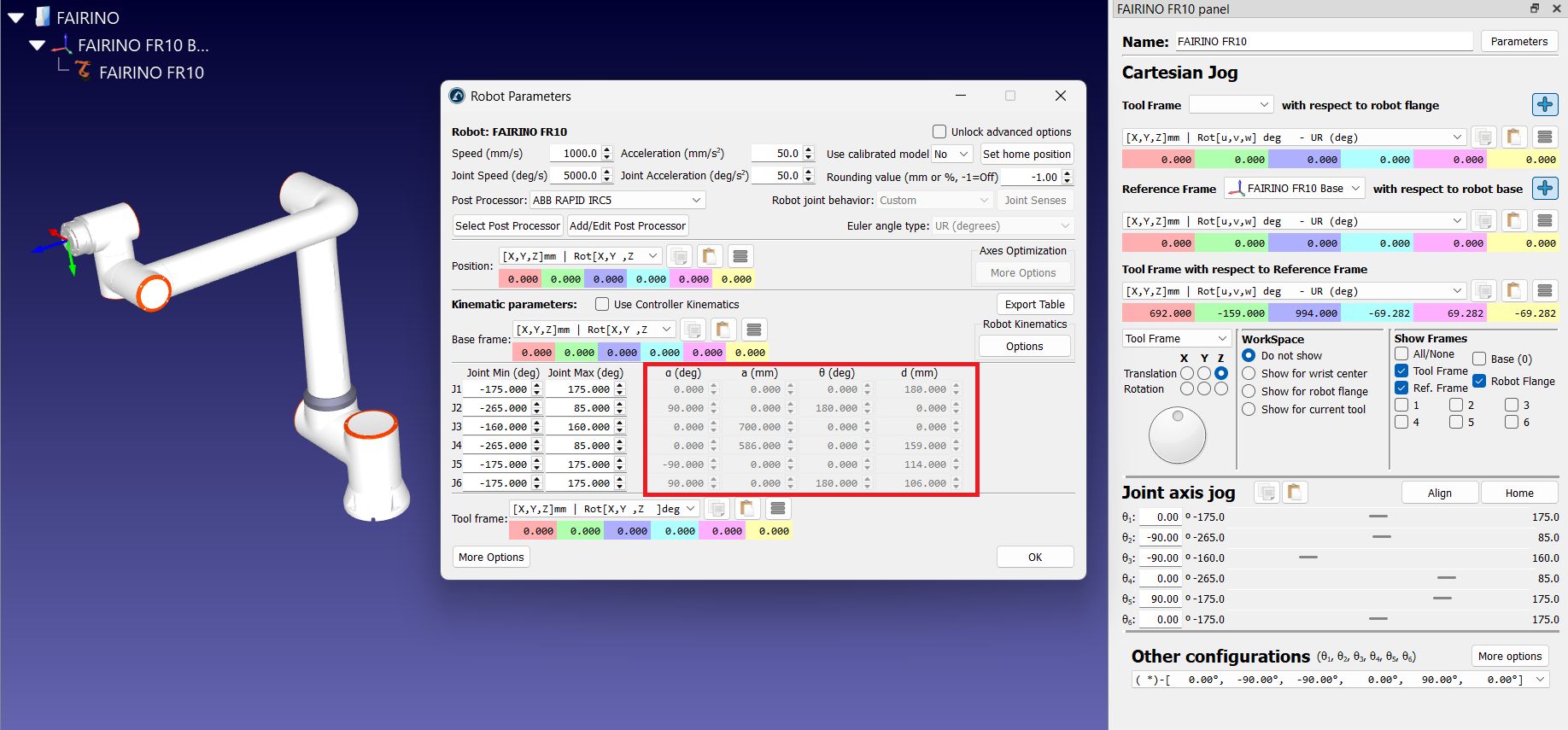
È inoltre possibile confrontare le coordinate cartesiane del punto zero della flangia (noto anche come “utensile nullo”) per valori simili dei giunti. Questo rappresenta un buon punto di partenza per il confronto.


