Driver RoboDK per Fanuc
Ciò consente di utilizzare l'opzione Esegui su robot di RoboDK per la programmazione e il debug online. La connessione può essere stabilita tramite una connessione Ethernet standard (TCP/IP).
È possibile stabilire una connessione tra RoboDK e il controller del robot Fanuc per comandare automaticamente il robot da un PC collegato tramite RoboDK.
Una connessione fra RoboDK e il controller del robot Fanuc può essere stabilita per muovere il robot in automatico da un PC connesso utilizzando RoboDK. Ciò permette di utilizzare l'opzione di RoboDK Run on robot per programmazione online e debug. La connessione può essere stabilita tramite una connessione Ethernet standard (TCP/IP).
I driver robot forniscono un'alternativa alla programmazione Offline (dove un programma è generato e poi trasferito al robot per la sua esecuzione). Con i driver robot, è possibile eseguire una simulazione direttamente sul robot (Programmazione Online). Più informazioni disponibili nella sezione Driver Robot.
Segui questi passaggi per impostare i driver RoboDK per Fanuc:
1.Scaricare i file del programma driver Fanuc dall'area clienti e trasferire i seguenti programmi robot al controller del robot Fanuc:
a.DRIVERRDK_S3.PC➔ Programma principale che gestisce la comunicazione tramite S3 (comunicazione socket sulla porta 3)
Questo programma deve essere avviato per stabilire una connessione con RoboDK
b.GO_MJ.TP
c.GO_ML.TP
d.GO_MC.TP, GO_PROG.TP
Segui questi passaggi sul teach pendant del robot per preparare la porta di comunicazione tra il robot Fanuc e RoboDK:
1.Seleziona Menu-Setup-Host comm-[show]-Servers-Select 3-Select “S3”-Enter.
a.Seleziona $HOSTS_CFG (tenere premuto shift mentre si preme il tasto giù aiuta a scorrere più velocemente)
b.Se più di una porta è disponibile: Imposta la porta su P3 (o la porta corrispondente).
c.Imposta $SERVER_PORT a 2000 ($HOSTS_CFG[3].$SERVER_PORT = 2000)
2.Impostare $SERVER_PORT su 2000 ($HOSTS_CFG[3].$SERVER_PORT = 2000)
a.Seleziona [TYPE]-Host comm
b.Seleziona [SHOW]-Servers
c.Imposta $SERVER_PORT a 2000
($HOSTS_CFG[3].$SERVER_PORT = 2000)
3.Imposta Protocol Name su SM
4.In Port Name, se sono disponibili più porte: Imposta Port su P3 (o la porta corrispondente).
a.Imposta Inactivity Timeout a 9999
5.In RoboDK, inserire l'indirizzo IP del robot e selezionare "Connetti" per connettersi al robot.
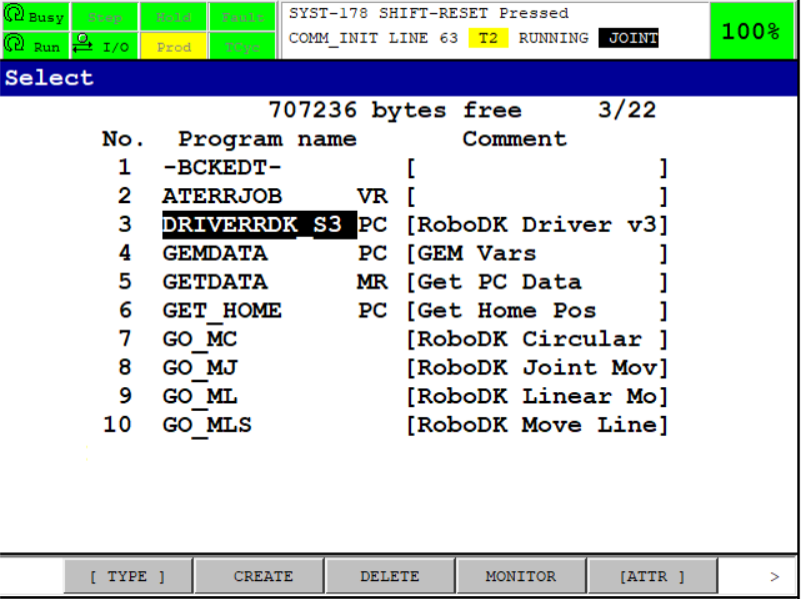
a.Selezionare Shift-Reset e Shift-Forward per avviare il programma. Sul pannello di programmazione dovrebbe comparire il messaggio RUNNING. Se il programma non è stato eseguito, è probabile che non si disponga di un'opzione robot (interfaccia PC o messaggistica tramite presa utente) oppure che non sia stata utilizzata la versione corretta del programma per PC.
b.Selezionare Invio (pulsante sul pannello di programmazione)
c.Scorrere verso il basso fino al programma RDK_S3
d.Selezionare il pulsante Select dal pannello di programmazione.
6.Avviare il programma RDK_S3:
a.Impostare lo stato corrente su AVVIATO: per farlo, selezionare [AZIONE]-DEFINI, quindi [AZIONE]-AVVIA
b.Imposta Startup state su [CHOICE] START. Imposta lo stato Current su STARTED:
Per fare ciò, seleziona [ACTION]-DEFINE, poi [ACTION]-START. Avvia il programma RDK_S3: seleziona il pulsante Select sul teach pendant, scorri fino al programma RDK_S3, seleziona Enter (pulsante del teach pendant), seleziona Shift-Reset e Shift-Forward per avviare il programma. Sul teach pendant dovrebbe apparire il messaggio RUNNING. Se il programma non si avvia, è probabile che manchi un'opzione del robot (PC Interface o User Socket Messaging) o che non sia stata scelta la versione corretta del programma PC. Nota: Se appare un messaggio di errore come “Undefined built-in” alla riga 72, significa che il controller del robot non dispone dell'opzione User Socket Msg. In RoboDK, inserisci l'IP del robot e seleziona Connect per connetterti al robot. Nota: Se la comunicazione fallisce o il robot entra in modalità di errore, è necessario riavviare il programma RDK_S3 e riconnettersi da RoboDK.
Configurazione del driver
È possibile configurare impostazioni aggiuntive del driver utilizzando il file INI. Questo permette di configurare come vengono mappati gli assi esterni.
Quando si esegue il driver per la prima volta, verrà generato un file contenente flag per configurare parametri avanzati del driver, come la mappatura degli assi esterni. La posizione di questo file di impostazioni si trova all'inizio del log del driver, sulla riga che inizia con Loading settings.
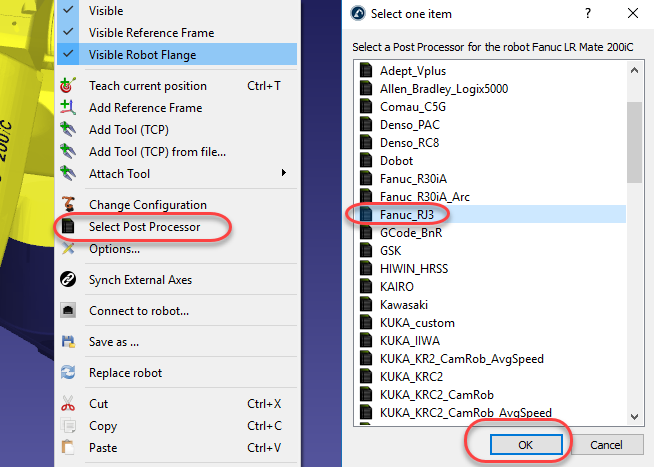
È possibile aprire questo file con qualsiasi editor di testo e si troverà un elenco degli assi utilizzati da RoboDK e i corrispondenti assi sul lato del controller robot Fanuc. Inoltre, è possibile abilitare la stampa di debug aggiuntiva e modificare il numero di gruppi di movimento che verranno utilizzati.
Se, per esempio, l'asse 8 in RoboDK corrisponde all'asse 9 sul controller del robot, è sufficiente cambiare il numero sul lato destro con il valore corretto. È possibile vedere la mappatura configurata nel messaggio di avvio sotto il messaggio Loading settings.
Gli assi 0-9 appartengono al Gruppo di movimento 1 e gli assi 10-17 appartengono al Gruppo di movimento 2, quindi se l'asse esterno si trova nel secondo gruppo di movimento, corrisponde all'asse 10 nel file di configurazione.


