Driver legacy per KUKA (Kukavarproxy)
Il driver legacy per KUKA si chiama apikuka e viene utilizzato insieme a KUKAVARPROXY. Questa soluzione è ormai obsoleta e RoboDK ne sta dismettendo il supporto. Se desideri utilizzare questo driver, assicurati che sia selezionato nella sezione Più opzioni della finestra Connessione al Robot.
Seguire questi passaggi per impostare il driver legacy per KUKA:
25.Connettere un mouse (opzionale, ma fortemente raccomandato)
È possibile inserire una chiavetta USB nel teach pendant del controller (riavvio non necessario)
In alternativa, è possibile stabilire una connessione desktop remota
Questi passaggi possono anche essere effettuati utilizzando il touch screen e la tastiera virtuale
26.(opzionale) Connettere una tastiera e/o uno schermo esterno (DVI)
27.Riavvia il controller se uno schermo esterno viene utilizzato
Se uno schermo esterno viene utilizzato con un mouse e una tastiera, lo schermo mostrerà un login KukaUser. Inserire le seguenti credenziali:
user: kukauser (o KukaUser)
password: 68kuka1secpw59
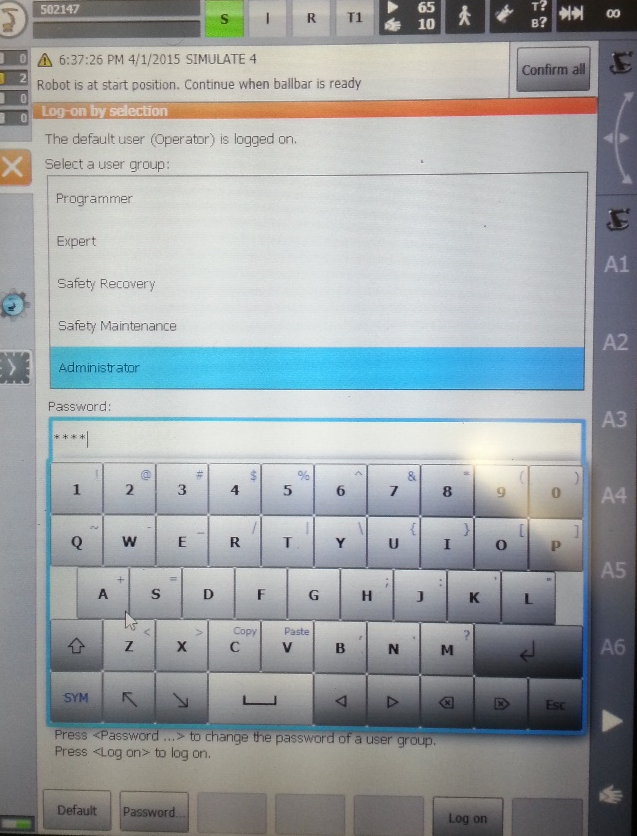
28.Utilizzando l'applicazione KUKA HMI è possibile aprire il menù principale utilizzando il pulsante KUKA
a.
b.
29.Copia la cartella KUKAVARPROXY sul Desktop (o da qualche parte nel controller PC)
30.Sblocca la porta 7000 del server KUKAVARPROXY (HMI):
a.Seleziona l'HMI
b.
c.NAT➔Add port➔Porta numero 7000
d.Protocolli permessi: tcp/udp
31.Avvia il programma KUKAVARPROXY.EXE sul controllore robot (in Windows)
32.(raccomandato) I prossimi passaggi permettono di avviare automaticamente il driver sul controllore robot al riavvio:
a.Creare una scorciatoia del file KUKAVARPROXY.EXE
b.Seleziona Windows START➔All programs➔Right click startup➔Open
c.Incolla la scorciatoia nella cartella startup
Il server KUKAVARPROXY è ora pronto. È sicuro lasciare il programma aperto tutto il tempo. Il server permette la comunicazione delle variabili globali dal controller KUKA al PC remoto.
I prossimi passaggi servono a impostare il programma principale che gestirà i movimenti del robot:
1.Aggiungi una dichiarazione delle seguenti variabili:
Per far ciò, localizza e modifica il file “KRC\R1\STEU\$config.dat” (o in “KRC\R1\System\$config.dat” per controllori KRC2). La cartella “KRC\R1\” può anche essere aperta dal drive C:\ nella seguente cartella WIndows: “C:\KRC\ROBOTER\KRC\”.
INT COM_ACTION=0
INT COM_ACTCNT=0
REAL COM_ROUNDM=0
REAL COM_VALUE1=0
REAL COM_VALUE2=0
REAL COM_VALUE3=0
REAL COM_VALUE4=0
DECL E6AXIS COM_E6AXIS
DECL FRAME COM_FRAME
DECL POS COM_POS
DECL E6POS COM_E6POS
2.Copia il programma KUKA SRC RoboDKsyncVER.src nella cartella KRC\R1\PROGRAM. Il suffisso VER nel nome del file indica la versione del programma (ad esempio, RoboDKsync543.src).
3.Avvia manualmente il programma RoboDKsyncVER.src per far sì che il robot sia in ascolto dei comandi provenienti dal computer.
Se il programma RoboDKsyncVER.src non è in esecuzione, RoboDK sarà comunque in grado di leggere i giunti del robot se il programma KUKAVARPROXY è in esecuzione nel controller del robot.


