Cartella condivisa tra Windows e URSim
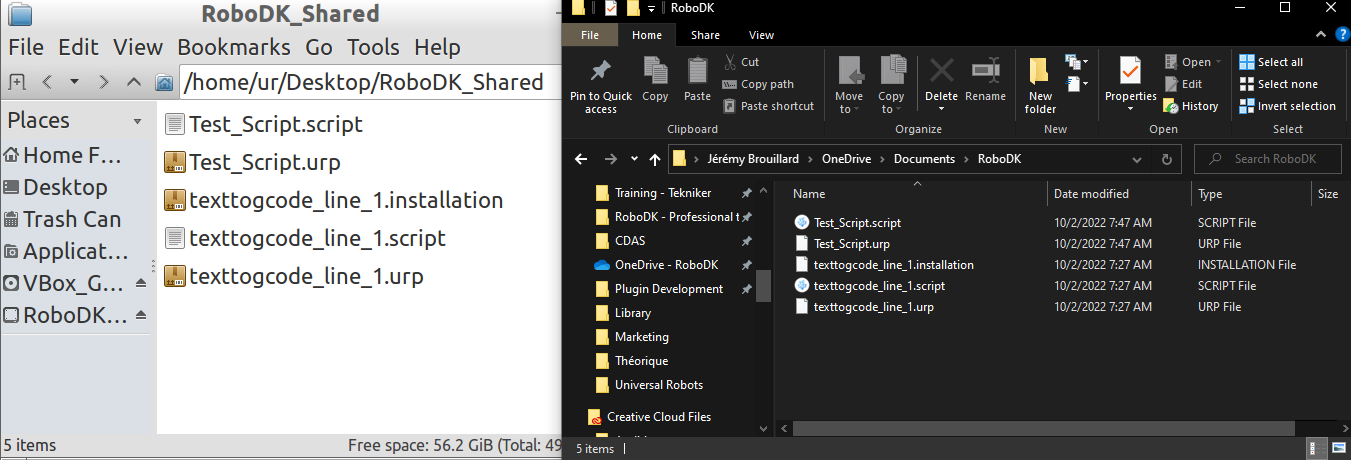
È possibile, facoltativamente, configurare una cartella condivisa tra il computer Windows e il controller emulato per trasferire facilmente i file dei programmi.
Segui questi passaggi per associare la cartella dei programmi RoboDK a una nuova cartella nel controller del robot UR emulato:
1.Questa sezione spiega come avere una cartella condivisa tra Windows e URSim per trasferire i programmi.
2.Apri la VM di URSim.
3.Crea una cartella in Linux Ubuntu e chiamala “RoboDK_Shared” sotto “/home/ur/”.
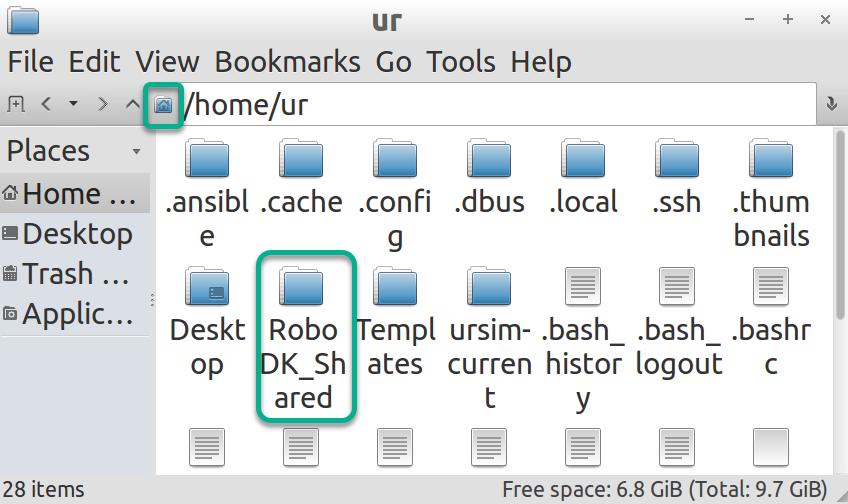
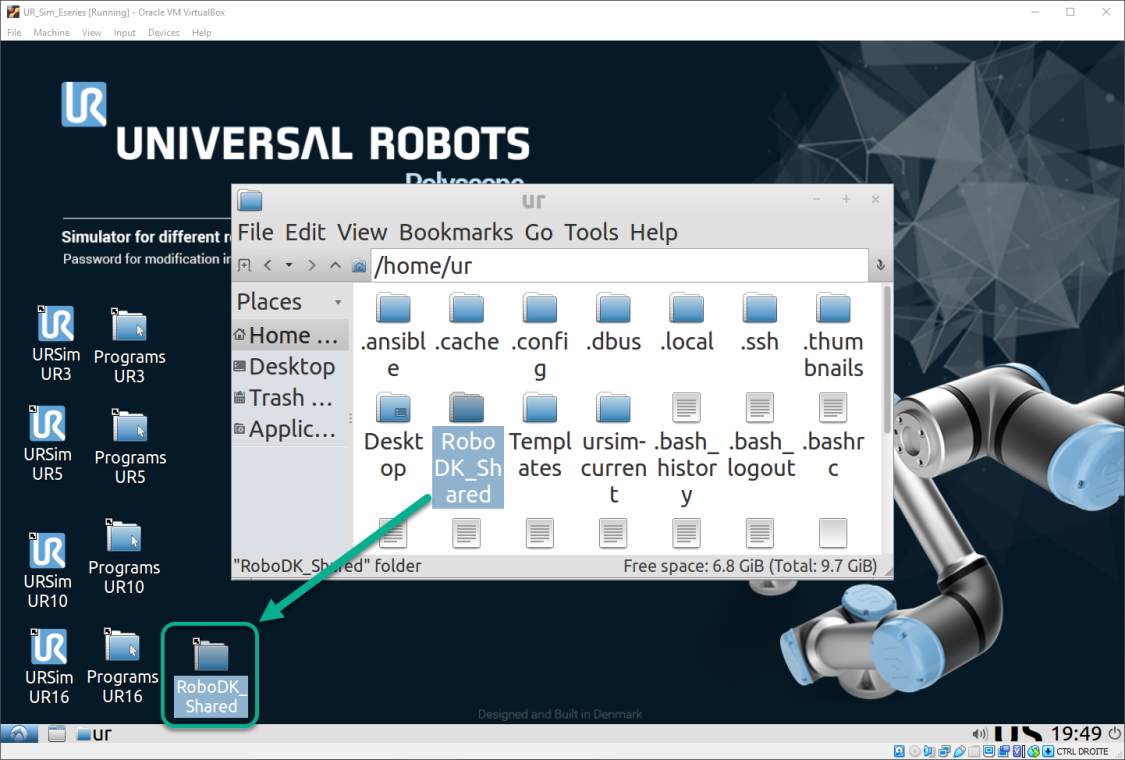
1.Crea un collegamento sul desktop trascinando la cartella “RoboDK_Shared” sul Desktop.
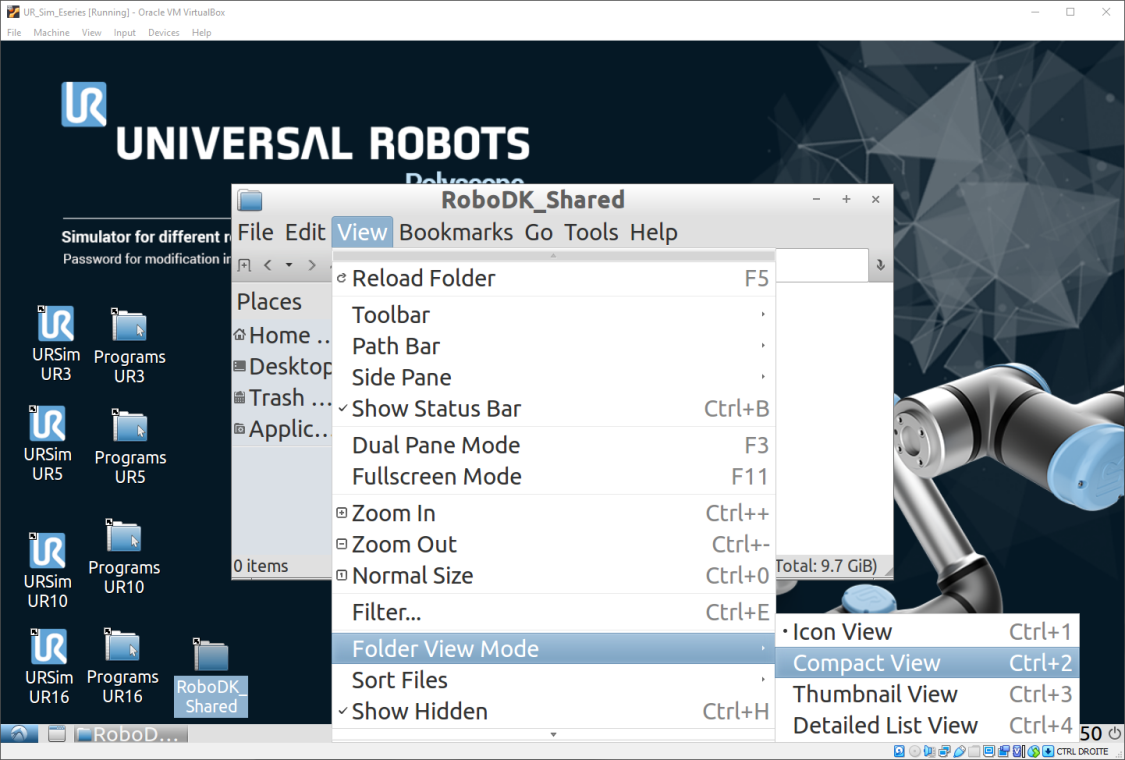
1.Apri RoboDK_Shared.
2.Seleziona View → Folder View Mode → Compact View.
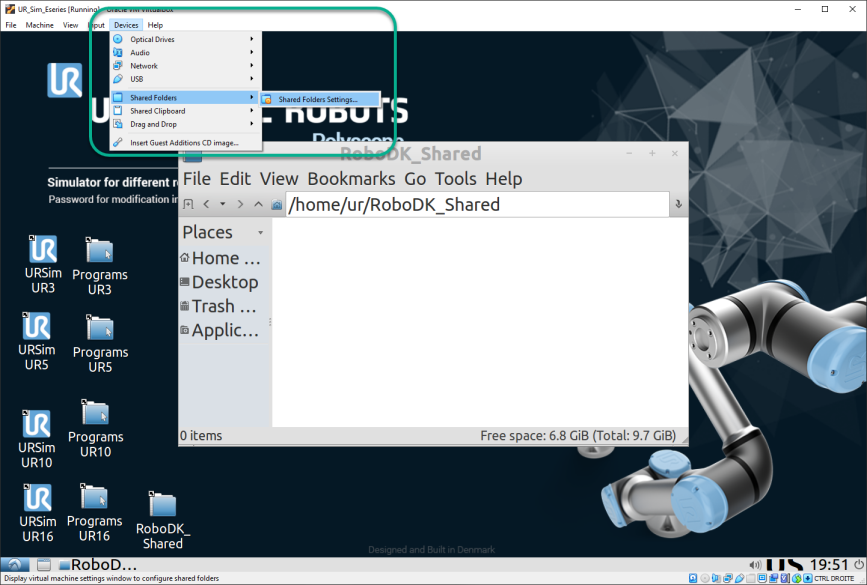
1.Dal menu superiore della finestra di VirtualBox, seleziona Devices → Shared Folders → Shared Folders Settings.
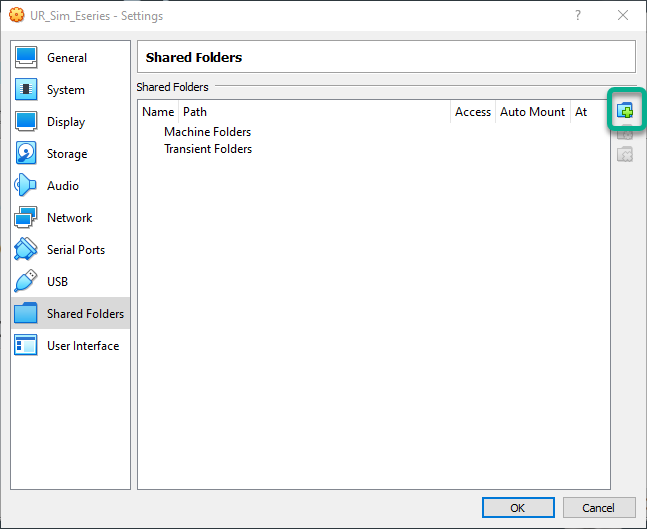
1.Aggiungi una nuova cartella condivisa utilizzando il pulsante mostrato nell'immagine seguente.
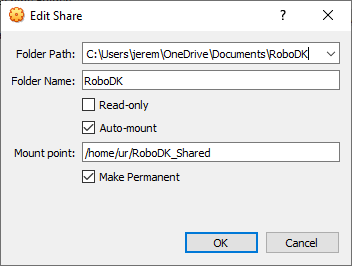
1.Seleziona il percorso della cartella condivisa in Windows (è possibile utilizzare qualsiasi cartella del computer).
2.Seleziona “Auto-mount” e “Make Permanent”.
3.Mount point: /home/ur/RoboDK_Shared
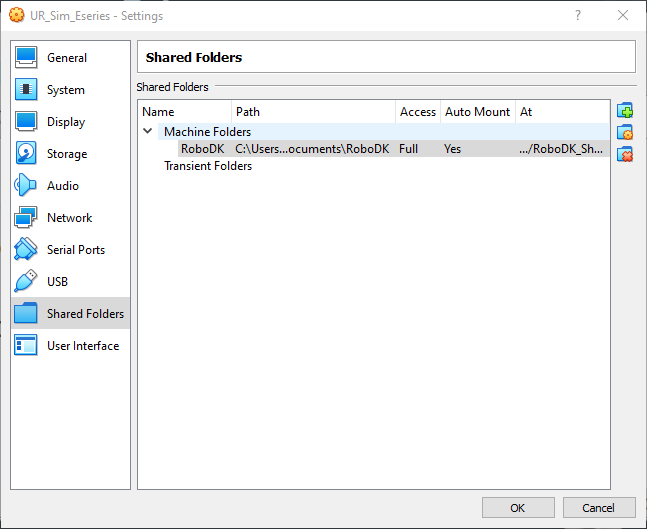
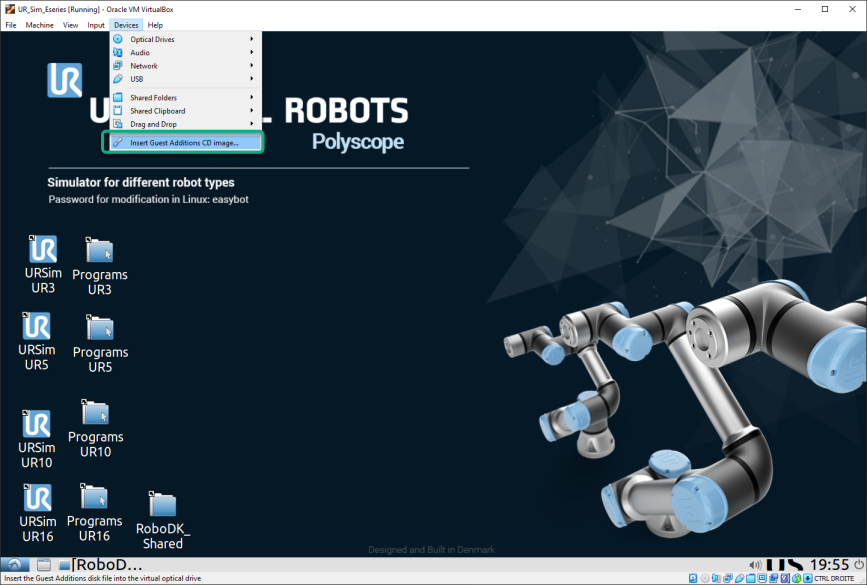
1.Dal menu superiore di VirtualBox, seleziona Devices → Insert Guest Additions CD Image.
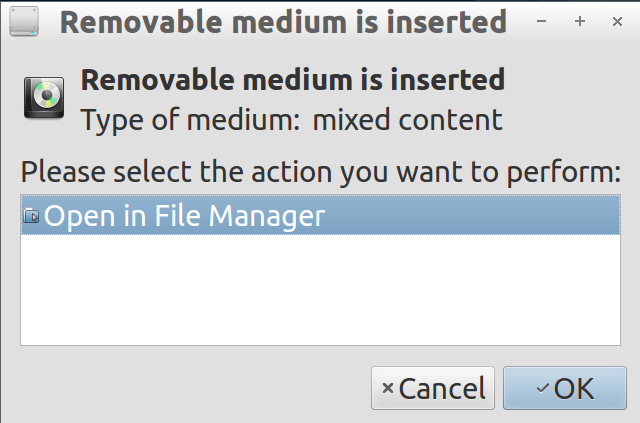
1.Seleziona “Open in File Manager” e premi “OK”.
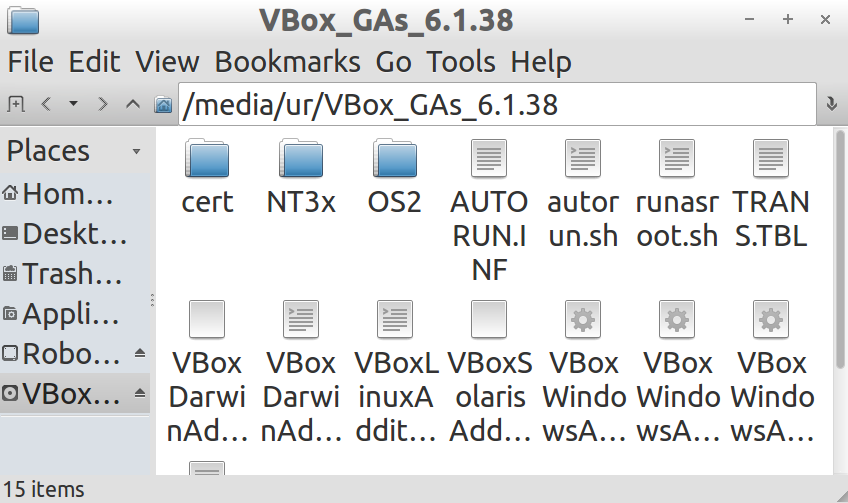
1.Apri la cartella: /media/ur/VBox_Gas_6.1.38 (la versione di VBox può variare).
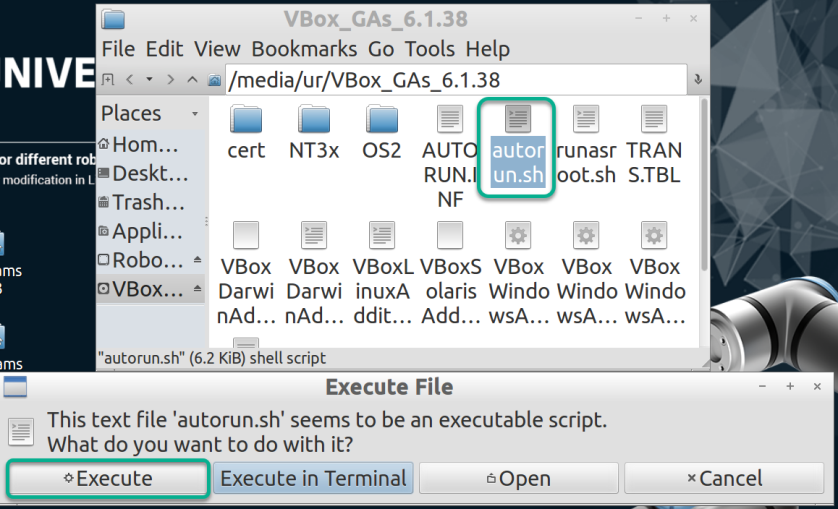
1.Fai doppio clic sul file “autorun.sh” e seleziona “Execute” (la password è “easybot”). L’esecuzione dello script può richiedere qualche minuto.
1.Riavvia la macchina virtuale.
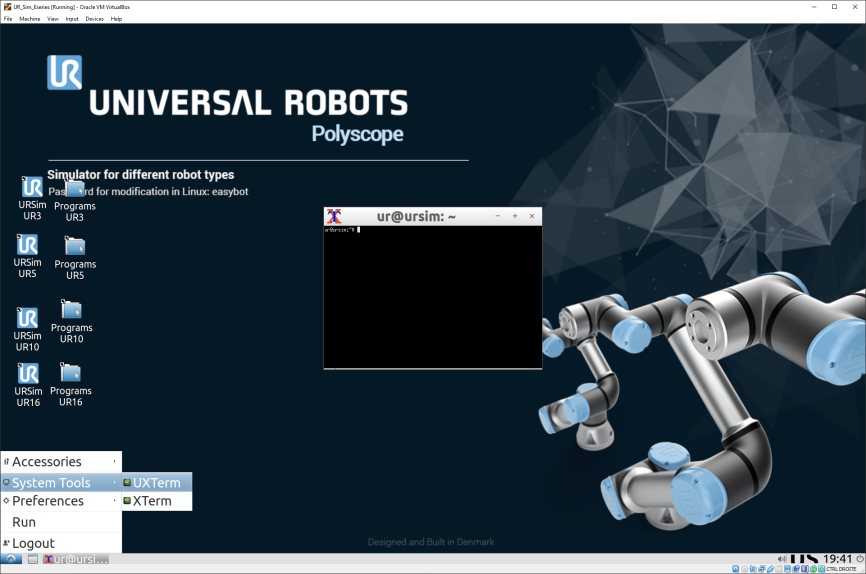
1.Apri il terminale: seleziona il pulsante Start → System Tools → UXTerm.
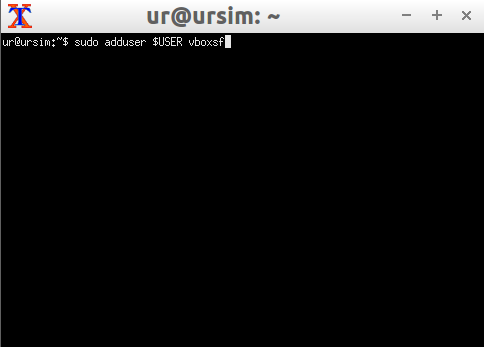
1.Digita nel terminale: sudo adduser $USER vboxsf e premi “Enter”.
1.Riavvia la VM.
2.Se generi nuovi file con RoboDK nella cartella condivisa di Windows, puoi premere “View” → “Reload Folder” oppure premere “F5” nella cartella condivisa “RoboDK_Shared” della VM.