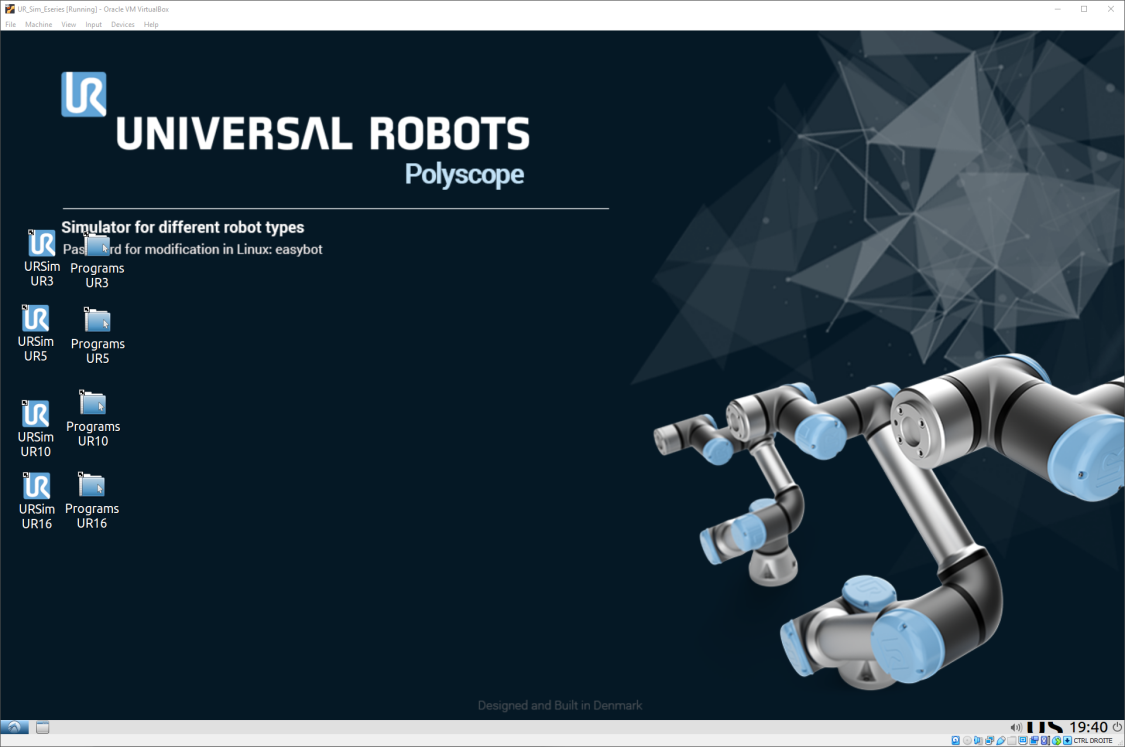
Configurazione di VirtualBox per URSim
Questa sezione mostra come creare una nuova macchina virtuale utilizzando Oracle VM VirtualBox per simulare il controller Universal Robots.
Segui questi passaggi per creare una nuova macchina Linux e caricare l'immagine del controller scaricata:
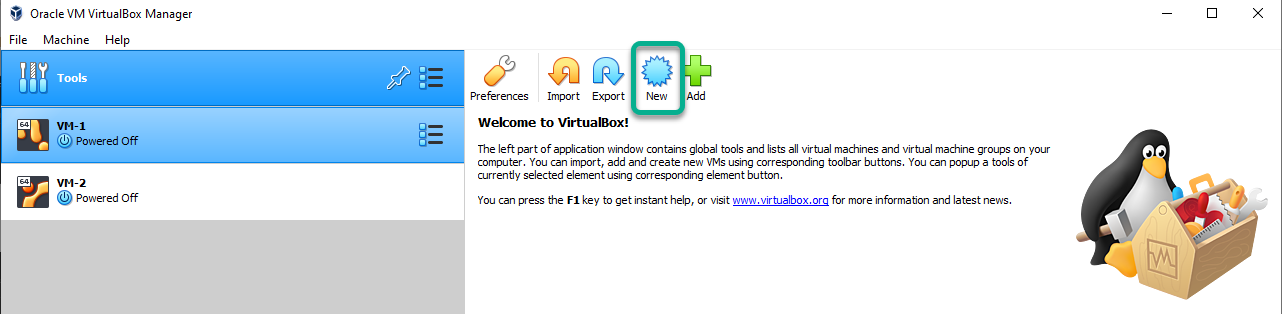
1.Avvia VirtualBox e premi “New”.
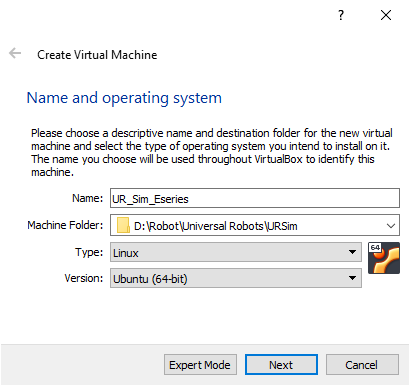
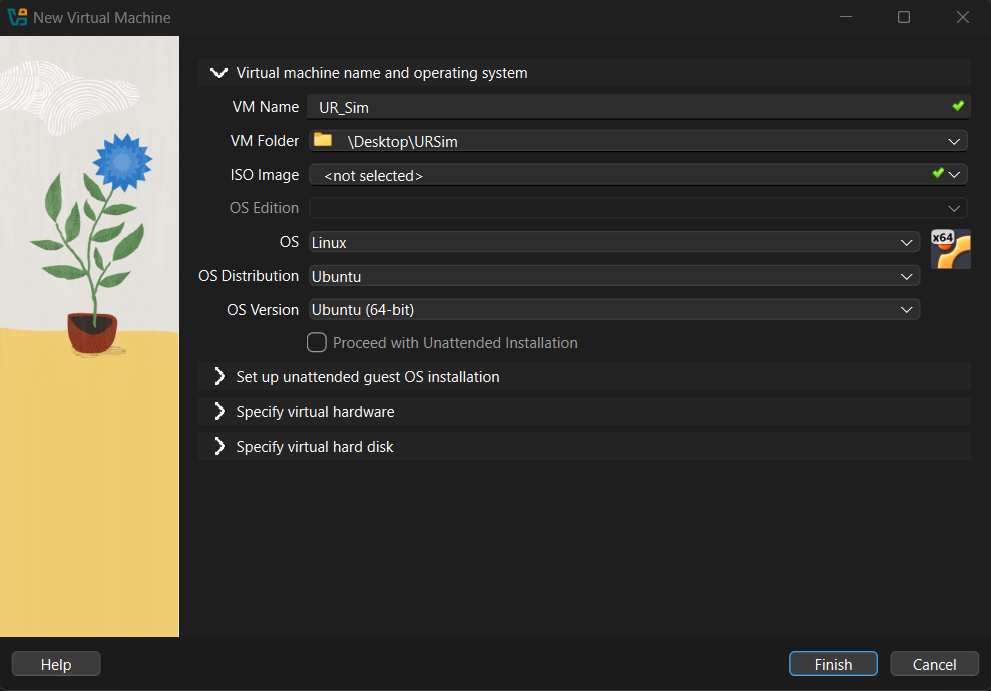
1.Imposta il nome su UR_Sim_Eseries e imposta la Machine folder sulla cartella creata in precedenza. Imposta il tipo su Linux e la versione su Ubuntu (64 bit).
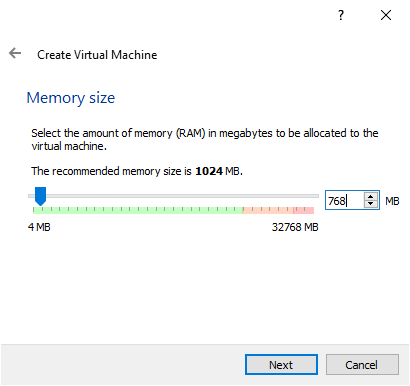
1.Imposta la dimensione della memoria a 768 MB e premi “Next”.
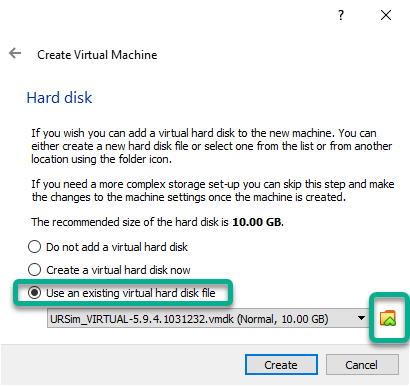
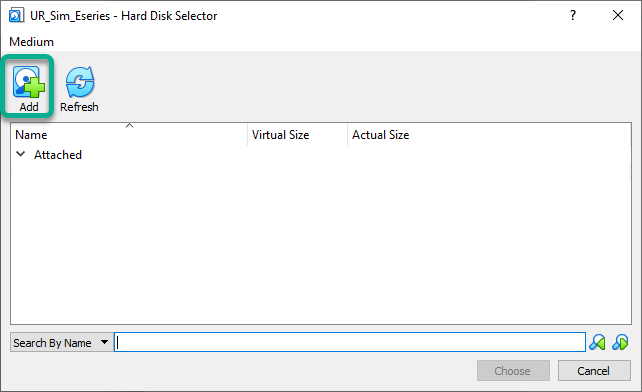
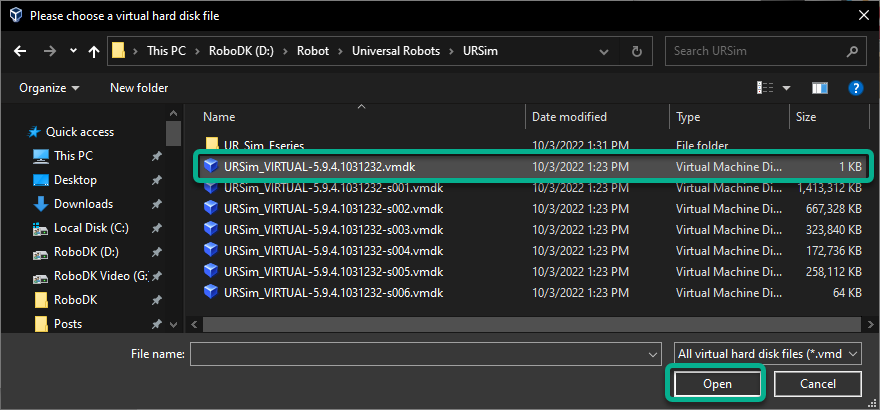
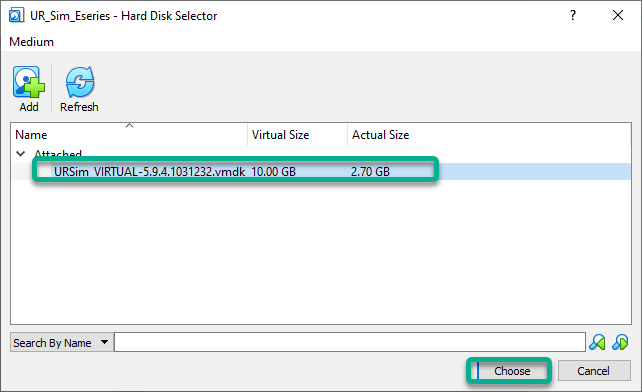
1.Seleziona Use an existing virtual hard disk file e indica il percorso della cartella in cui è stato estratto il file compresso. Premi “Create”.
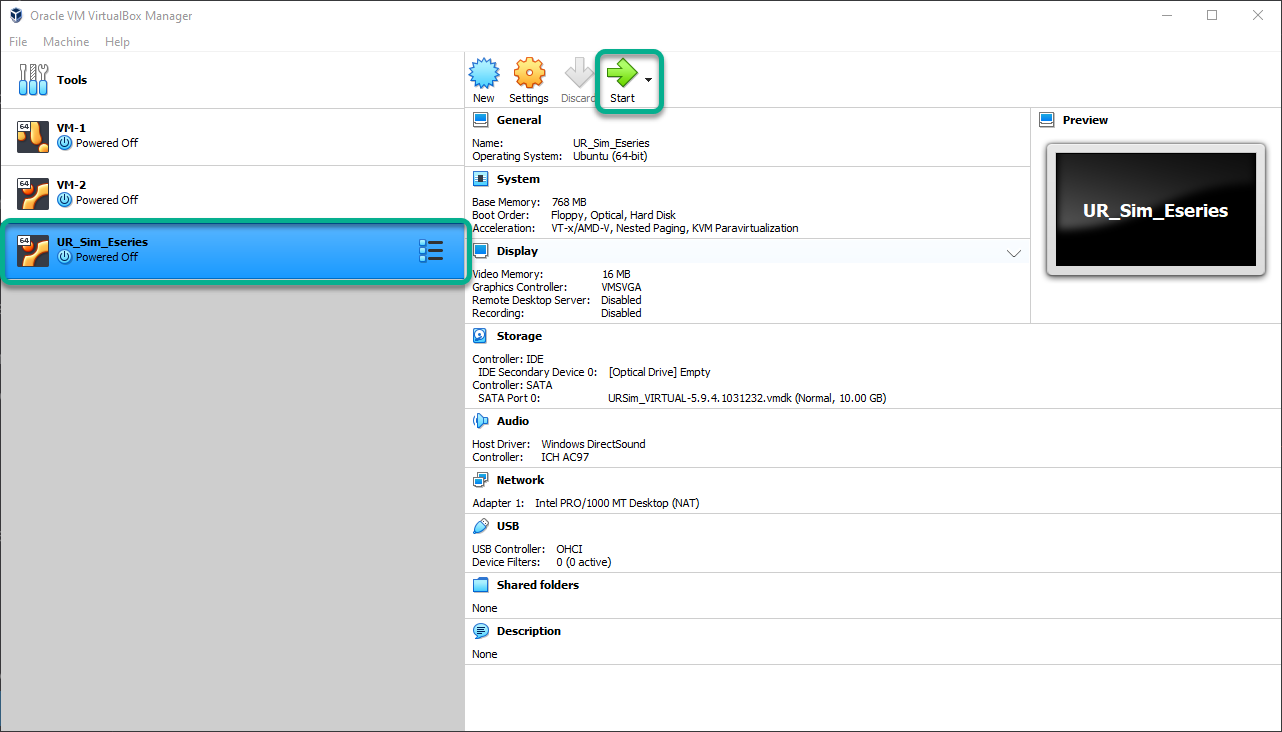
1.Premi “Start” per avviare la macchina virtuale.
1.Se compare un errore che indica “Hardware acceleration is not available”, potrebbe essere necessario riavviare il computer e modificare un'impostazione del BIOS per abilitare la virtualizzazione. Con la virtualizzazione abilitata è possibile riavviare Windows, VirtualBox e la macchina virtuale.
2.A questo punto la macchina virtuale dovrebbe avviarsi.