Guida all'installazione di URSim
URSim consente di emulare il comportamento del vero controller del robot Universal Robots sul proprio computer. Questo permette di familiarizzare con il controller e testare i programmi generati con RoboDK. Questa sezione guiderà l'utente nell'installazione di URSim.
Requisiti per il download di URSim
È necessario scaricare l'immagine ufficiale di URSim dal sito web di Universal Robots e Oracle VM VirtualBox dai rispettivi siti ufficiali.
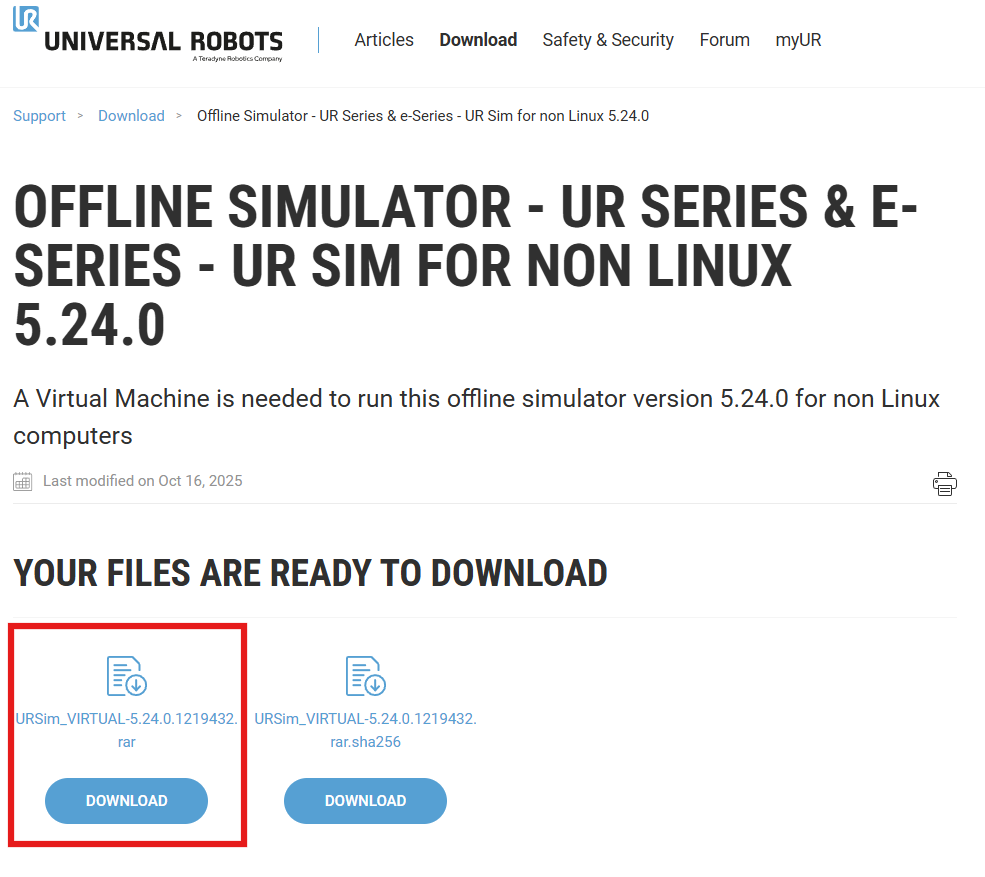
1.Scarica la versione più aggiornata del simulatore Offline per sistemi Non Linux da questo link: https://www.universal-robots.com/download/?query=ursim.
1.Scarica e installa il software Oracle VM VirtualBox dal seguente link: https://www.virtualbox.org/wiki/Downloads.
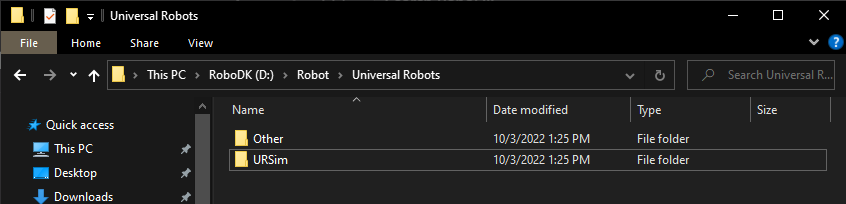
2.Crea una cartella sul disco rigido e chiamala URSim.
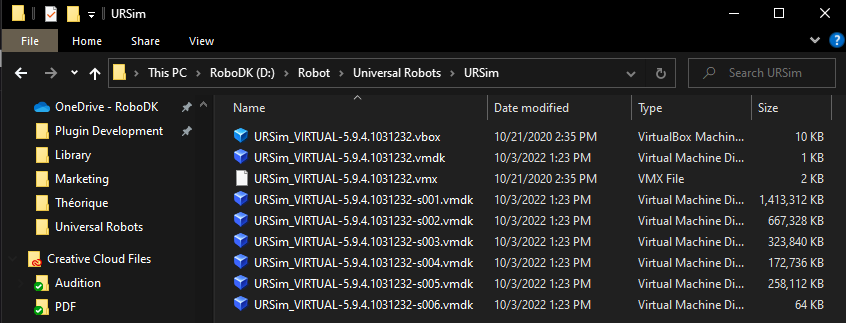
1.Estrai il contenuto del file URSim scaricato (file .zip o .rar) nella cartella URSim.
Configurazione di VirtualBox per URSim
Questa sezione mostra come creare una nuova macchina virtuale utilizzando Oracle VM VirtualBox per simulare il controller Universal Robots.
Segui questi passaggi per creare una nuova macchina Linux e caricare l'immagine del controller scaricata:
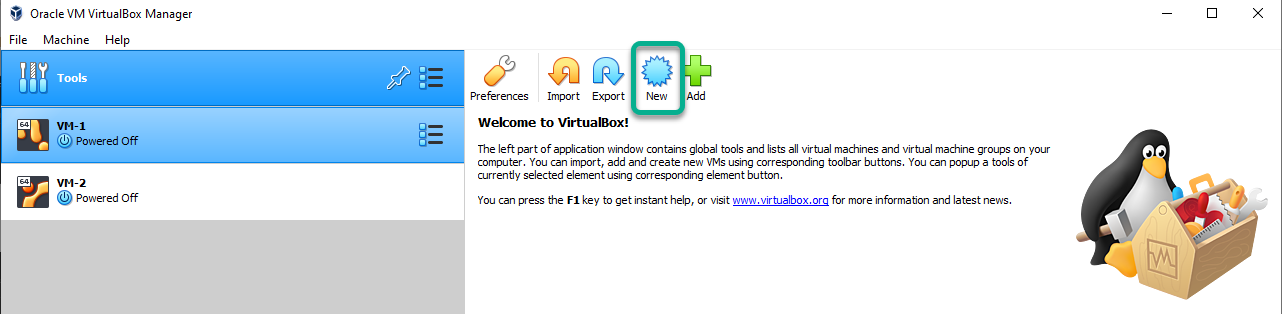
1.Avvia VirtualBox e premi “New”.
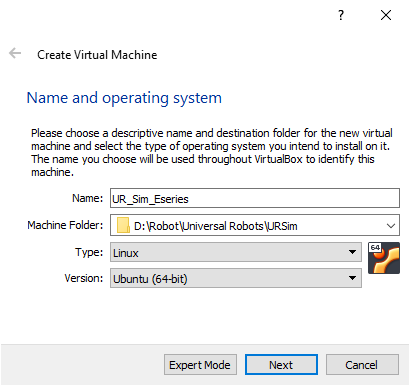
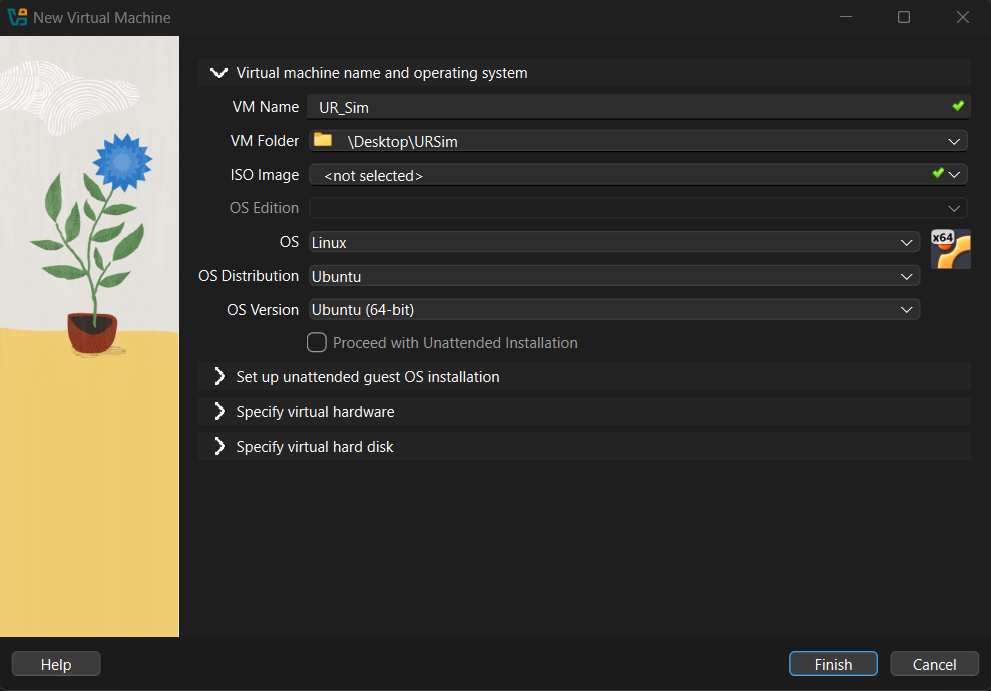
1.Imposta il nome su UR_Sim_Eseries e imposta la Machine folder sulla cartella creata in precedenza. Imposta il tipo su Linux e la versione su Ubuntu (64 bit).
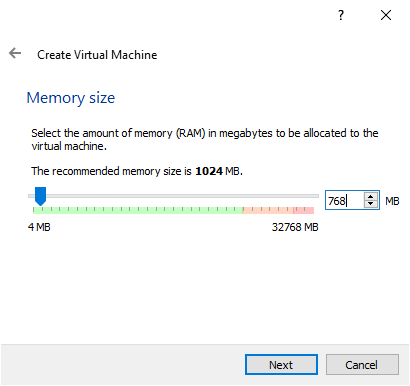
1.Imposta la dimensione della memoria a 768 MB e premi “Next”.
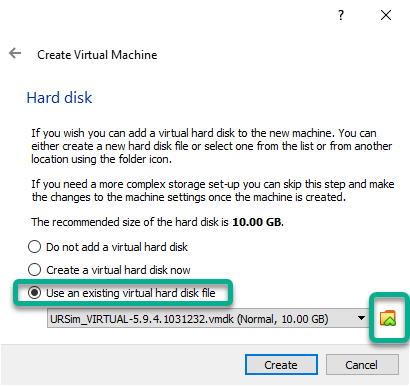
1.Seleziona Use an existing virtual hard disk file e indica il percorso della cartella in cui è stato estratto il file compresso. Premi “Create”.
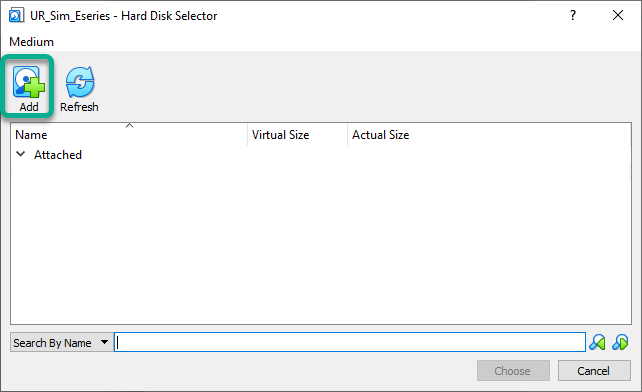
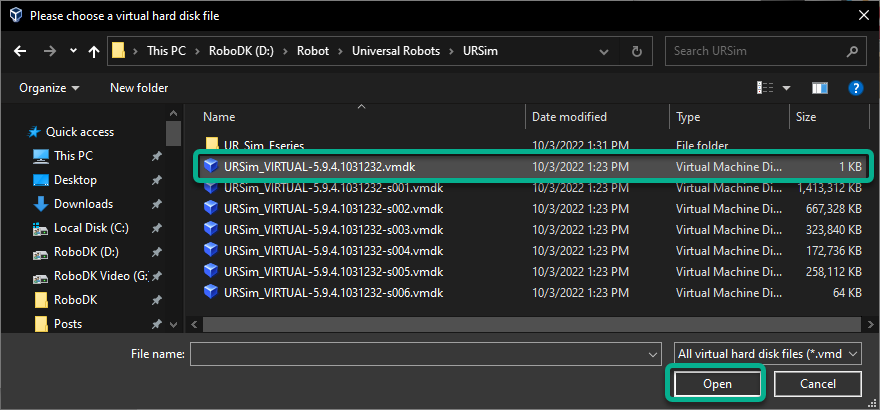
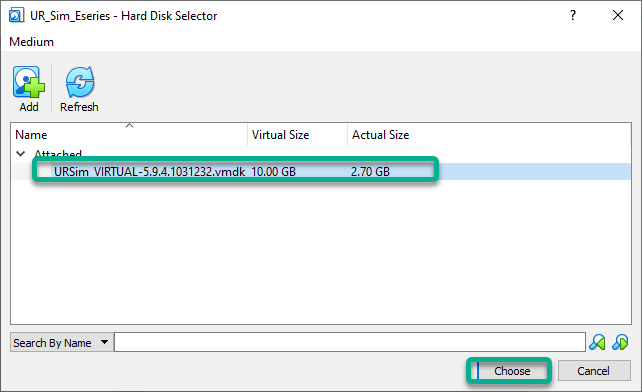
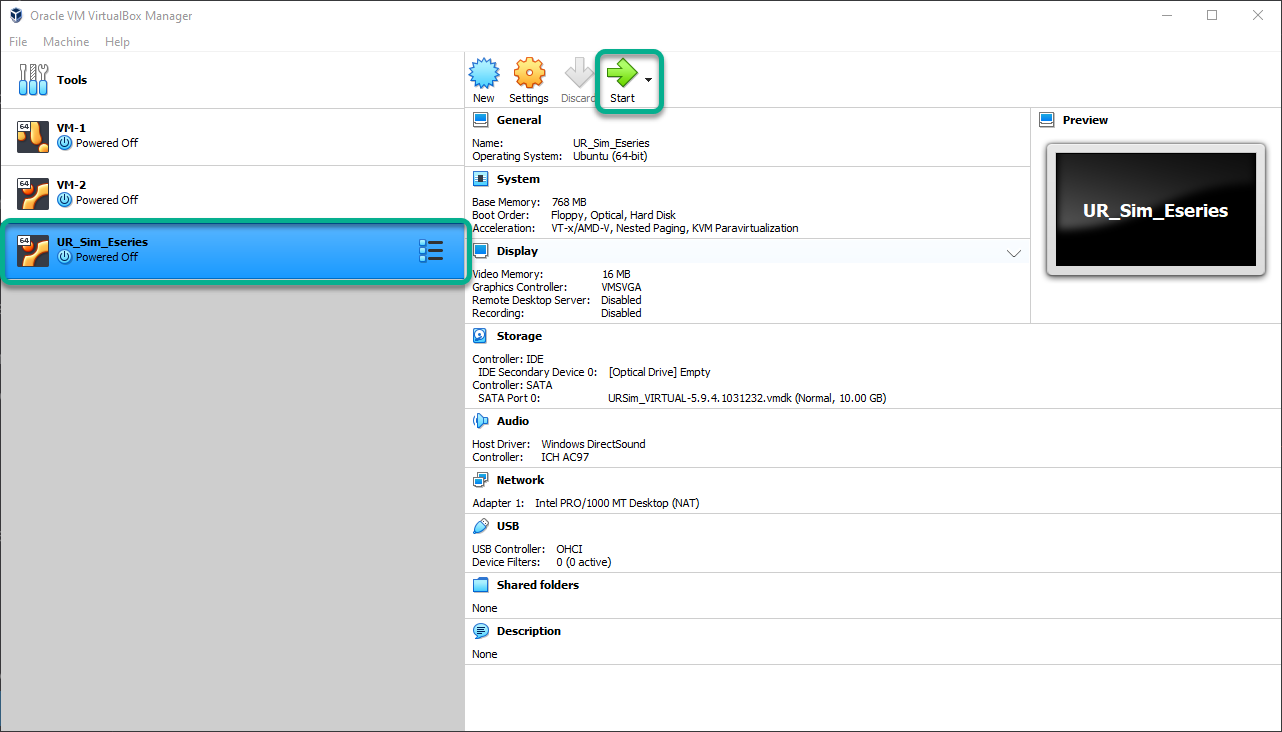
1.Premi “Start” per avviare la macchina virtuale.
1.Se compare un errore che indica “Hardware acceleration is not available”, potrebbe essere necessario riavviare il computer e modificare un'impostazione del BIOS per abilitare la virtualizzazione. Con la virtualizzazione abilitata è possibile riavviare Windows, VirtualBox e la macchina virtuale.
2.A questo punto la macchina virtuale dovrebbe avviarsi.
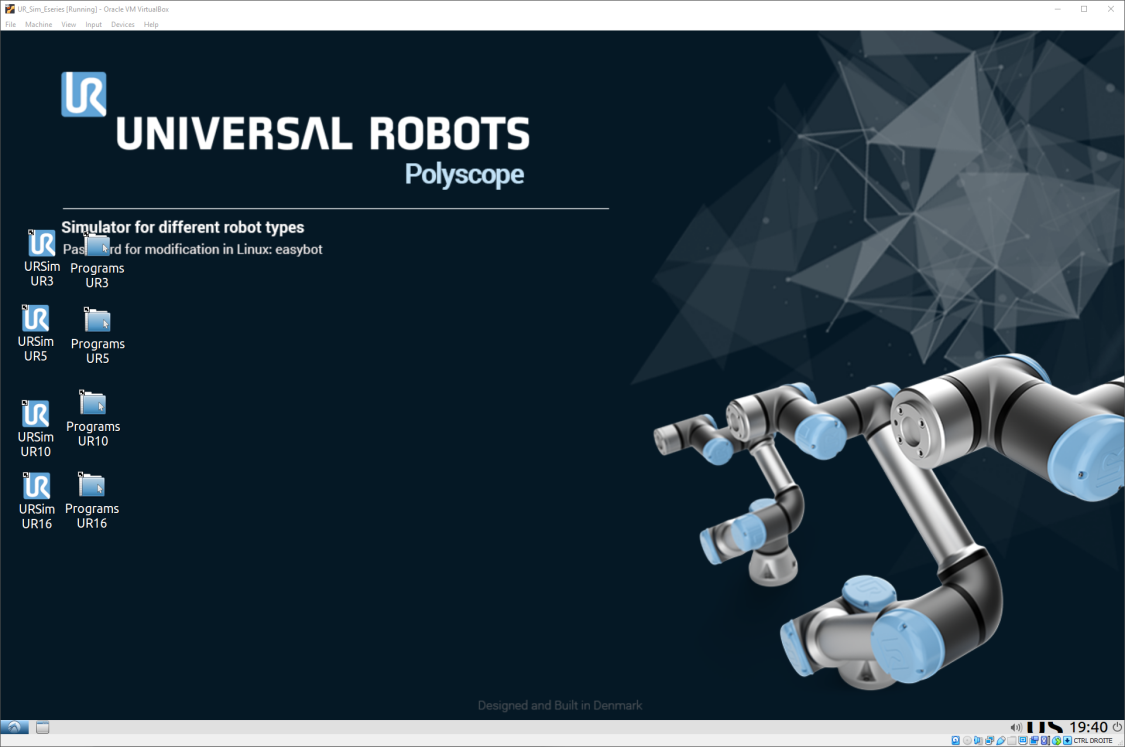
Cartella condivisa tra Windows e URSim
È possibile, facoltativamente, configurare una cartella condivisa tra il computer Windows e il controller emulato per trasferire facilmente i file dei programmi.
Segui questi passaggi per associare la cartella dei programmi RoboDK a una nuova cartella nel controller del robot UR emulato:
1.Questa sezione spiega come avere una cartella condivisa tra Windows e URSim per trasferire i programmi.
2.Apri la VM di URSim.
3.Crea una cartella in Linux Ubuntu e chiamala “RoboDK_Shared” sotto “/home/ur/”.
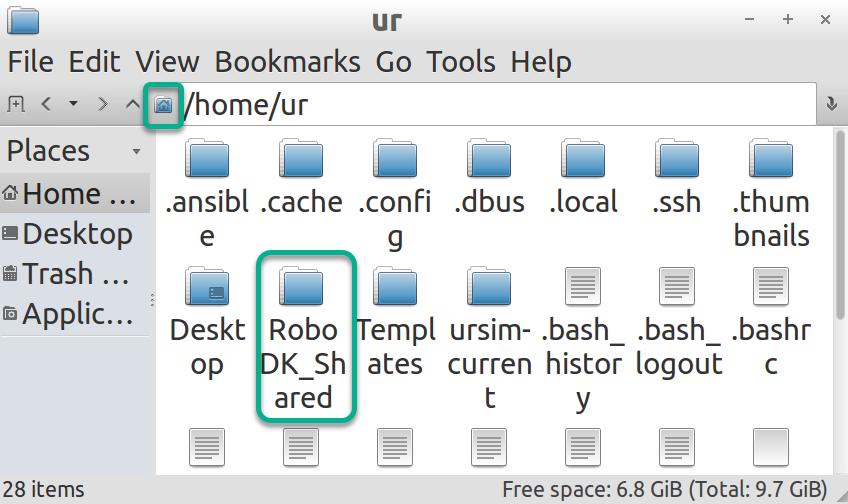
1.Crea un collegamento sul desktop trascinando la cartella “RoboDK_Shared” sul Desktop.
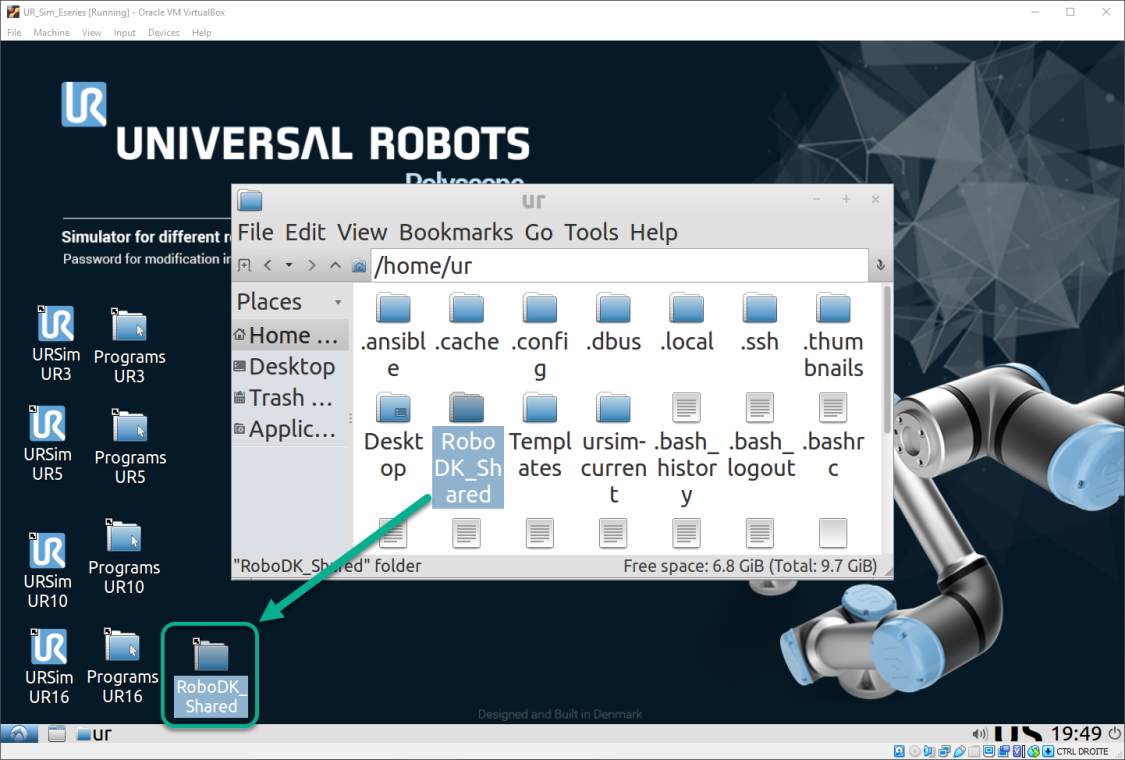
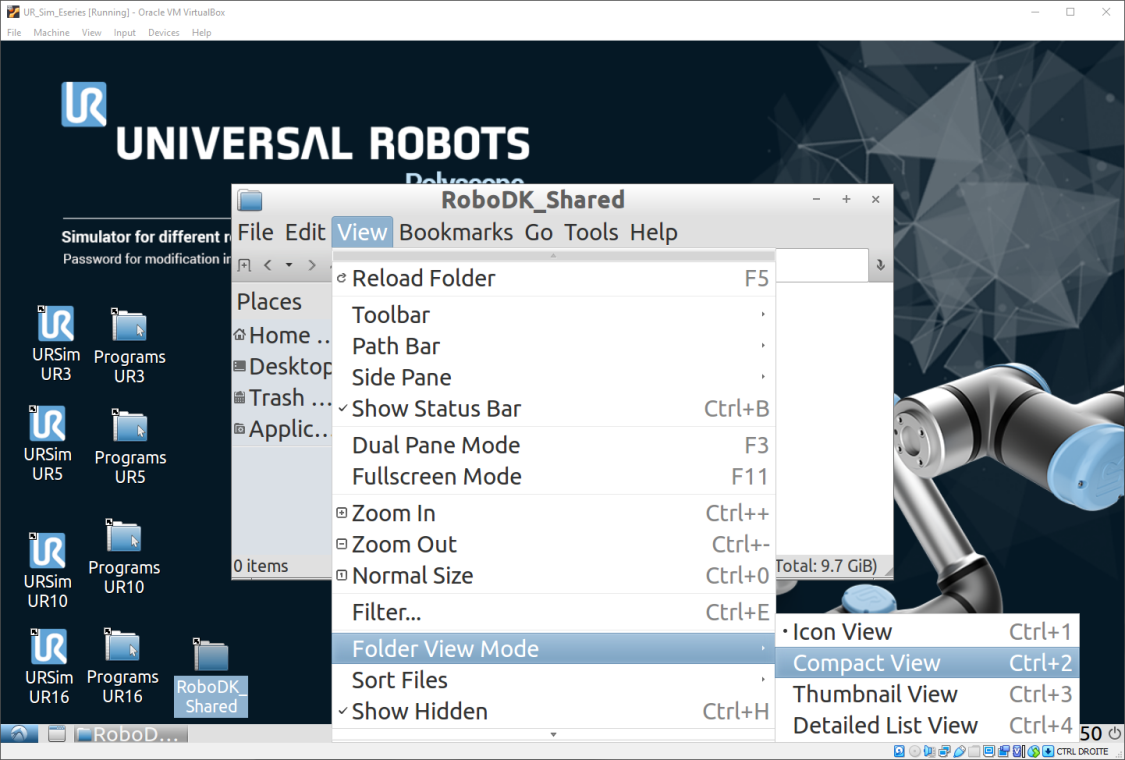
1.Apri RoboDK_Shared.
2.Seleziona View → Folder View Mode → Compact View.
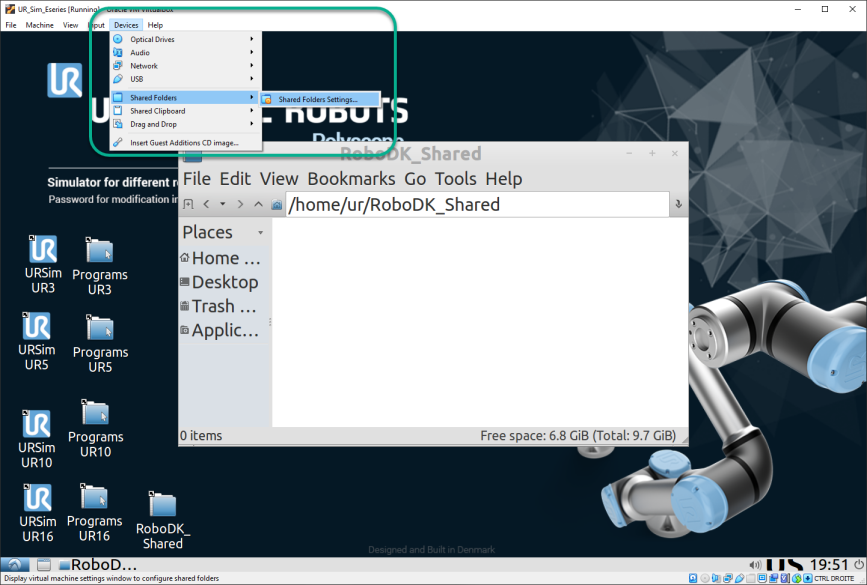
1.Dal menu superiore della finestra di VirtualBox, seleziona Devices → Shared Folders → Shared Folders Settings.
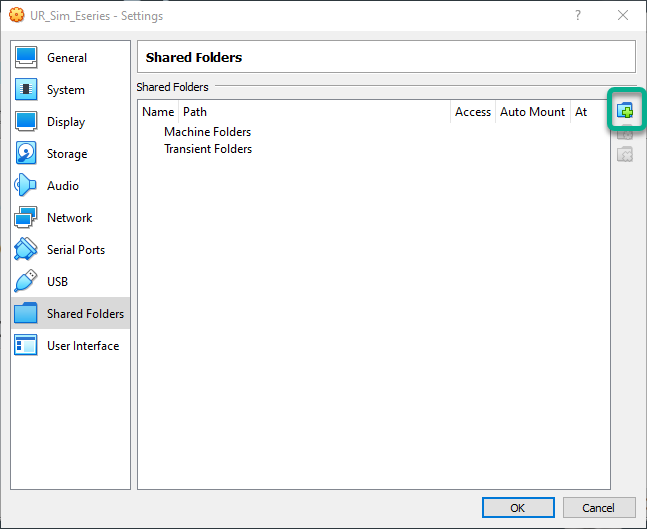
1.Aggiungi una nuova cartella condivisa utilizzando il pulsante mostrato nell'immagine seguente.
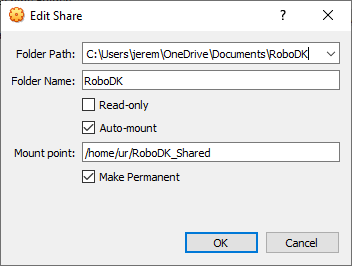
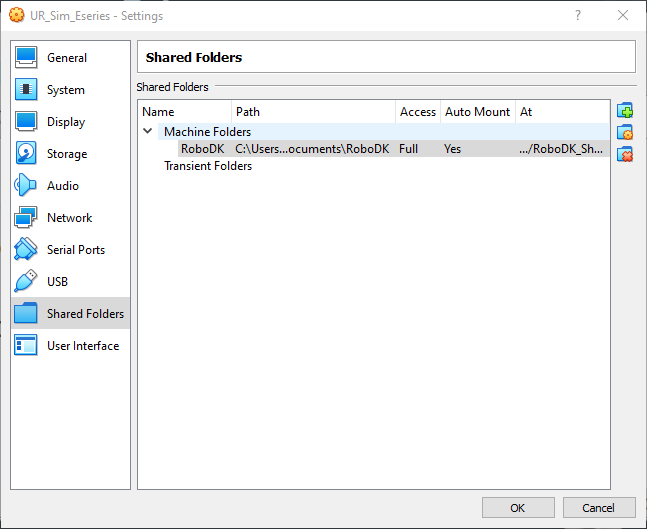
1.Seleziona il percorso della cartella condivisa in Windows (è possibile utilizzare qualsiasi cartella del computer).
2.Seleziona “Auto-mount” e “Make Permanent”.
3.Mount point: /home/ur/RoboDK_Shared
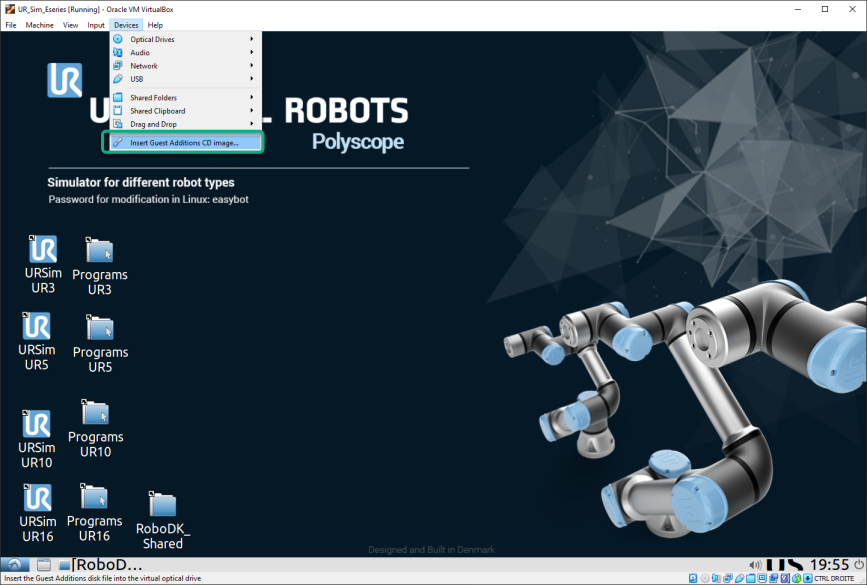
1.Dal menu superiore di VirtualBox, seleziona Devices → Insert Guest Additions CD Image.
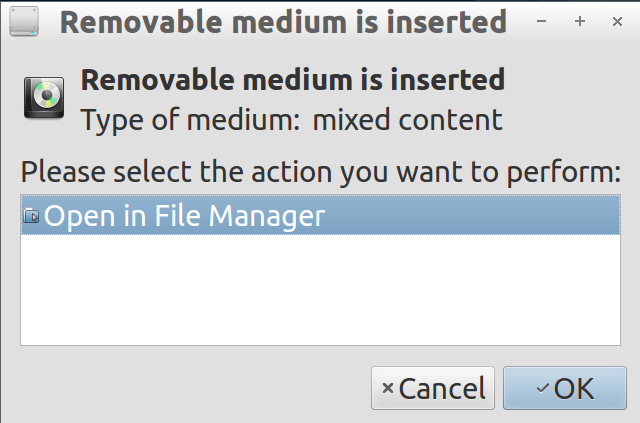
1.Seleziona “Open in File Manager” e premi “OK”.
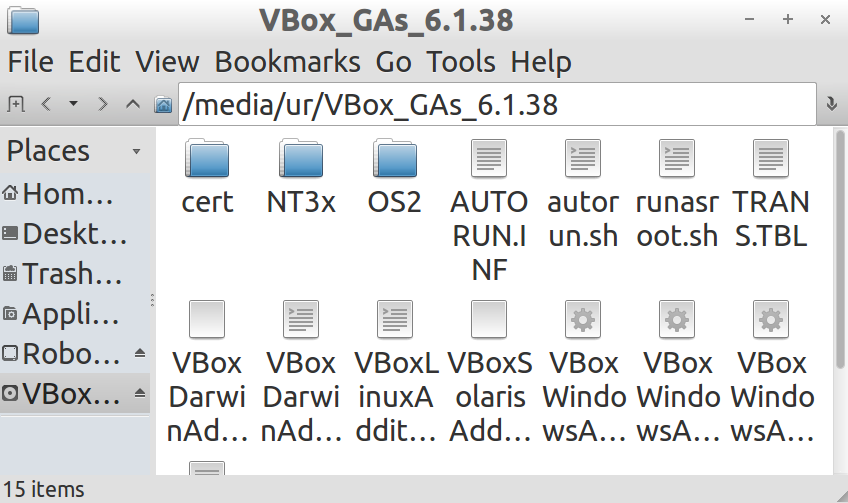
1.Apri la cartella: /media/ur/VBox_Gas_6.1.38 (la versione di VBox può variare).
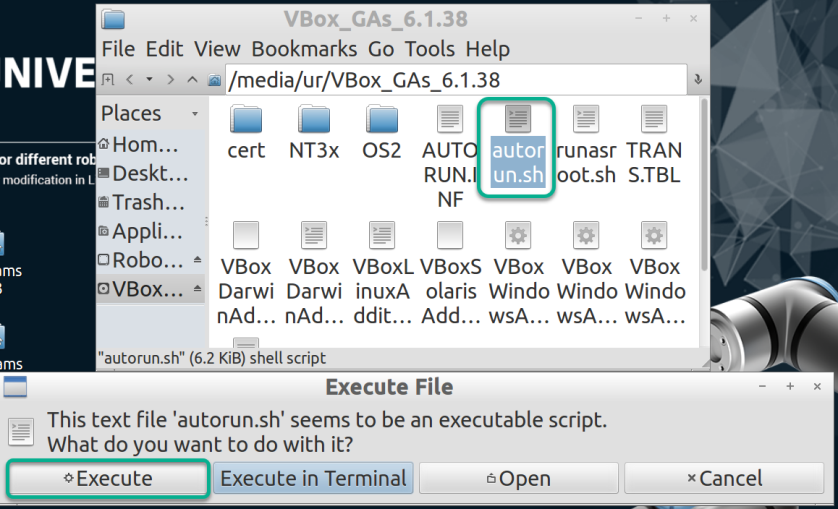
1.Fai doppio clic sul file “autorun.sh” e seleziona “Execute” (la password è “easybot”). L’esecuzione dello script può richiedere qualche minuto.
1.Riavvia la macchina virtuale.
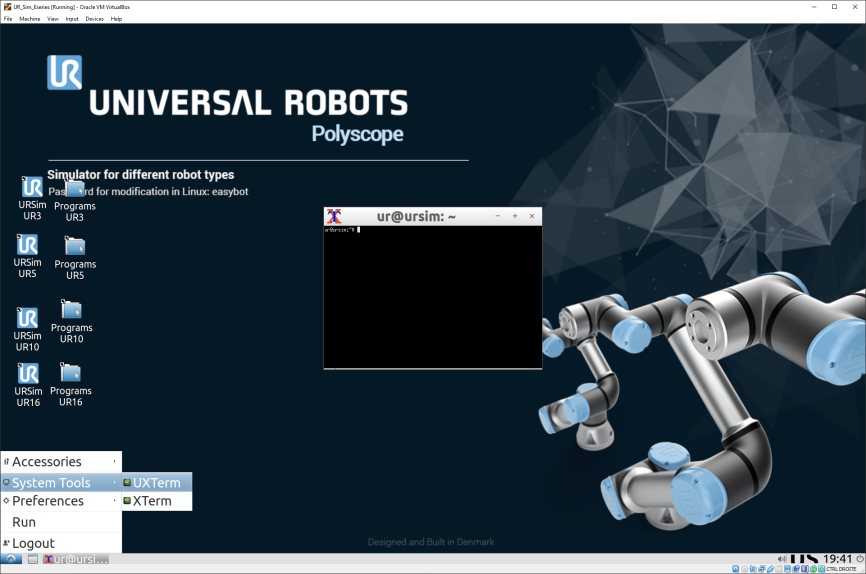
1.Apri il terminale: seleziona il pulsante Start → System Tools → UXTerm.
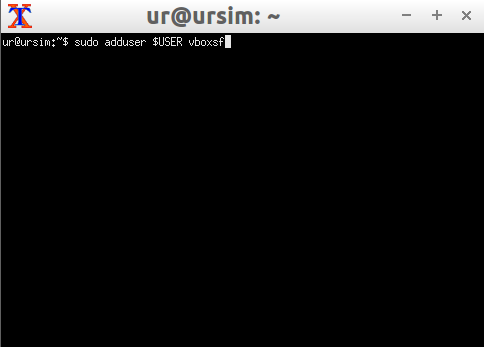
1.Digita nel terminale: sudo adduser $USER vboxsf e premi “Enter”.
1.Riavvia la VM.
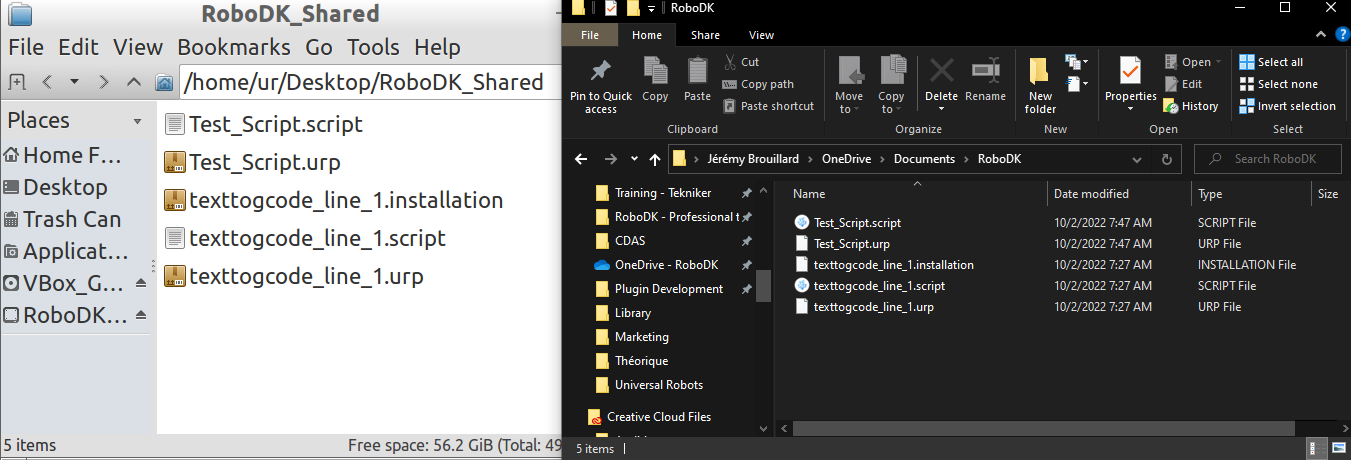
2.Se generi nuovi file con RoboDK nella cartella condivisa di Windows, puoi premere “View” → “Reload Folder” oppure premere “F5” nella cartella condivisa “RoboDK_Shared” della VM.
Utilizzo del driver RoboDK con UR Sim
È possibile testare la connessione tra RoboDK e il controller Universal Robots utilizzando URSim.
1.Nell'Oracle VM VirtualBox Manager.
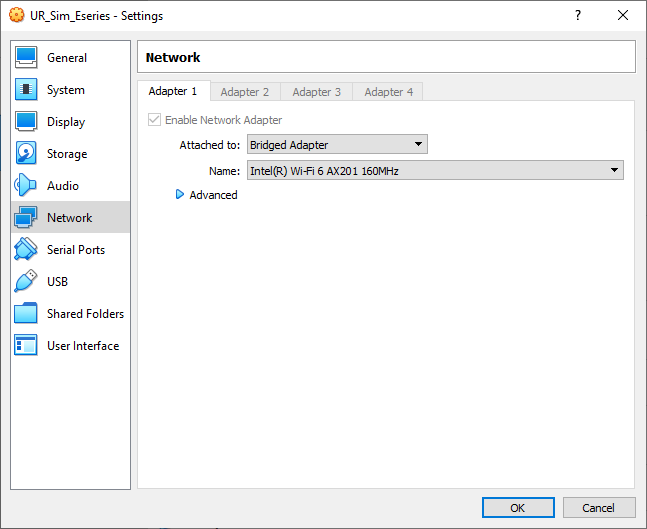
2.Seleziona la VM UR_Sim_Eseries e premi Settings.
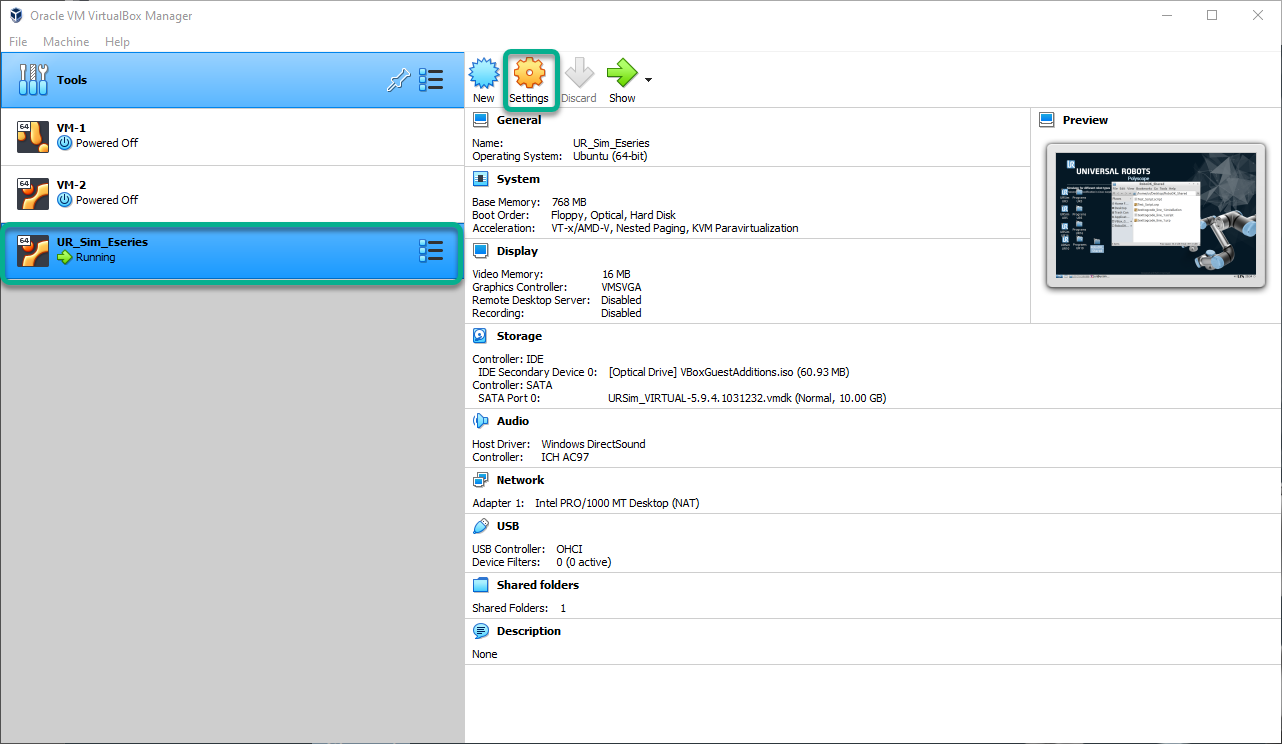
1.Seleziona Network → Attached to: e seleziona Bridge Adapter, poi premi OK.
1.Avvia la macchina virtuale URSim.
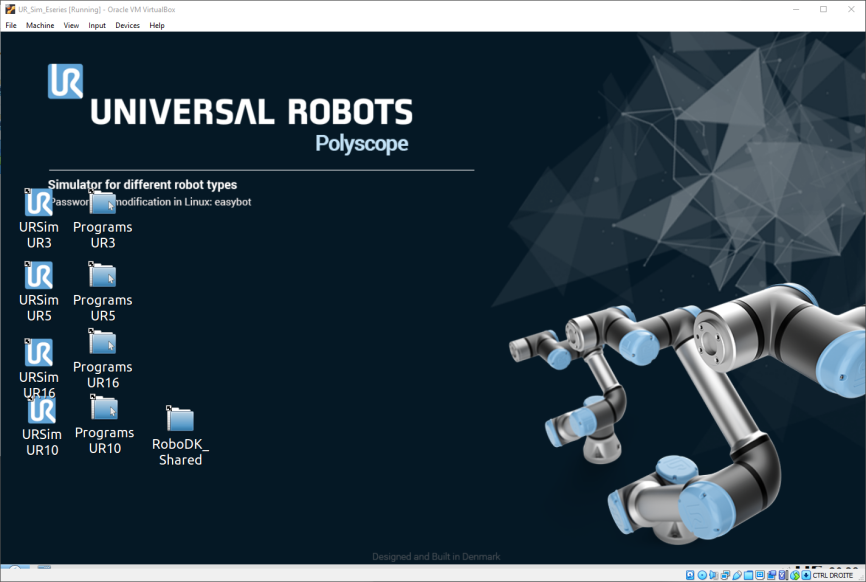
1.Avvia Polyscope con il modello UR preferito.
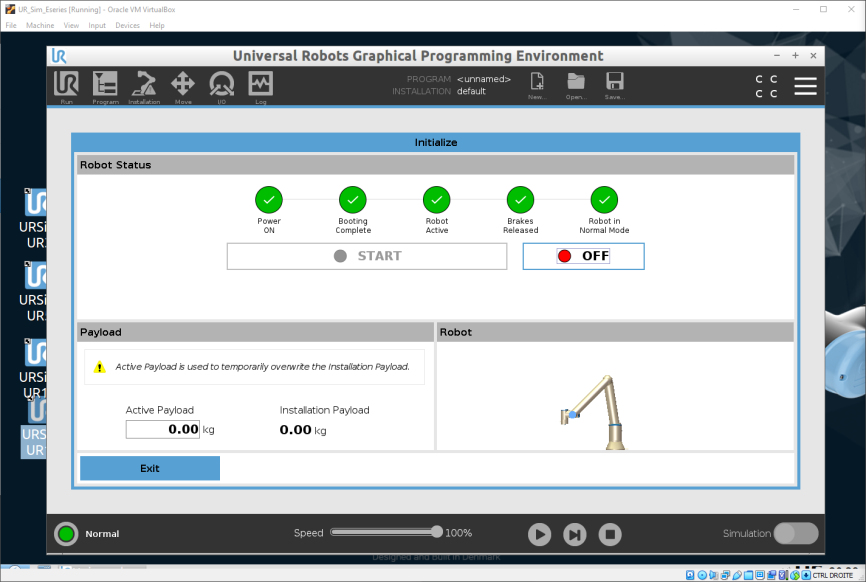
1.Recupera l'indirizzo IP del simulatore.
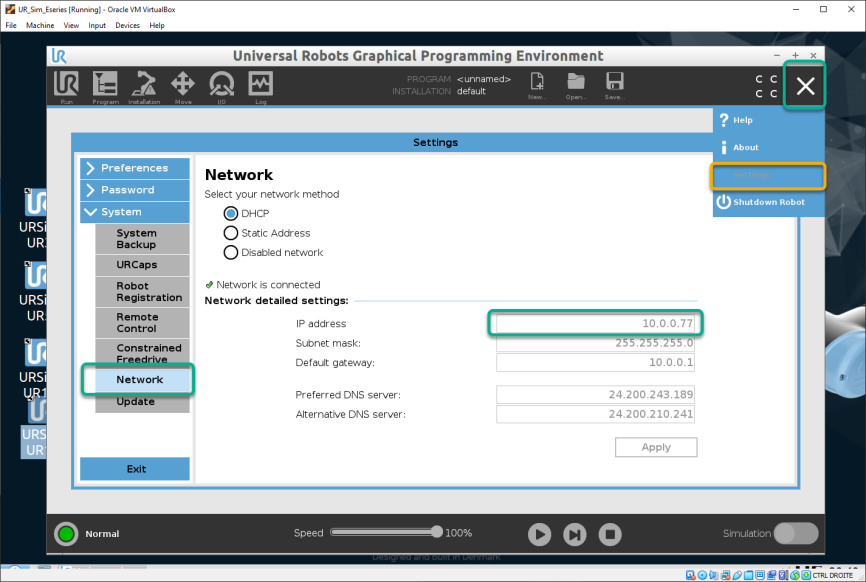
1.Vai alla finestra “Move” di URSim.
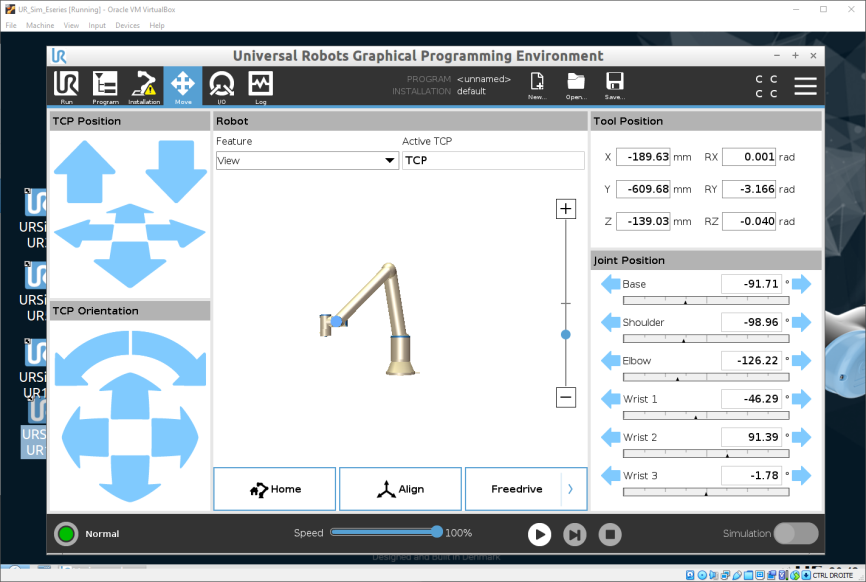
1.Apri una stazione RoboDK con lo stesso modello UR.
2.Seleziona Connect → Connect Robot.
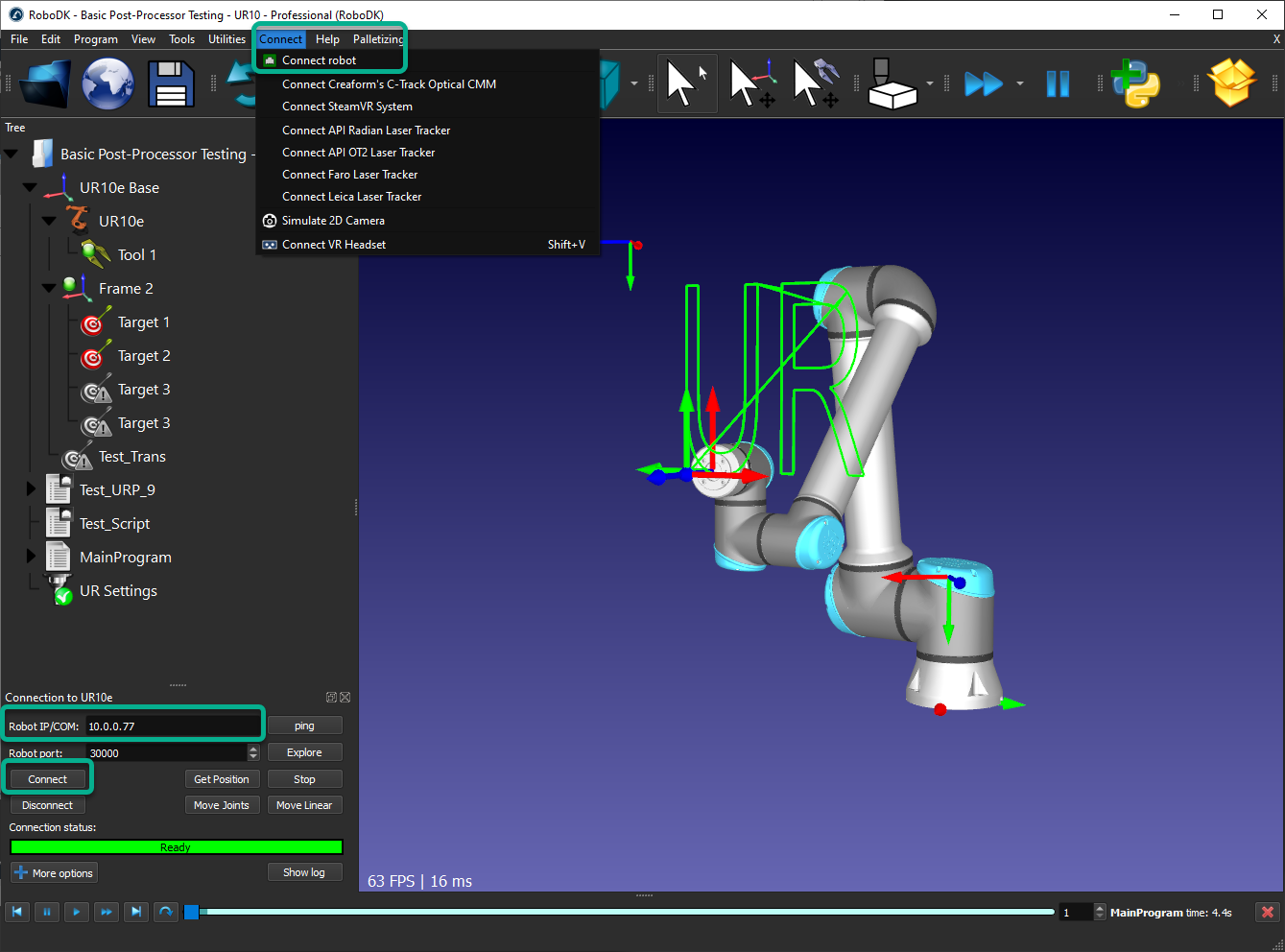
1.Inserisci l'indirizzo IP di URSim e premi Connect.
2.Usa Get Position per recuperare la posizione del robot URSim e applicarla a RoboDK.
3.Usa Move Joints per spostare il robot URSim nella posizione del robot RoboDK.
4.Fai clic con il tasto destro su un programma RoboDK, seleziona “Run on robot” e “Run” per eseguire il programma simultaneamente in RoboDK e in URSim.


