Inizia un Programma da RoboDK
I driver robot forniscono un'alternativa alla programmazione Offline (dove un programma è generato e poi trasferito al robot per la sua esecuzione). È possibile eseguire una simulazione da RoboDK direttamente sul robot (Programmazione Online). Più informazioni disponibili nella sezione Driver Robot.
RoboDK offre due driver diversi: apiur e DriverUR. Il driver apiur è legacy, ma può ancora essere utilizzato per controllare sistemi moderni basati su PolyScope 5.22 e versioni precedenti. DriverUR è il driver consigliato per connettersi ai robot UR moderni. Importante: è necessario abilitare l'opzione Remote Control di UR se si dispone della serie di robot URe (UR3e, UR5e o UR10e) e si desidera controllare il robot tramite il driver legacy (apiur). Seguire questi passaggi per connettersi al robot da RoboDK:
1.Clicca con il tasto destro sul robot in RoboDK
2.Seleziona: 
3.Seleziona: Connetti al robot...
4.Clicca sul pulsante Altre opzioni per sapere esattamente quale driver viene utilizzato e poterlo modificare (opzionale). Seleziona Connetti.
Se la connessione è andata a buon fine, dovrebbe comparire un messaggio verde con la dicitura Pronto.
Dovrebbe comparire un messaggio verde con visualizzato Pronto se la connessione è stata stabilita. Nota: se la connessione non riesce, assicurarsi di aver stabilito correttamente una connessione di rete tra il computer e il robot. Assicurarsi che l'IP del computer sia nella stessa rete del robot. Potrebbero essere necessari privilegi di amministratore per farlo su Windows. Maggiori informazioni nella sezione sulla risoluzione dei problemi del driver. Nota: per individuare meglio il problema si consiglia di disattivare Windows Firewall.
Il robot può essere mosso selezionando Ottieni giunti robot, Muovi Giunti e Muovi Lineare, dal menù connessione.

1.Esecuzione passo passo sul robot con feedback in RoboDK (programmazione online): questo metodo utilizza il robot come server e ogni istruzione viene inviata al robot passo passo man mano che viene eseguita nel simulatore. Questo metodo è utile ai fini del debug.
1.Inizia su robot passo passo con feedback in RoboDK (Programmazione Online):
Questo metodo utilizza il robot come un server e ogni istruzione è inviata al robot passo passo come eseguito dal simulatore. Questo metodo è utile per scopi di debug.
a.Clicca con il tasto destro sul programma (Print3D in questo esempio)
b.Seleziona Inizia su robot (F6)
c.Fai doppio click sul programma per iniziarlo (o tasto destro e seleziona Inizia)
Una volta che questa opzione è selezionata ci si connetterà al robot reale ogni volta che facciamo doppio click sul programma (o tasto destro e seleziona Inizia)
Queste operazioni sono anche disponibili dall'API di RoboDK e permettono di integrare la programmazione robot con altre applicazioni. L'API è disponibile in Python, C# e altri linguaggi di programmazione.
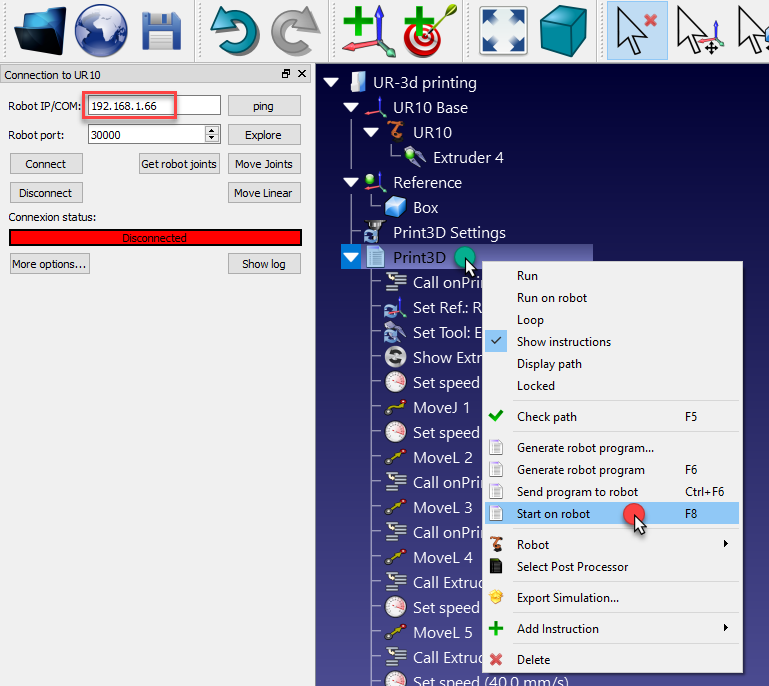
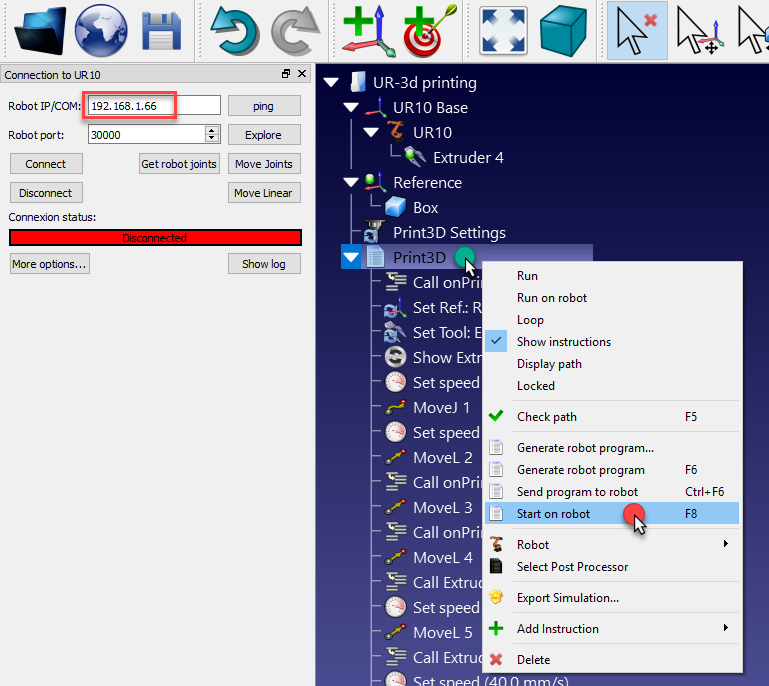
2.Invia programma al robot genera il programma completo, lo trasferisce al robot ed inizia il programma sul robot reale (Programmazione Offline di Robot):
a.Tasto destro sul programma (Print3D ad esempio)
b.Seleziona Invia programma al robot (Ctrl+F6).
Come abilitare il Controllo Remoto su URe
È necessario abilitare l'opzione Controllo Remoto sul controller del robot UR se si possiede un robot URe (UR3e, UR5e o UR10e).
Seguire questi passaggi per abilitare il Controllo Remoto su un URe:
1.Selezionare il menu Settings dal pulsante in alto a destra
2.Selezionare System-Remote Control
3.Selezionare Enable
4.Cambiare la modalità operativa in Remote Control


Dettagli della connessione di rete
Le connessioni del driver RoboDK ai sistemi di controllo UR sono bidirezionali. Questo significa che il driver non si limita a connettersi al sistema remoto come client, ma agisce contemporaneamente anche da server, in attesa di una connessione di ritorno dal sistema di controllo. Questa connessione di ritorno dal sistema di controllo UR verso il computer RoboDK viene considerata da quest'ultimo come una connessione in ingresso esterna. Tali connessioni sono il più delle volte bloccate dal firewall del sistema operativo. Se disabilitare completamente il firewall sul proprio sistema non è accettabile, utilizzare la tabella seguente per consentire le connessioni in ingresso e in uscita necessarie:
Scopo | Direzione | Protocollo | Numero di porta (apiur) | Numero di porta (DriverUR) |
Interfaccia secondaria | RoboDK → UR | TCP | 30002 | 30002 |
Interfaccia in tempo reale (RTDE) | RoboDK → UR | TCP | non usato | 30004 |
Interfaccia inversa | UR → RoboDK | TCP | 30000 | 50001 |
Invio script | UR → RoboDK | TCP | non usato | 50002 |
Interfaccia di traiettoria | UR → RoboDK | TCP | non usato | 50003 |
Interfaccia comandi script | UR → RoboDK | TCP | non usato | 50004 |


