Uso della pinza RobotiQ
RoboDK supporta la generazione di programmi per i robot Universal Robots in grado di azionare pinze RobotiQ. È possibile azionare la pinza RobotiQ generando un programma offline oppure utilizzando il driver RoboDK per i robot UR.
Uso della pinza RobotiQ da RoboDK
È possibile azionare la pinza RobotiQ direttamente dal controller UR generando programmi offline con RoboDK.
Per aggiungere il supporto alle pinze RobotiQ è necessario selezionare il post processore Universal_Robots_RobotiQ:
1.Fai clic con il tasto destro su un programma o sul robot
2.Seleziona Seleziona Post Processor
3.Seleziona Universal Robots RobotiQ
È quindi possibile generare chiamate di programma in grado di azionare la pinza RobotiQ. Ad esempio: rq_move_and_wait( 255 ) per aprire la pinza oppure rq_move_and_wait( 0 ) per chiuderla.
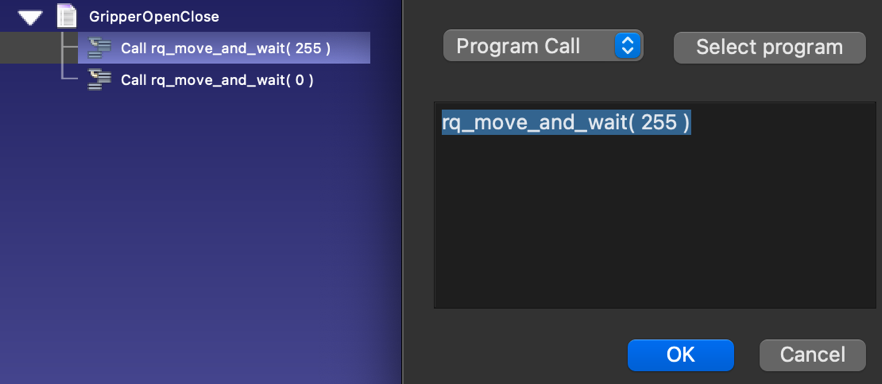
Una volta che il programma è pronto in RoboDK, è possibile eseguirlo sul robot utilizzando uno di questi 2 metodi:
Fai clic con il tasto destro su un programma (ad esempio GripperOpenClose) e seleziona Invia programma al robot
Fai clic con il tasto destro su un programma (ad esempio GripperOpenClose) e seleziona Genera programma (questa seconda opzione richiede di caricare manualmente il programma sul robot).
Questo metodo di funzionamento non richiede di utilizzare il driver.
Uso della pinza RobotiQ con il driver
È possibile azionare la pinza RobotiQ direttamente da RoboDK utilizzando il driver (opzione Esegui su robot). Il driver RoboDK per UR e RobotiQ consente di eseguire i programmi passo passo da RoboDK e di vedere il puntatore di esecuzione in qualsiasi momento da RoboDK.
È importante assicurarsi di potersi connettere al robot per utilizzare questa funzione. Potrebbero essere necessari privilegi di amministratore su Windows e/o l'aggiunta di una regola al Firewall di Windows per consentire questa comunicazione (disabilitare il Firewall di Windows può aiutare a capire se il problema è legato al firewall).
Segui questi passaggi per aggiungere il supporto al movimento della pinza RobotiQ direttamente da RoboDK:
1.Scarica il seguente file script: https://robodk.com/files/upload/progrobodk-rq.zip
2.Decomprimi il file progrobodk.script qui: C:/RoboDK/bin/progrobodk.script
3.Assicurati di riavviare il driver se era in esecuzione (doppio clic su Disconnetti, poi su Connetti).
4.Seleziona Strumenti-Opzioni-Driver
5.Deseleziona l'opzione: Gestisci le chiamate di programma con RoboDK quando connesso a un robot.
Per azionare correttamente la pinza tramite il driver (ad esempio, per aprirla/chiuderla), utilizza la chiamata di programma rq_move_and_wait passando un parametro compreso tra 0 e 255.
Esempio:
rq_move_and_wait( 0 ) # Chiude completamente la pinza
rq_move_and_wait( 255 ) # Apre completamente la pinza
Il numero passato come argomento è richiesto dal driver.


