Opzioni aggiuntive di Smart Motion
Il componente aggiuntivo Smart Motion offre inoltre opzioni aggiuntive per mettere a punto la soluzione in base alle proprie esigenze. Queste opzioni consentono di personalizzare alcuni parametri che influenzano i risultati finali o il percorso generato.
Limitazione della rotazione dell’utensile
È possibile limitare la rotazione del TCP utilizzando l’opzione «Consenti una rotazione Z dell’utensile di +/-» presente nel menu. Se l’opzione è attiva, le rotazioni X e Y vengono bloccate, mentre la rotazione Z è limitata al valore selezionato (ad es. +/- 45°).
Questa funzione opera in modo opposto alla funzione "Spazio vincolato", costringendo il risolutore a operare nello spazio cartesiano per limitare l’orientamento dell’utensile. Blocca le rotazioni sugli assi X e Y, mentre la rotazione sull’asse Z può essere limitata a un intervallo di gradi specifico (più o meno un valore impostato). Se il valore di questo campo è impostato su "0", anche la rotazione sull’asse Z viene bloccata insieme a quelle sugli assi X e Y. Per mantenere sbloccate le rotazioni di tutti e tre gli assi (X, Y e Z), utilizzare il valore "-1" in questa opzione.
Lavorare in uno spazio vincolato
Se l’opzione “Spazio vincolato” è abilitata, il robot tenterà di passare attraverso un’apertura stretta o di operare in un ambiente ingombro. Questa impostazione impone l’utilizzo dell’algoritmo nello spazio articolare (anziché nello spazio cartesiano), garantendo che la configurazione testata sia quella effettivamente utilizzata. Ciò è fondamentale per le morfologie robotiche in cui le pose cartesiane potrebbero dar luogo a molteplici configurazioni articolari potenziali, causando problemi durante la generazione del percorso. Imponendo lo spazio articolare, il sistema garantisce che il percorso identificato sia univoco e privo di collisioni.
Apertura della mappa delle collisioni
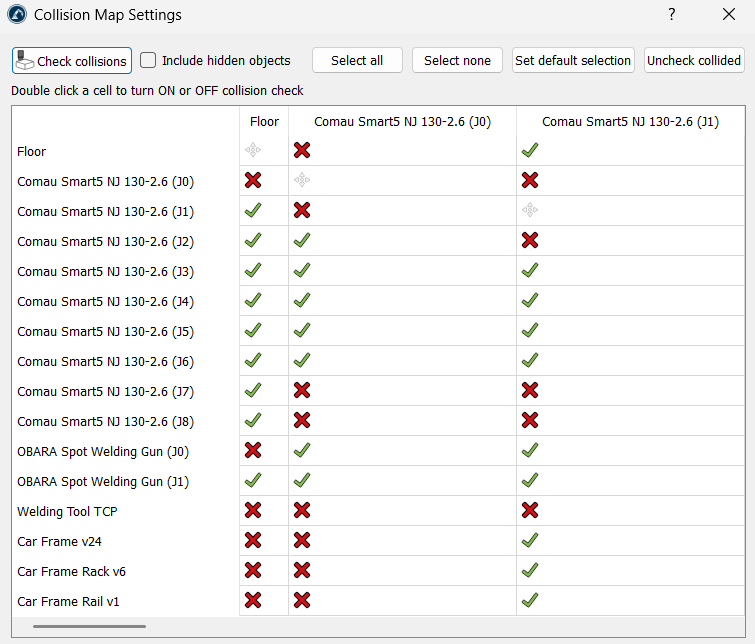
È inoltre possibile aprire le impostazioni della mappa delle collisioni di RoboDK facendo clic sul pulsante «Collision Map» nel menu di Smart Motion. Una mappa delle collisioni correttamente configurata garantisce che l’Add-in calcoli una traiettoria che mantenga un percorso privo di collisioni facendo riferimento alla matrice delle collisioni.
Semplificazione di un programma generato
L’opzione “Semplifica programma selezionato” consente all’utente di ridurre il numero di istruzioni in un programma evitando al contempo le collisioni. In altre parole, semplifica un programma già creato per ridurre il numero di bersagli nel percorso, garantendo al contempo che il percorso rimanga privo di collisioni.
Ciò risulta utile nei seguenti aspetti:
1.Riduce le dimensioni del programma: analizza il percorso ed elimina i bersagli superflui. Ciò è fondamentale per i controller dei robot più datati, che dispongono di memoria limitata e possono memorizzare solo un determinato numero di righe di codice.
2.Movimento più fluido: eliminando i punti ridondanti, si evita che il robot presenti «interruzioni». Talvolta i controllori possono avere scatti o rallentamenti se ricevono troppi comandi per la stessa piccola area; semplificare il percorso aiuta il robot a mantenere una velocità più costante e fluida.
3.Esecuzione più rapida: un programma semplificato comporta spesso tempi di ciclo più brevi, poiché il controller del robot non deve elaborare un numero così elevato di punti, potendosi così concentrare sul mantenimento della velocità programmata.
4.Pulizia dei percorsi “disordinati”: se il programma viene creato registrando i movimenti o importando un percorso CAD denso, potrebbe contenere centinaia di punti superflui. Questo utensile “pulisce” tali dati, garantendo al contempo che il nuovo percorso, più breve, continui a evitare ogni collisione.
5.Mantenimento della sicurezza della configurazione: come il resto di Smart Motion, il processo di semplificazione rispetta la configurazione del robot. Assicura che, durante la rimozione dei punti, il robot non tenti accidentalmente di modificare la propria configurazione (ad esempio, ruotando il gomito) in modo tale da causare una collisione.
Creazione di collegamenti tra programmi
Smart Motion non si limita a collegare bersagli; è in grado anche di collegare programmi autonomi distinti. Questa funzionalità è estremamente utile per collegare operazioni complesse, come il passaggio da una sequenza di prelievo a un percorso di fresatura senza intervento manuale.
Per utilizzare questa funzionalità, selezionate voci di programma separate all’interno dell’interfaccia Target Selector per calcolare percorsi di transizione sicuri dallo stato finale del primo programma allo stato iniziale del secondo.
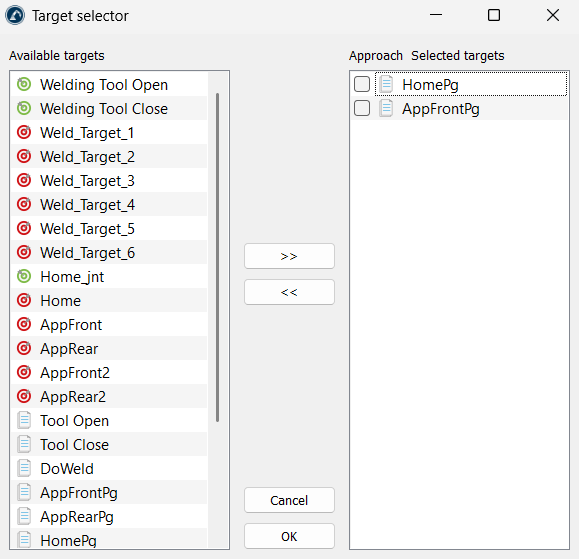
L’Add-in collega due programmi identificando l’ultima mossa del primo programma e la prima mossa del programma successivo, generando di fatto un percorso di collegamento tra di essi.


