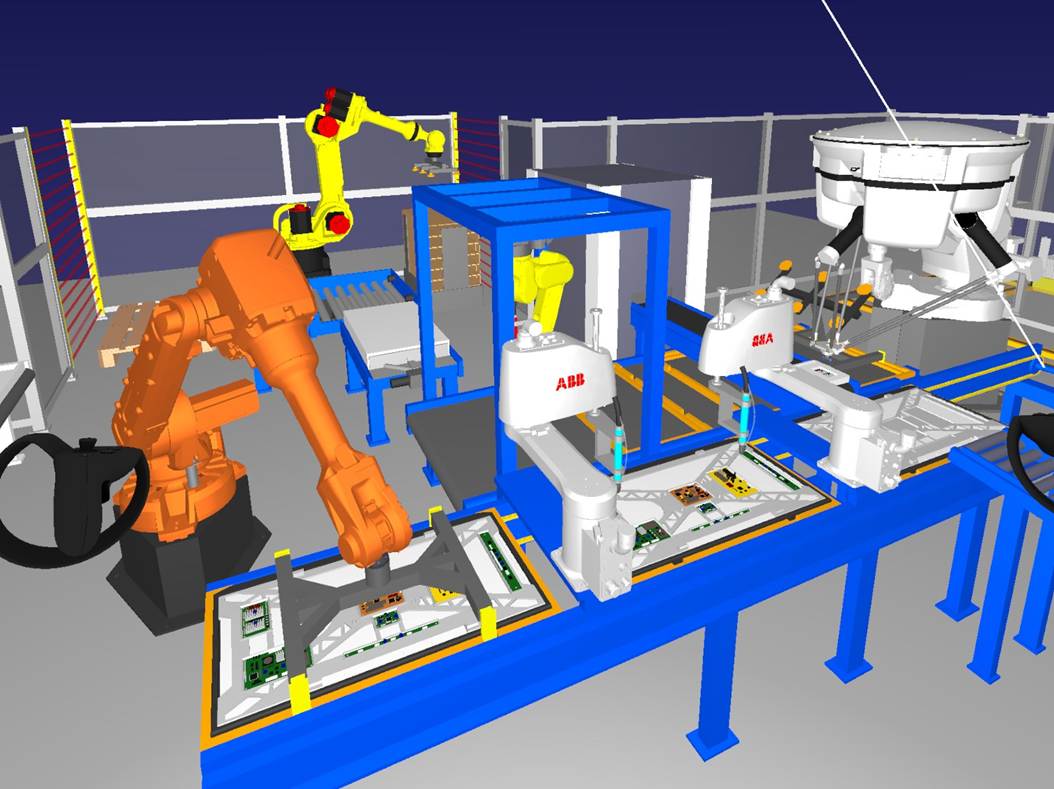
Connessione di un visore Meta Quest
I visori Meta Quest non utilizzano SteamVR per default; questa sezione descrive i passaggi necessari per connettere un Quest 2 o un Quest 3 a SteamVR utilizzando Quest Link, in modo da poter utilizzare il visore Quest con RoboDK.
Quest Link è la soluzione di Meta per connettere il visore a un PC. Questo ha il vantaggio di essere facile da configurare, gratuito e incluso con ogni visore. Puoi utilizzare un cavo USB-C di alta qualità per dati e alimentazione per connettere il visore al PC, oppure semplicemente utilizzare Air Link per un'esperienza wireless.
1.Installa l'app Oculus Desktop e segui le istruzioni per connettere il visore. Puoi trovare l'app Oculus Desktop qui: Setup Your Quest: Quest, Quest 2, Link, Rift S & Rift | Meta Quest | Meta Store.
2.Connetti il tuo visore al PC con un cavo USB-C supportato, oppure segui le istruzioni seguenti per abilitare Air Link:
a.Vai al Menu Impostazioni Rapide di Quest.
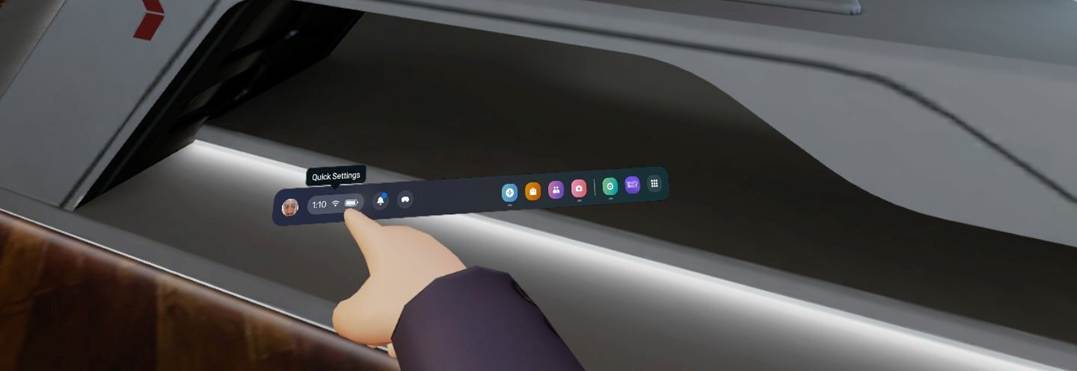
b.In alto a destra nelle impostazioni rapide, seleziona "Impostazioni".
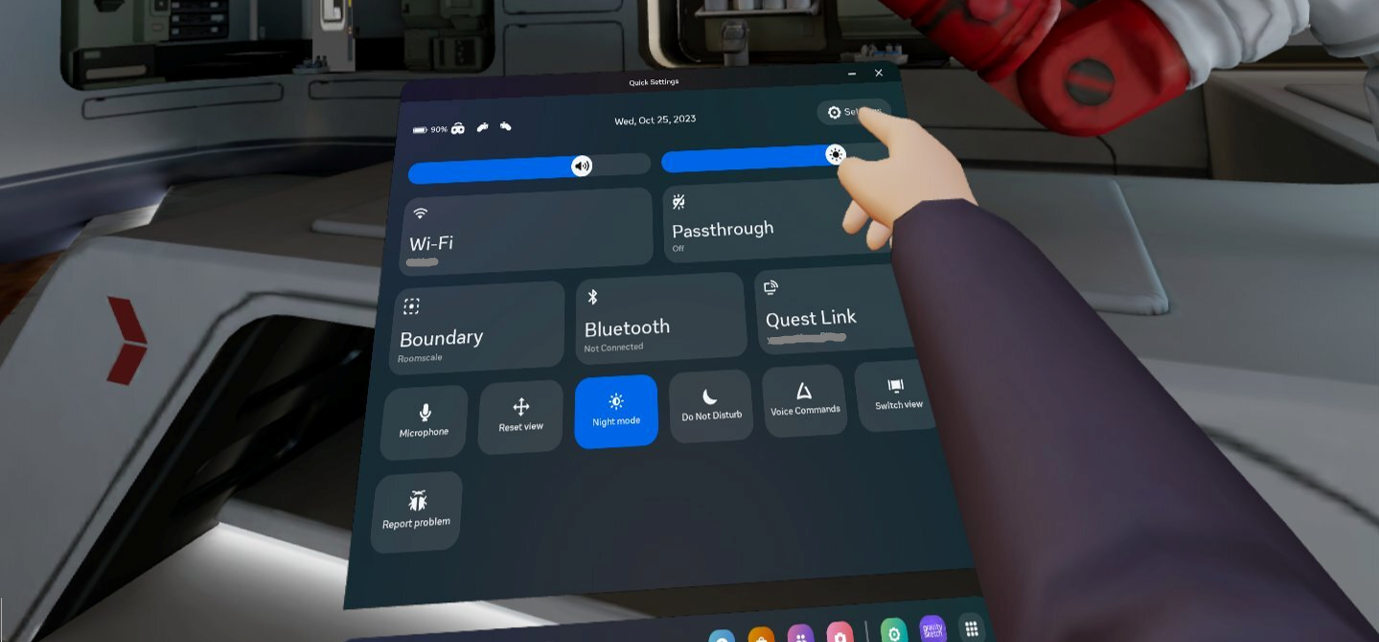
c.Vai a Impostazioni di sistema.
d.Vai al sottomenu Quest Link.
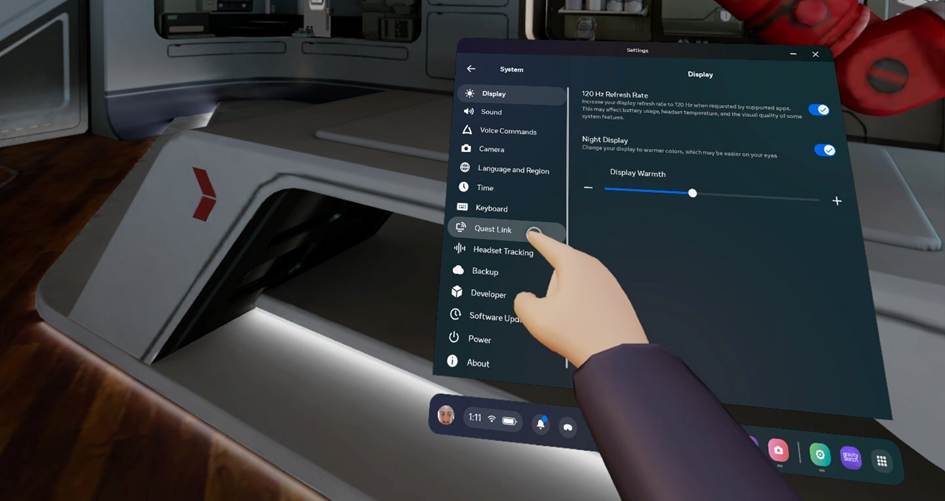
e.Abilita Quest Link attivando l'opzione "Quest Link".
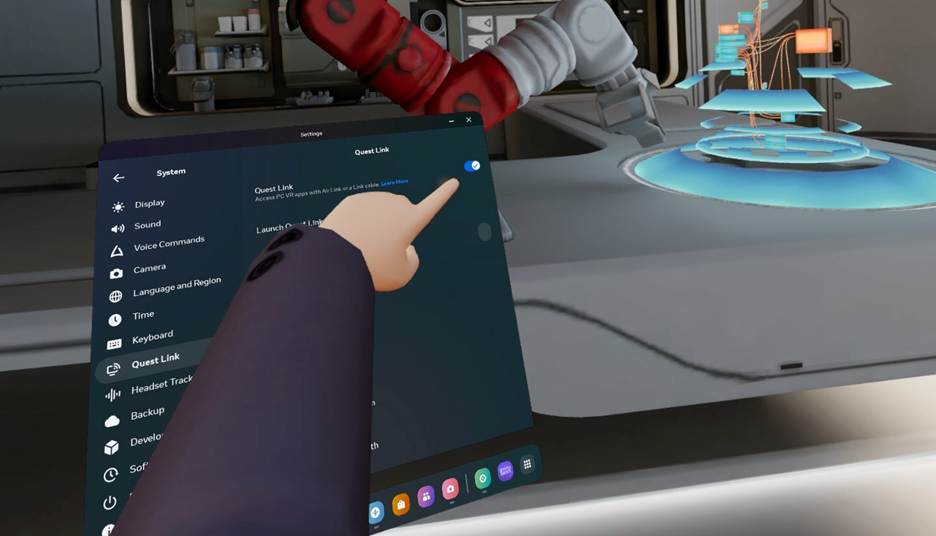
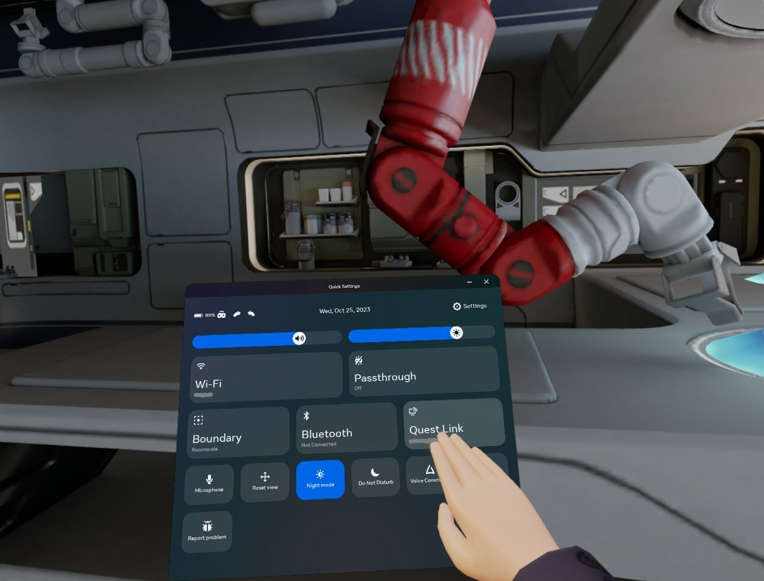
3.Avvia Quest Link dal sottomenu o dal menu rapido come mostrato di seguito.
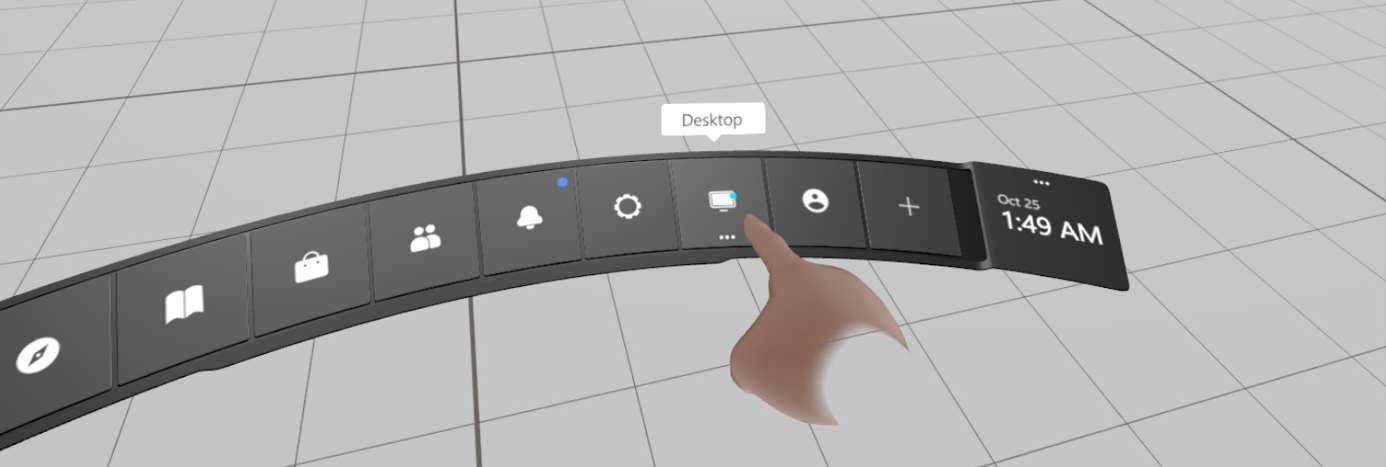
4.Nel Menu Quest Link, seleziona la scheda desktop per aprire il desktop del tuo PC.
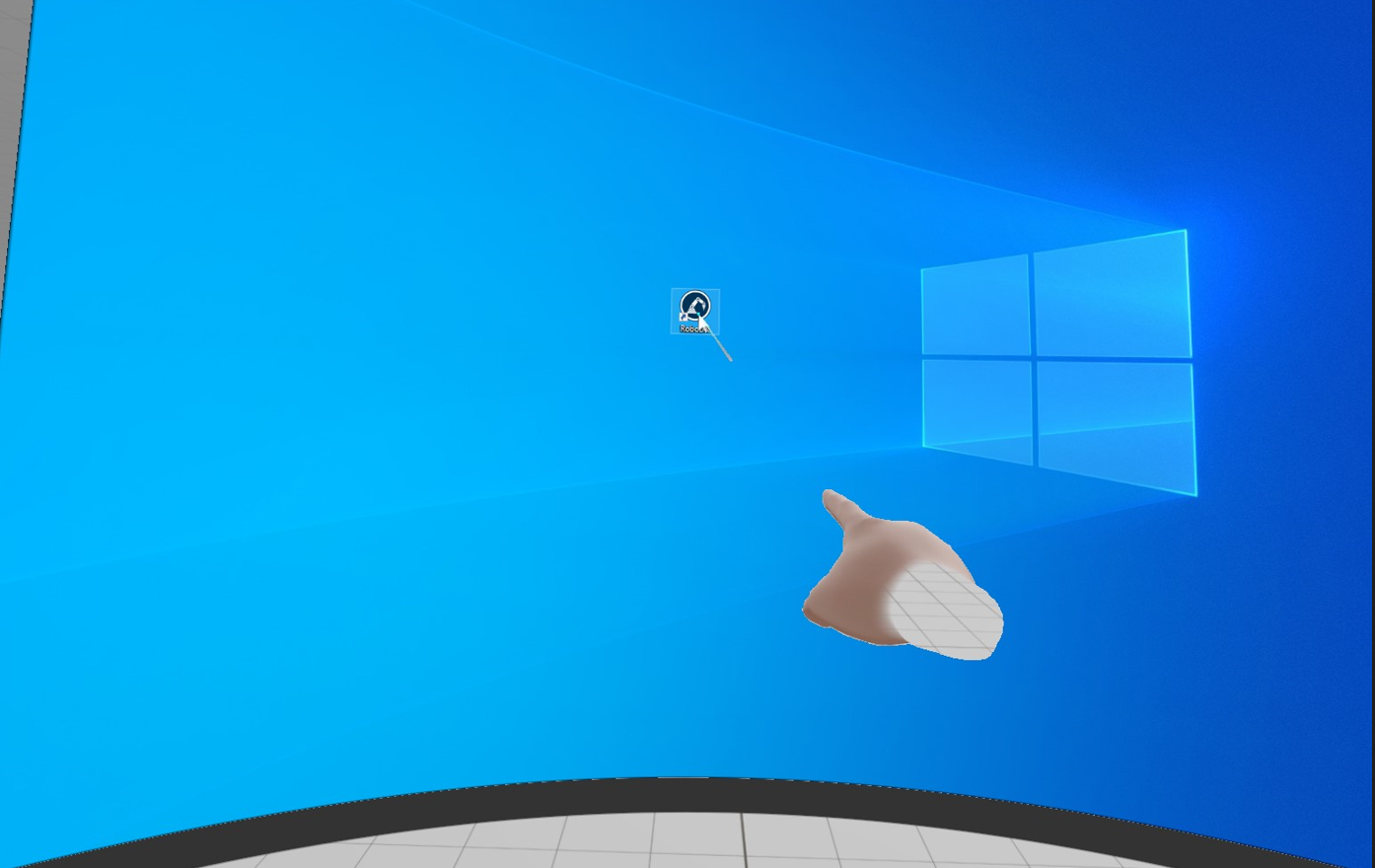
5.Individua e avvia RoboDK. Apri la stazione che desideri visualizzare in VR.
6.Infine, sotto "Connetti" nella barra degli strumenti di RoboDK, seleziona "Connetti visore VR".
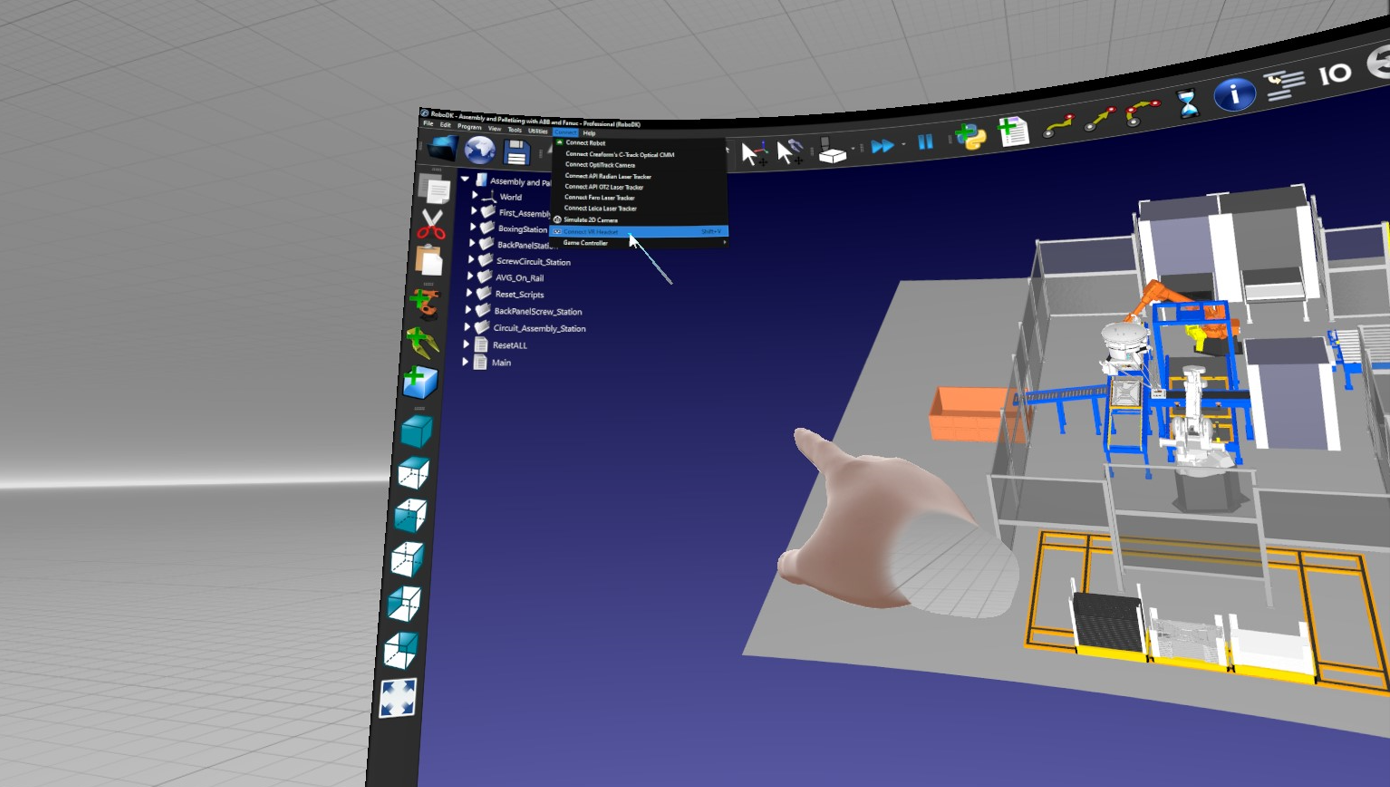
Questo farà sì che Quest Link avvii RoboDK tramite SteamVR; puoi accedere al menu di SteamVR premendo il pulsante del menu sinistro e al menu di Quest Link premendo il pulsante del menu destro.