アプリの設定
アプリの設定ページでは、作成したアクションやスクリプトを RoboDK ユーザーインターフェース (メニューやツールバー) からどのようにリンクさせるかをカスタマイズすることができます。App 設定ウィンドウは App タイプの Add-in を作成する場合に表示されます。
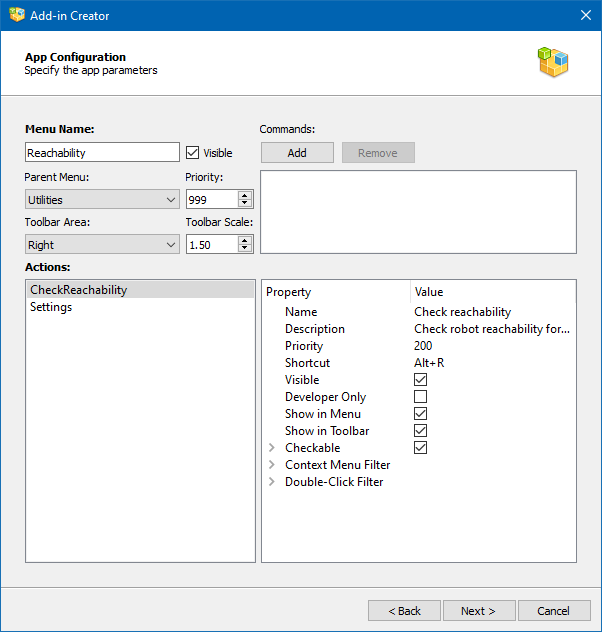
このページのパラメータは、AppConfig.iniファイルの内容を定義します。設定可能なキーと値はこのページに記載されています。RoboDKではアプリごとにメニューとツールバーがあります。メニュー項目やツールバーのボタンはアプリ用語でアクションと呼ばれます。アクションを表示するための条件や、メニュー内での順番、ホットキーの割り当てなどを定義することができます。
パラメータの基本セットは以下の通り:
●メニュー名:RoboDKのメインメニューの項目名です。
●表示します:このチェックボックスをオフにすると、RoboDKのメインメニューにメニューが表示されなくなります。
●親メニュー:アプリの子メニューを作成するメインメニュー項目を選択するか、新しいメインメニュー項目を作成する場合はMainを選択します。
●優先順位:他のAppのメニューに対して、このAppのメニューの表示順を決める優先順位を設定します(低い方が先に表示されます)。
●ツールバーエリアアプリのツールバーを配置する RoboDK メインウィンドウ上の位置(側面)。
●ツールバーのスケールRoboDK ツールバーアイコンの現在のサイズに対する比率です。
●コマンドアドインが有効化されたときに実行される RoboDK API コマンドです。
AppConfig.ini ファイルと同じフォルダにある Python スクリプトごとにアクションが作成されます。スクリプトが補助的な性質のものである場合、Visible プロパティを使用してそのようなアクションを抑制できます。
アクションプロパティは以下のリストで表されます:
●名前:メニューやツールバーに表示されるアクションの名前。
●説明: メニューアイテムやツールバーボタンの上にマウスポインタを置いた時のツールチップのテキスト。
●優先順位:このAppの他のアクションとの関係でアクションが表示される順序(低い方が先に表示されます)。
●ショートカット
●可視
●開発者専用: このアクションはRoboDKを開発者モード(Ctrl+Alt+Shift+G)に切り替えた場合にのみ表示されます。
●メニューに表示
●ツールバーに表示
●チェック可能:チェック可能なアクションを作成します。チェック可能なアクションは数字でグループ化することもできます。
●コンテキストメニューフィルター: RoboDKツリーの要素の種類を定義します。
●ダブルクリックフィルタ: ダブルクリック時にこのアクションを呼び出す RoboDK ツリーの要素の種類を定義します。


