変換メニュー
サーフェス投影、法線反転、パスオフセットなどの高度な幾何学的変換を適用し、ツールパスを3Dワークピースの形状に合わせることができます。
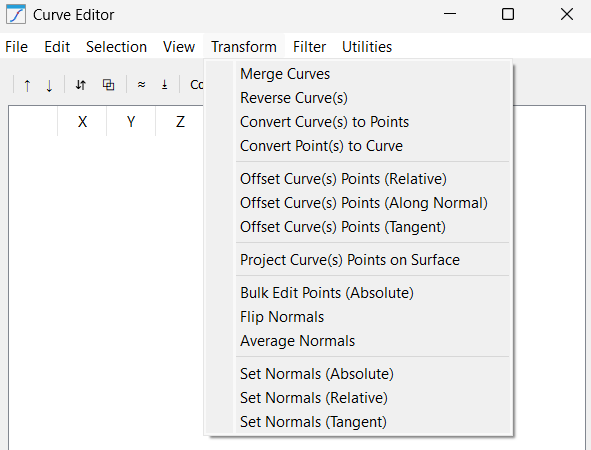
このメニューには、ロボットとワークピースの関係性を根本的に変える幾何学的ロジックが含まれています。このような変換を行う工具には、次のようなものがあります:
1.曲線の結合:複数の独立した曲線セグメントを取り込み、それらを1つの連続したパスに結合します。これは、複数のCADレイヤーにわたってロボットに一定の送り速度を維持させたいCNCスタイルの加工において不可欠です。
2.曲線の逆順化:ポイントリストを「終わりから始まり」へと反転させます。これは、ロボットが所望の加工方向に対して「逆方向」に移動しているパスを修正する最も迅速な方法です。
3.曲線を点に変換:曲線の「連鎖」を断ち切り、独立したターゲットのリストに変換します。これは、線に沿って移動するのではなく、パスの特定のノードでピック・アンド・プレース操作を実行したい場合に役立ちます。
4.点を曲線に変換:上記操作の逆で、個々の点を取り込み、それらの間にロボットパスを描画します。ランダムな測定点のリストをインポートした後、それらを走行可能なパスに変換する際に使用します。
5.曲線のポイントを相対オフセット:選択した軸の組み合わせに基づいて、曲線のポイントに固定の相対平行移動を適用します。たとえば、X軸とY軸に50mmを加えると、パス全体が対角線方向に移動します。
注:各軸の方向への平行移動を有効にするチェックボックスを必ず選択してください。
6.曲線ポイントのオフセット(法線方向):各ポイントの向きに基づいて、ポイント部品サーフェスから離すか、または近づけるような複雑な平行移動を行います。
注:これは、曲面を持つ部品に対して垂直な距離を一定に保つ必要がある、プラズマスプレーや塗装などの用途において不可欠です。
7.曲線上のポイントをオフセット(接線方向):移動方向に沿ってポイントをシフトさせます。これは、切断の「リードイン」や「リードアウト」によく使用され、線から逸脱することなく、パスをわずかに前方または後方に延長します。
8.曲線を投影:2D または 3D の点を、選択したオブジェクトのメッシュ上に投影します。これにより、CAD パスがわずかにずれていても、シミュレーション内でロボットが部品の表面に確実に接触するようになります。
9.ポイントの一括編集(絶対値):「オーバーライド」工具であり、特定の絶対値(親参照座標系を基準として)を強制的に適用することができます。例えば、すべてのポイントのX値を100.0に設定することができます。これは危険ですが、乱れたパスを特定の平面に合わせる際には非常に強力な機能です。
10.法線の反転:工具の向き(IJK)を180度回転させます。
11.法線の平均化:隣接する点の向きを比較し、急な角度の変化を滑らかにします。これにより、複雑な曲線運動中にロボットのリストが「ひっくり返る」ことや、ぎくしゃくした動きを防ぐことができます。
12.法線設定(絶対):選択したすべての点を単一の方向(例:[0, 0, 1])に向けるように強制します。これは、工具の向きが決して変化しない単純な3軸フラットベッド加工に最適です。
13.法線の設定(相対):既存の法線に回転(例:Y軸を中心に+15度)を適用します。これにより、ツールパスを「傾ける」ことができ、かさばるロボットスピンドルに対してより十分なクリアランスを確保できます。
14.法線設定(接線):移動方向に基づいて法線ベクトルを計算します。これは、刃が常にパスに沿って前方に向いている必要がある「ナイフ切断」用途に使用されます。


