曲線ユーティリティ
RoboDK用の「Curve Utilities」アドインを使用すると、直感的な操作で曲線を処理することができます。個々の点(その位置値や法線)の操作や、曲線のフィルタリングなどが可能です。これは、RoboDK内で生の幾何学的データを高精度なロボットツールパスに変換するために設計された、強力で統合されたツールキットです。
Curve Utilitiesアドインは、点群操作専用のインターフェースを提供します。このユーティリティを使用すると、2Dスケッチを3D曲面に投影したり、さまざまなアルゴリズムを用いてノイズの多いパスを数学的に平滑化したり、複数の曲線セグメントの順序を再配置してロボットの移動を最適化し、サイクルタイムを短縮したりといった、複雑な幾何学的操作を実行できます。さらに、冗長なポイントを削除し、工具の向き(法線)を補正する高度なクリーニングフィルターも備えており、レーザー切断、塗布、バリ取りなどの作業において、ロボットがワークピースに対して完全な直交性を維持できるよう保証します。
インストール
RoboDK Curve Utilities アドインは、ライブラリの「アドイン」セクションにあります。
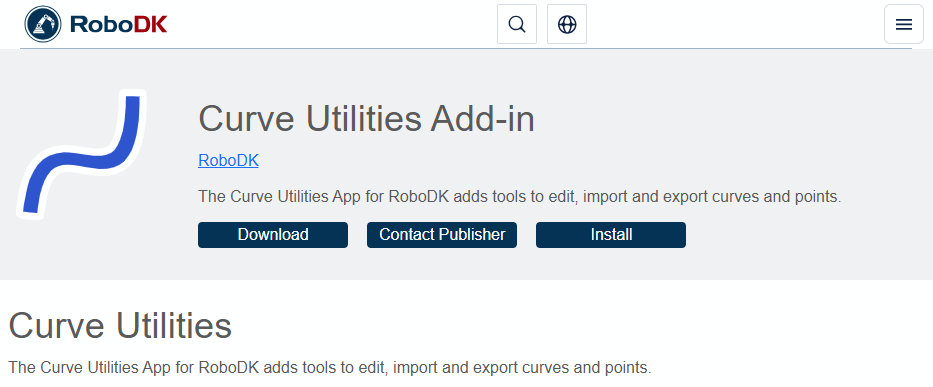
メニューバー
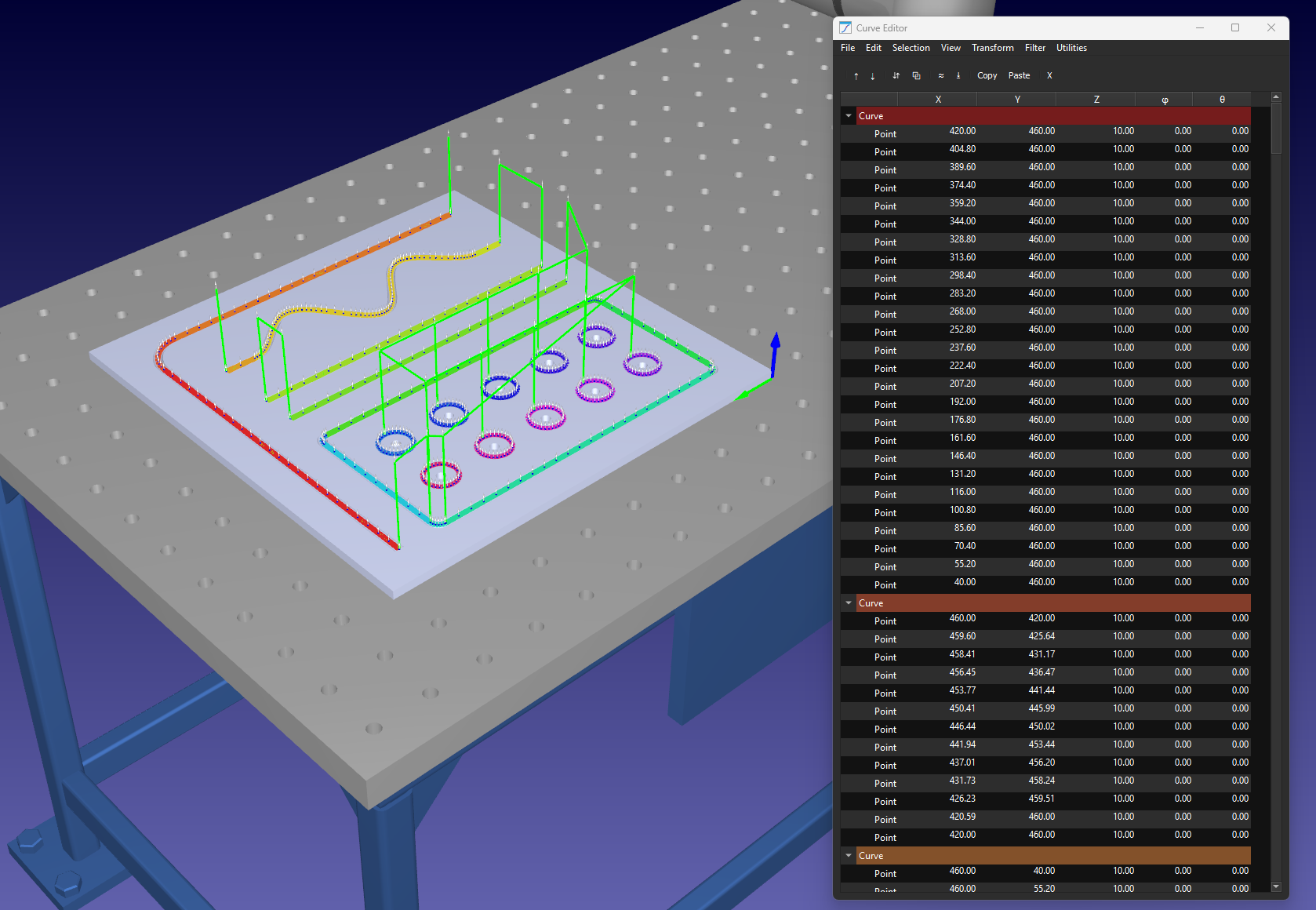
Curve Utilities アドインのメニューバーは、曲線の読み込み・保存、フィルタリング、変形などを行うために必要なコマンドを含むメインウィンドウで構成されています。
1.[Utilities] を選択します。
2.「Curve Utilities」を選択します。
3.「Curve Editor」を選択します(または、対応するツールバーのアクションを選択します)。
[ファイル] メニュー
CADパス、CSV座標ファイル、SVGベクトルをインポートおよびエクスポートすることで、ロボットプロジェクトのデータを管理し、手間なくパスを読み込むことができます。
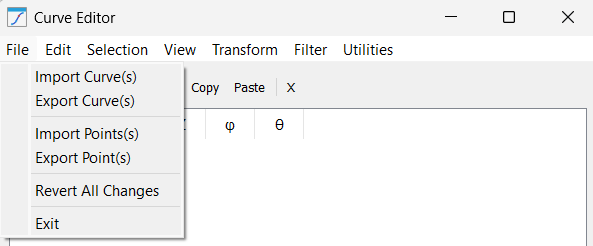
このメニューでは、以下の工具を活用して、曲線/点データのライフサイクルを管理します:
1.曲線のインポート:このツールを使用すると、CSV、SVG、DXFなど、さまざまな形式の複雑なツールパスを読み込むことができます。インポート時、システムは自動的に構造を解析し、ファイル内のレイヤーやグループに基づいて、エディタのツリー内に個別の曲線アイテムを生成しようとします。
2.曲線のエクスポート:この機能を使用して、調整済みの作業内容を保存します。座標や法線ベクトルを含む、現在のすべての幾何学的データを、標準化されたCSVまたはTXTファイルに抽出します。これは、バージョン管理や、異なるRoboDKステーション間でのパス転送に不可欠です。
3.ポイントのインポート:曲線全体をインポートする場合とは異なり、この機能を使用すると、既存の選択範囲に単独のポイントを追加することができます。主に、ツールパス上の「穴」を手動で「パッチ」したり、元のCADファイルには存在しなかった特定の接近/後退ポイントを追加したりするために使用されます。ポイントのもう一つの用途として、穴あけプロジェクトにおいて、穴あけ位置が座標ポイントで表されている場合が挙げられます。
4.点のエクスポート:選択した特定の座標の生データをダンプします。ドキュメント作成、外部スプレッドシートでの分析、あるいは高レベルなスクリプトプログラミングでの使用のために、特定のターゲット値を抽出する必要がある場合に非常に役立ちます。
5.すべての変更を元に戻す:グローバルな「元に戻す」として機能する安全機能です。セッション開始時の状態の曲線データを再読み込みし、前回の保存またはインポート以降にエディタで実行されたすべてのフィルタ、オフセット、および変形を破棄します。
6.終了:Curve Utilitiesのセッションを安全に終了し、メインの3Dシミュレーション環境に戻ります。
[編集] メニュー
ロボットパス内の個々の座標行の切断、コピー、貼り付け、削除など、標準的な点群編集作業を実行します。
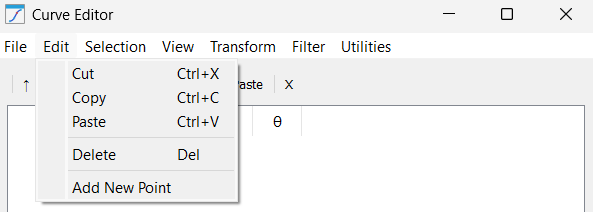
このメニューには、高密度の座標データを扱うための一般的なテーブル操作工具が用意されています:
1.切り取り:選択した点または曲線をリストから削除し、クリップボードに保存します。これは、同じプロジェクト内で、あるパスから別のパスへセグメントの「親」を変更する際によく使用されます。
2.コピー:ハイライトされた幾何データをクリップボードに複製します。これは、ソースファイルを再インポートすることなく、部品上の複数の位置にパターン(ボルト穴の円など)を複製するのに役立ちます。
3.貼り付け:クリップボードのデータを現在のカーソル位置に挿入します。曲線が選択されている場合は、その末尾に点が追加され、特定の行が選択されている場合は、その直下に点が挿入されます。
4.削除:エディタから選択したデータを完全に削除します。これは、品質の低いCADエクスポートの先頭や末尾によく現れる「不要な」ポイントを、手動で削除する際に不可欠な機能です。
5.新しいポイントの追加:座標 (0, 0, 0) を持つ新しいポイント行を手動で作成します。これにより、正確な物理的な測定値がわかっているものの、3D モデルに反映されていない場合に、特定の座標を挿入することができます。
選択メニュー
特定の曲線や点を強調表示し、ロボットの実行順序を定義するために並べ替えることで、ワークフローを迅速に整理できます。
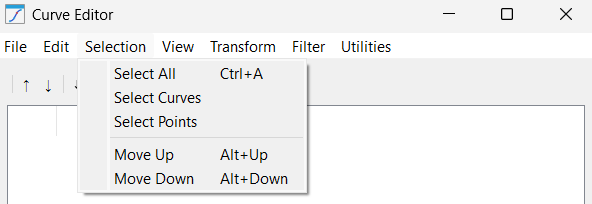
これらの機能により、データの選択を簡単に制御できます。これは、フィルタや変形を適用する前に不可欠な作業です。
1.すべて選択:セッションに現在読み込まれているすべての点および曲線オブジェクトをハイライト表示します。プロジェクト全体にXYZオフセットなどのグローバルな変換を適用する必要がある場合に使用します。
2.曲線の選択:ツリー内の「曲線」コンテナのみを選択するフィルターです。個々の点ではなく、パスセグメントを完全な単位として移動または並べ替えたい場合に役立ちます。
3.「ポイントを選択」:テーブル内の「ポイント」行のみを選択するフィルターです。座標リストに対してのみ動作する平滑化やリサンプリングアルゴリズムを適用する際の標準的な操作です。
4.上へ移動:選択した項目をリスト内で1つ上の位置に移動します。これにより、ロボットの実行順序が直接変更され、プログラムのシーケンス内でその特定の点またはセグメントをより早い段階で処理するようになります。
5.下へ移動:選択した項目をリスト内で1つ下の位置に移動します。これは通常、ロボットがワークピースから安全に離れるように、リトラクトポイントを曲線の最後尾に移動させるために使用されます。
メニュー
IJK方向の列の切り替え、データツリーの展開、およびパスの可視化を向上させるための点間距離の計算を行い、ワークスペースを調整してください。
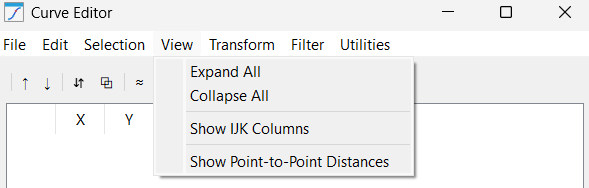
このメニューには、データテーブルおよびツリーの視覚的な密度を管理するための工具が以下のように用意されています:
1.すべて展開:ツリー構造を完全に展開し、各曲線内のすべてのポイントを表示します。詳細な検査には役立ちますが、高解像度のパスを扱う場合、リストが非常に長くなってしまう可能性があります。
2.すべて折りたたむ:すべてのポイントを親曲線のフォルダに収納します。UIがごちゃごちゃになるのを防ぐため、並べ替えやマージなどの整理作業には、この表示が推奨されます。
3.IJK列を表示:向きベクトルの表示/非表示を切り替えます。アプリケーションが単純な3軸タスク(平面ウォータージェット切断など)の場合は、これらを非表示にすることでインターフェースを簡素化できます。
4.ポイント間距離を表示:各ポイント間の隙間をミリメートル単位で計算して表示します。これは、ロボットが「ジャンプ」したり、速度エラーを引き起こしたりする原因となるパス上の隙間を見つけるための、非常に貴重な診断工具です。
変換メニュー
サーフェス投影、法線反転、パスオフセットなどの高度な幾何学的変換を適用し、ツールパスを3Dワークピースの形状に合わせることができます。
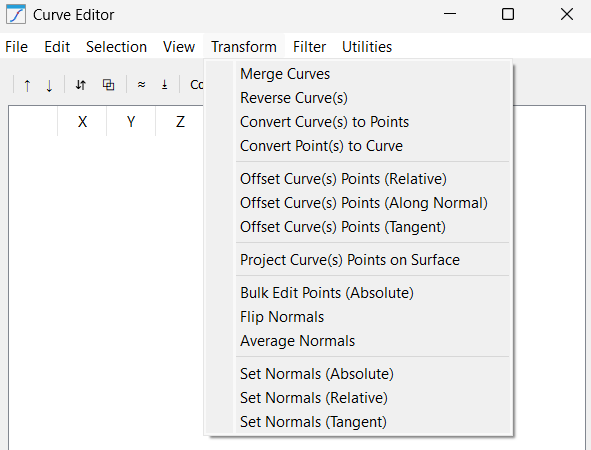
このメニューには、ロボットとワークピースの関係性を根本的に変える幾何学的ロジックが含まれています。このような変換を行う工具には、次のようなものがあります:
1.曲線の結合:複数の独立した曲線セグメントを取り込み、それらを1つの連続したパスに結合します。これは、複数のCADレイヤーにわたってロボットに一定の送り速度を維持させたいCNCスタイルの加工において不可欠です。
2.曲線の逆順化:ポイントリストを「終わりから始まり」へと反転させます。これは、ロボットが所望の加工方向に対して「逆方向」に移動しているパスを修正する最も迅速な方法です。
3.曲線を点に変換:曲線の「連鎖」を断ち切り、独立したターゲットのリストに変換します。これは、線に沿って移動するのではなく、パスの特定のノードでピック・アンド・プレース操作を実行したい場合に役立ちます。
4.点を曲線に変換:上記操作の逆で、個々の点を取り込み、それらの間にロボットパスを描画します。ランダムな測定点のリストをインポートした後、それらを走行可能なパスに変換する際に使用します。
5.曲線のポイントを相対オフセット:選択した軸の組み合わせに基づいて、曲線のポイントに固定の相対平行移動を適用します。たとえば、X軸とY軸に50mmを加えると、パス全体が対角線方向に移動します。
注:各軸の方向への平行移動を有効にするチェックボックスを必ず選択してください。
6.曲線ポイントのオフセット(法線方向):各ポイントの向きに基づいて、ポイント部品サーフェスから離すか、または近づけるような複雑な平行移動を行います。
注:これは、曲面を持つ部品に対して垂直な距離を一定に保つ必要がある、プラズマスプレーや塗装などの用途において不可欠です。
7.曲線上のポイントをオフセット(接線方向):移動方向に沿ってポイントをシフトさせます。これは、切断の「リードイン」や「リードアウト」によく使用され、線から逸脱することなく、パスをわずかに前方または後方に延長します。
8.曲線を投影:2D または 3D の点を、選択したオブジェクトのメッシュ上に投影します。これにより、CAD パスがわずかにずれていても、シミュレーション内でロボットが部品の表面に確実に接触するようになります。
9.ポイントの一括編集(絶対値):「オーバーライド」工具であり、特定の絶対値(親参照座標系を基準として)を強制的に適用することができます。例えば、すべてのポイントのX値を100.0に設定することができます。これは危険ですが、乱れたパスを特定の平面に合わせる際には非常に強力な機能です。
10.法線の反転:工具の向き(IJK)を180度回転させます。
11.法線の平均化:隣接する点の向きを比較し、急な角度の変化を滑らかにします。これにより、複雑な曲線運動中にロボットのリストが「ひっくり返る」ことや、ぎくしゃくした動きを防ぐことができます。
12.法線設定(絶対):選択したすべての点を単一の方向(例:[0, 0, 1])に向けるように強制します。これは、工具の向きが決して変化しない単純な3軸フラットベッド加工に最適です。
13.法線の設定(相対):既存の法線に回転(例:Y軸を中心に+15度)を適用します。これにより、ツールパスを「傾ける」ことができ、かさばるロボットスピンドルに対してより十分なクリアランスを確保できます。
14.法線設定(接線):移動方向に基づいて法線ベクトルを計算します。これは、刃が常にパスに沿って前方に向いている必要がある「ナイフ切断」用途に使用されます。
フィルターメニュー
パス平滑化アルゴリズム、重複点の削除、および線の簡略化を用いて動作品質を向上させ、滑らかで振動のないロボットの移動を確保します。
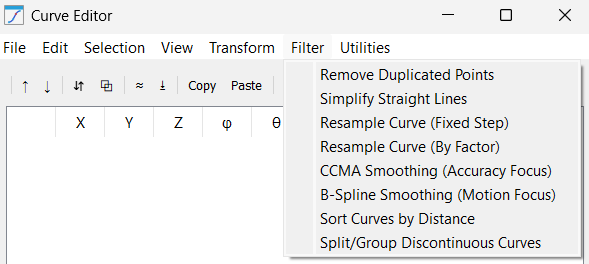
このメニューには、産業用レベルのモーションを実現するためにパスを改善する高度な数学的アルゴリズムが含まれており、以下の機能を提供します:
1.重複点の削除:実質的に同一である連続した点を削除します。
注:最新のロボットコントローラは、同じ1ミリメートルに対して複数のコマンドを受信すると「カクつき」が生じることがあります。このフィルタにより、スムーズで連続的な動作が保証されます。
2.直線の簡略化:セグメントを分析し、完全に直線上にある冗長な点を削除します。セグメントが直線の場合、1,000点のパスを2点(始点/終点)に削減し、プログラムサイズを大幅に縮小します。
3.曲線の再サンプリング(固定ステップ):固定ステップ間隔で新しいポイントを追加し、すべてのポイント間の距離を特定の値(例:正確に5.0mm)に強制します。これは、均一なビードを形成するために一定の速度と距離の関係が必要な、接着剤やシーラントの塗布において極めて重要です。
注:入力値が曲線の点間の利用可能な距離を超える場合、既存の点は削除されません。つまり、コードが指定されたステップ値よりも大きい間隔(連続する点間の隙間)を見つけられない場合、何の処理も行われません。
4.曲線の再サンプリング(倍率指定):セグメント数を指定した倍率で増加させます(例:2を入力すると、曲線の各セグメントが2つの部分に分割され、連続する2つの点の間にもう1つの点が追加されます)。
5.CCMA 平滑化(精度重視):移動平均を使用して、パス上の「ジッター」を抑制します。近隣の点を平均化するため、元の座標に極めて近い状態を維持しつつノイズを除去したい 3D スキャンデータに最適です。
6.B-スプライン平滑化(動作重視):各点を通る高次多項式スプラインを作成します。
7.距離順に曲線を並べ替え:曲線セグメントの順序を再配置し、ロボットが常に最も近い次のパス開始点へ移動するようにすることで、空中移動にかかる時間を最小限に抑えます。
8.不連続な曲線の分割/グループ化:パス内の大きな物理的な隙間をスキャンし、それらを自動的に個別のRoboDKアイテムに分割します。これにより、「孤立した」パス(ロゴの文字など)を個別の操作として扱うことが可能になります。
ユーティリティメニュー
カーブをロボットのターゲットに変換し、シミュレーション用に外部のDXFファイルやプログラムファイルをインポートすることで、自動化の設定を完了させます。
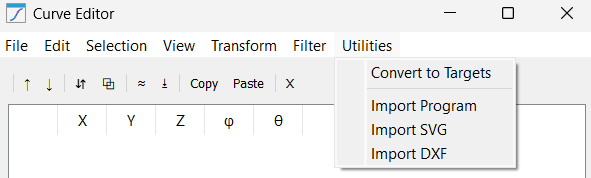
このメニューには、エディタからロボットへ作業を移行するための統合工具が用意されています:
1.ターゲットへの変換:最終ステップです。精緻化された数学的データを取り込み、RoboDKツリー内に物理的な「ターゲット」を生成します。これにより、「曲線追従プロジェクト」や「ロボットプログラム」の準備が整います。
2.プログラムのインポート:高度なリバースエンジニアリング工具です。既存のロボットプログラム(スクリプトや.srcファイルなど)から座標データを抽出し、エディタに取り込むことで、従来のパスを平滑化したりフィルタリングしたりすることができます。
3.SVGのインポート:ベクトルアート専用のインポーターです。ロゴやテキストのベジェ曲線をロボットパスに変換するため、レーザー彫刻や装飾塗装作業における主要な工具となります。
4.DXFのインポート:標準的なエンジニアリング用インターフェースです。CAD描画から直線、円弧、ポリラインを取り込み、設計者が意図した正確な縮尺と寸法を維持します。
アクションボタン
Curve Utilities アドインには、メニューバーのすぐ下にいくつかのショートカットボタンが用意されており、よく使う機能に簡単にアクセスできるようになっています。

これらのアクションボタンには、以下のものが含まれます:
1.上へ移動
2.下へ移動
3.曲線を反転
4.曲線の結合
5.重複の削除
6.曲線を面に投影
7.コピー
8.貼り付け
9.削除


