アイテムユーティリティ
「Item Utilities」アドインには、仮想RoboDKプロジェクト内のさまざまなアイテムを管理・変更するための一連の機能が含まれています。このアドインは、ユーザーがプロジェクトツリーを手動で再構築する必要なく、パーツの交換、形状のサイズ変更、および可動するロボットパーツへのオブジェクトの固定を行うための自動化スクリプトを提供します。
インストール
Item Utilities アドインは、アドインマーケットプレイスからインストールできます。RoboDK 本体からインストールすることもできます。「ツール」➔「アドインマネージャ」(Shift+A)を選択し、Item Utilities アドインを見つけて有効にしてください。
アドインを有効にすると、そのアクションはメニューバーの「ユーティリティ」→「Item Utilities」にグループ化されます。 3Dビューやプロジェクトツリー内のアイテムを右クリックすると、「Item Utilities」サブメニューから同じアクションを利用することもできます。各アクションは、対応しているアイテムタイプでのみ表示されます。そのため、オブジェクトを右クリックすると「オブジェクトの置換...」、「オブジェクトをロボットリンクにアタッチ」、「オブジェクトのスケール変更」、「オブジェクトの簡略化」が表示されますが、「ロボットの置換...」はロボット上でのみ表示されます。参照座標系、ターゲット、およびプログラムには、「Item Utilities」のエントリはありません。
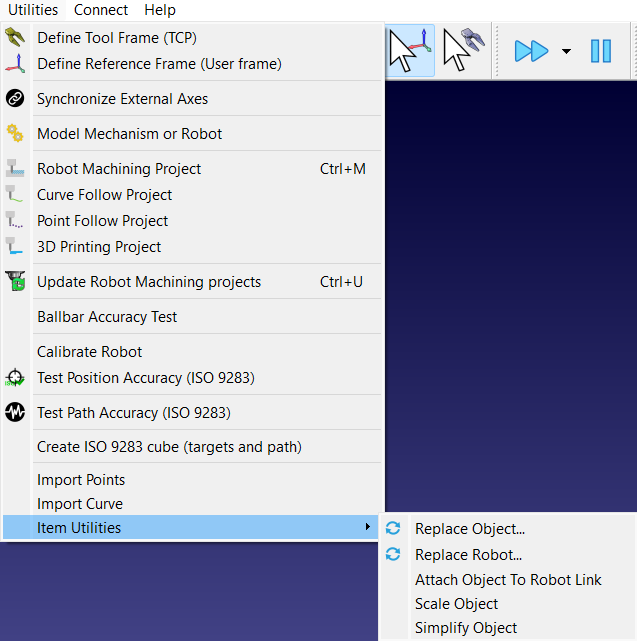
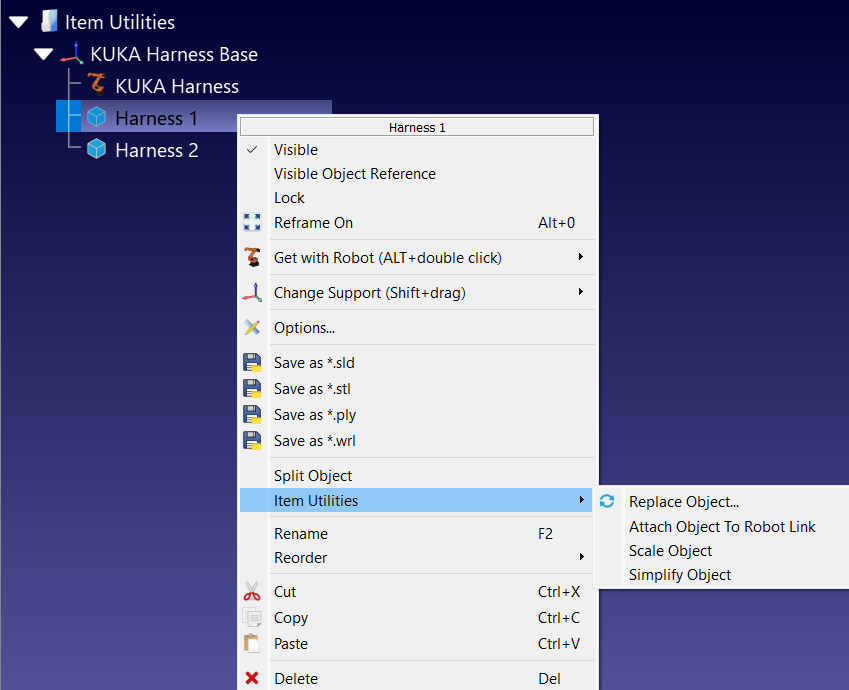
主な機能
このアドインの機能により、視覚的な修正やレイアウトの調整を迅速に行うことができます。変更が発生した際に、アイテムの削除、再インポート、手動での再配置に時間を費やす代わりに、これらのツールを使用することで、既存のプログラミングパスを完全に維持したまま、アイテムの入れ替えやサイズ変更のプロセスを自動化できます。
オブジェクトの置換
この操作により、既存のオブジェクトがディスク上の3Dファイルに置き換えられます。RoboDKは置き換え用のファイルを指定するよう求め、元のオブジェクトと同じ親の下にインポートし、元のオブジェクトのポーズを適用して正確に同じ位置に配置した後、元のオブジェクトを削除します。古いオブジェクトを参照していた加工プロジェクト、曲線追従プロジェクト、または3Dプリントプロジェクトは、すべて新しいオブジェクトに再リンクされます。対応している形式は、RoboDKがインポート可能なもので、.sld、.stl、.step/.stp、.iges/.igs、.obj、.3ds、.dae、.blend、および.wrlが含まれます。
注:置換後のオブジェクト名は、置き換えられたオブジェクト名ではなく、インポートされたファイル名に基づきます。置換後は、オブジェクト名を参照しているスクリプト、マクロ、プロジェクトパラメータをすべて更新してください。
ロボットを置き換える
このアクションは、プロジェクトのその他の部分をそのまま維持したまま、ロボットを別のロボットモデルに置き換えます。新しいロボットは同じ参照座標系下に配置され、古いロボットの工具は新しいロボットに移され、古いロボットを参照していたすべてのターゲット、プログラム、および加工プロジェクトは、新しいロボットに再リンクされ、再計算されます。
注:新しいロボットのベース高さが異なる場合、RoboDKはその差を測定し、補正するためにロボットベースフレームをオフセットします。また、そのベースフレームは交換後のロボットで使用される名前に変更されるため、プログラム内の「参照座標系の設定」指示は有効なまま維持されます。
オブジェクトをロボットリンクにアタッチ
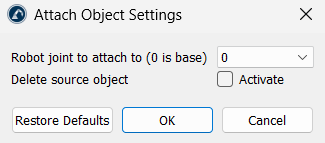
このユーティリティは、オブジェクトをロボットアームの特定の可動関節またはリンクに恒久的に固定します。選択されたオブジェクトはロボットアームの恒久的な構成要素となり、シミュレーション中はその特定の関節とともに移動します。ベース(関節 0)からアーム先端の取り付けプレートに至るまで、任意の可動リンクを選択できます。
注:オブジェクトのジオメトリはロボットリンクに統合されるため、この操作はアドインから元に戻すことはできません。「ソースオブジェクトを削除」を有効にする(その横にある「有効化」チェックボックスをオンにする)と、統合後にプロジェクトツリーから元のオブジェクトを削除できます。
オブジェクトのスケール
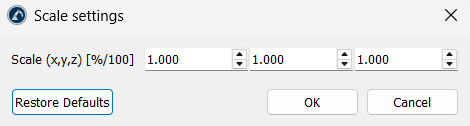
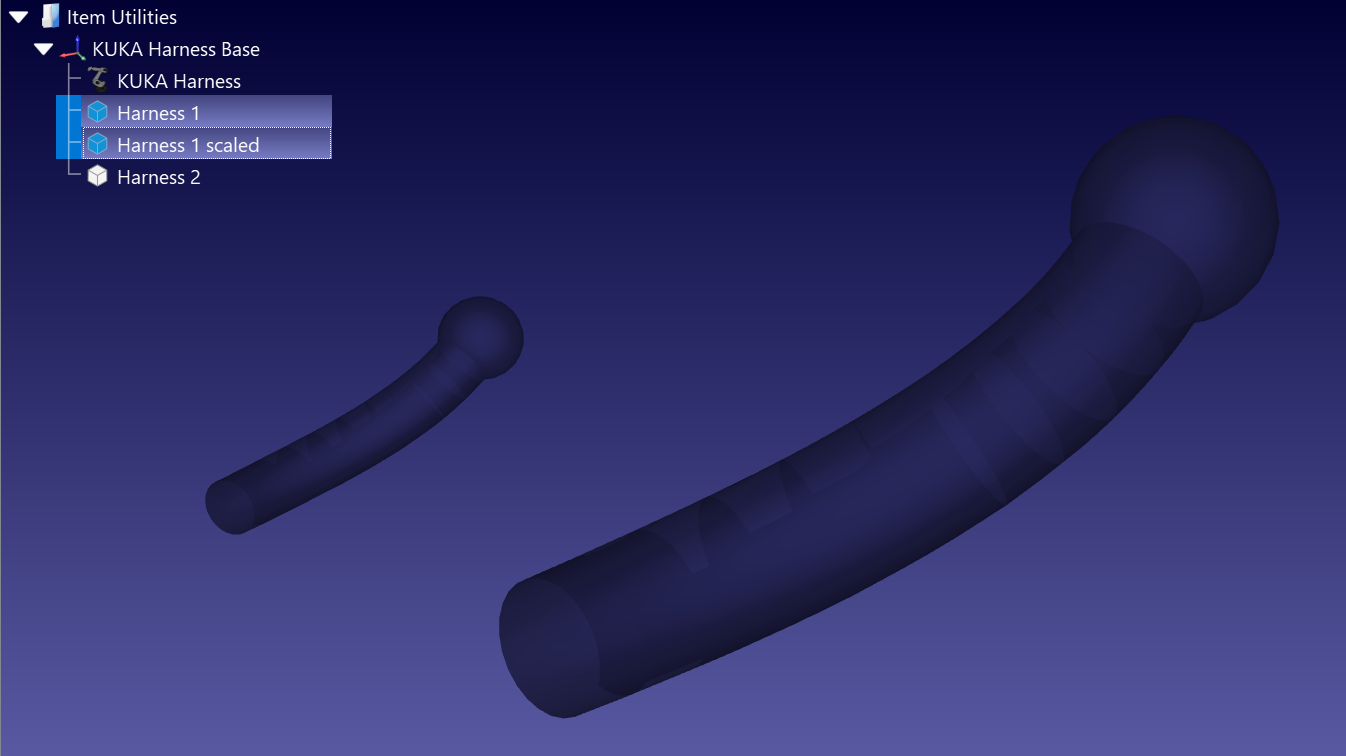
この操作により、オブジェクトや曲線のサイズを変更できます。「スケール (x,y,z)」フィールドに軸ごとに係数を入力することで、均一に拡大縮小したり、X、Y、Z 軸ごとに個別にモデルを伸縮させたりできます。係数は、アイテム自身の原点から適用される単純な比率です。1 はサイズを変更せず、2 は 2 倍にし、0.001 はミリメートルをメートルに変換します。複数のオブジェクトや曲線を選択して、一度に拡大縮小することができます。
注:入力した係数はプロジェクトに保存され、次回ダイアログを開いた際に事前入力されます。その値で再度確定するとアイテムが再度スケーリングされるため、作業が完了したら各フィールドを1にリセットしてください。3つすべてを1のままにすると、何も変更せずにダイアログが閉じられます。
オブジェクトの簡略化
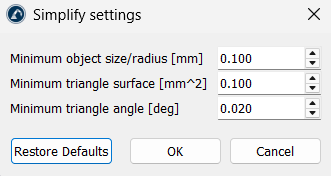
この操作は、重い3Dモデルのメッシュを削減し、衝突チェック、パス計算、およびシミュレーションの処理速度を維持します。RoboDKはメッシュをフィルタリングし、有用な形状を持たない部分を削除します。具体的には、指定されたサイズより小さいサブシェイプ、指定された面積未満の三角形、および最小角度が指定された値未満の細長い三角形です。この機能は、オブジェクトや曲線だけでなく、ロボットや工具に対しても適用されます。
3つの閾値は編集可能です。最小オブジェクトサイズ/半径 [mm] のデフォルト値は 0.1、最小三角形表面 [mm²] のデフォルト値は 0.1、最小三角形角度 [deg] のデフォルト値は 0.02 です。これらの値を高く設定すると、より積極的に簡略化が行われます。
ヒントとベストプラクティス
1.ロボットやオブジェクトを置換する際は、プロジェクトまたはプロジェクトツリーで、対象のアイテムのみが選択されていることを確認してください。誤って複数のアイテムが選択された場合、アドインはそれらすべてを一度に処理しようとします。
2.これらの操作は、アドインから元に戻すことはできません。「オブジェクトの置換...」および「ロボットの置換...」は元のアイテムを削除し、「オブジェクトをロボットリンクにアタッチ」はジオメトリを恒久的に結合し、「オブジェクトのスケール変更」および「オブジェクトの簡略化」はその場でメッシュを変更します。いずれかの操作を実行する前に、プロジェクトを保存してください。
3.アドインでは「ロボットの置換」使用後にパスが自動的に更新されますが、小型のロボットでは、物理的に以前のターゲットに到達できない場合があります。ロボットの交換後は、常に手動でプログラムを確認し、到達不能なターゲットによるエラーがないかチェックしてください。
4.「オブジェクトをロボットリンクにアタッチ」、「オブジェクトのスケール変更」、「オブジェクトの簡略化」の設定は、RoboDKの環境設定ではなく、プロジェクトファイル内に保存されます。そのため、開いている2つのプロジェクトで同じ操作を行っても、初期値が異なる場合があります。ダイアログの「デフォルトを復元」を使用すると、標準値に戻すことができます。


