ポイントユーティリティ
「Point Utilities」アドインは、3D モデルの幾何学的ポイントの作成、変更、整理を支援します。このアドインは、生の 3D モデルと、プロジェクトに必要なロボットのターゲットとの架け橋としての役割を果たします。このアドインを使用すると、サーフェスを直接クリックしてポイントを作成し、ロボットがスムーズに動作するようにポイントを整理することができます。
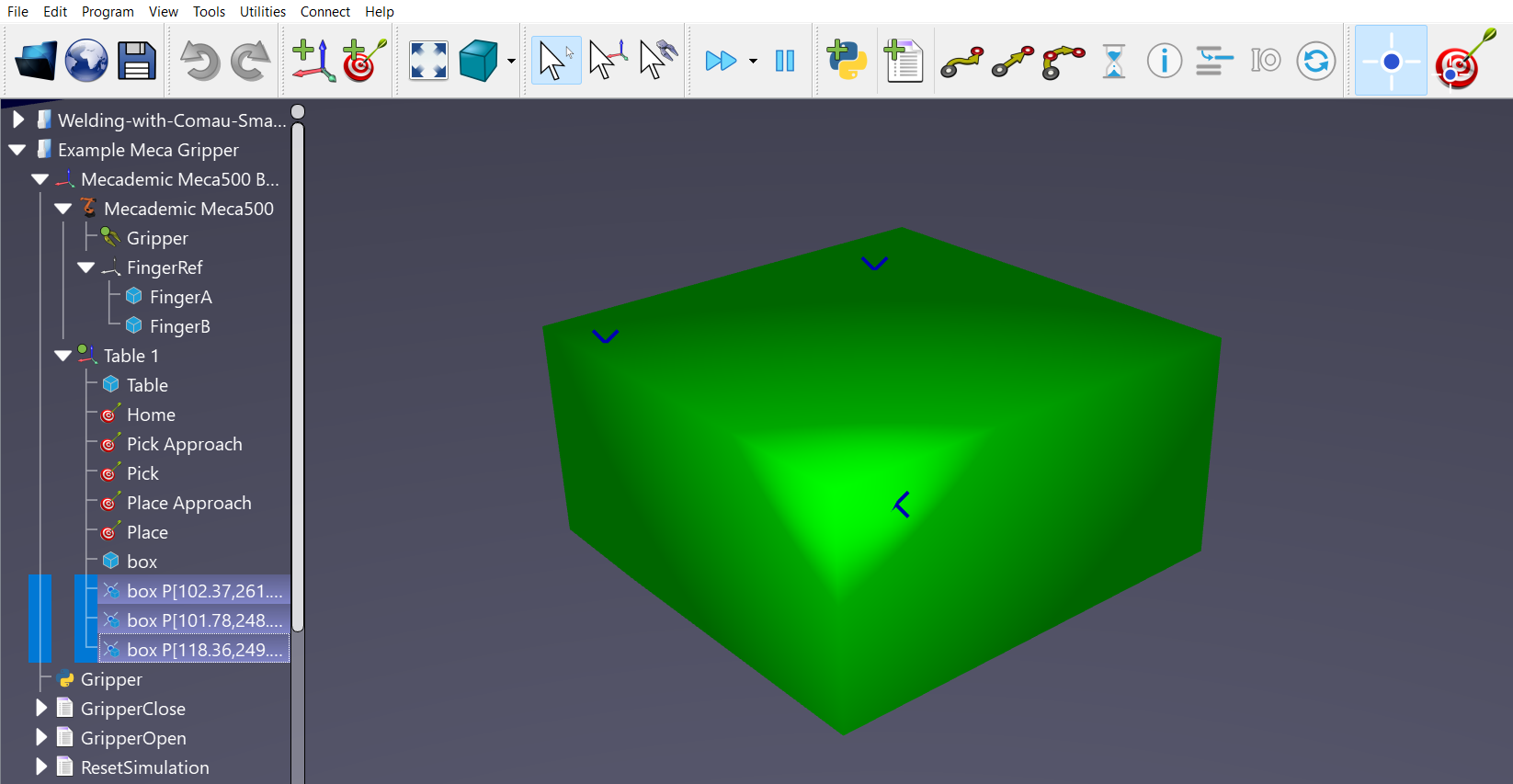
Point Utilities アドインは、オンラインライブラリからインストールできます。RoboDK ソフトウェアからインストールする別の方法としては、「ツール」➔「アドインマネージャ」の順に選択し、Point Utilities アドインを有効にしてください。
注:RoboDKの最新バージョンがインストールされていることをご確認ください。
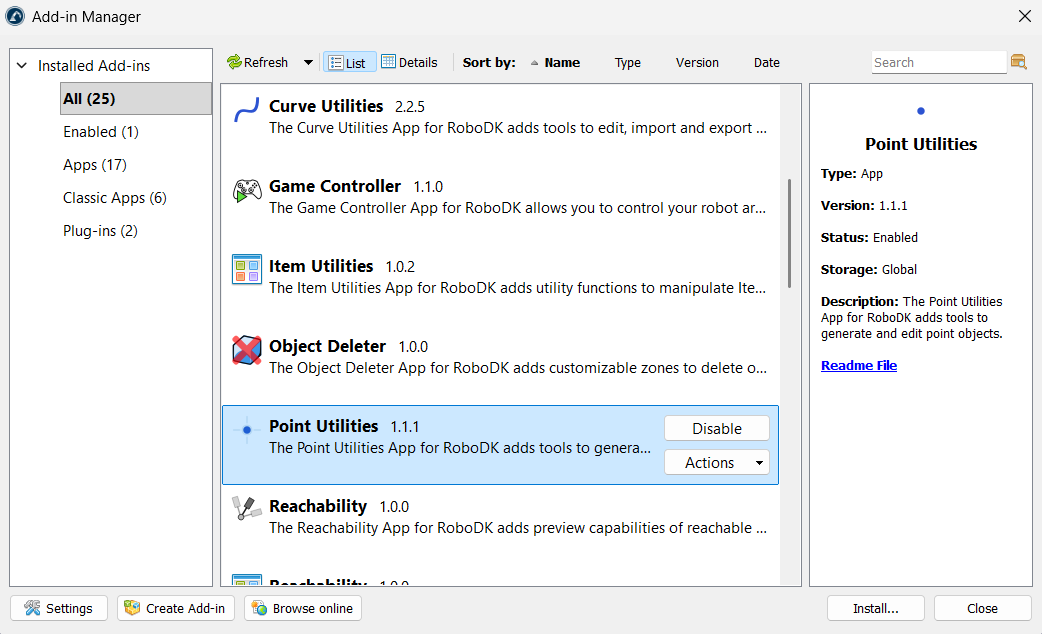
インストール後、このアドインの2つの機能に素早くアクセスできる専用のツールバーが表示されます。一番左のアイコンは「Add Point(s) On Surface(サーフェス上にポイントを追加)」を、もう一方のアイコンは「Convert Point(s) To Targets(ポイントをターゲットに変換)」を表しています。

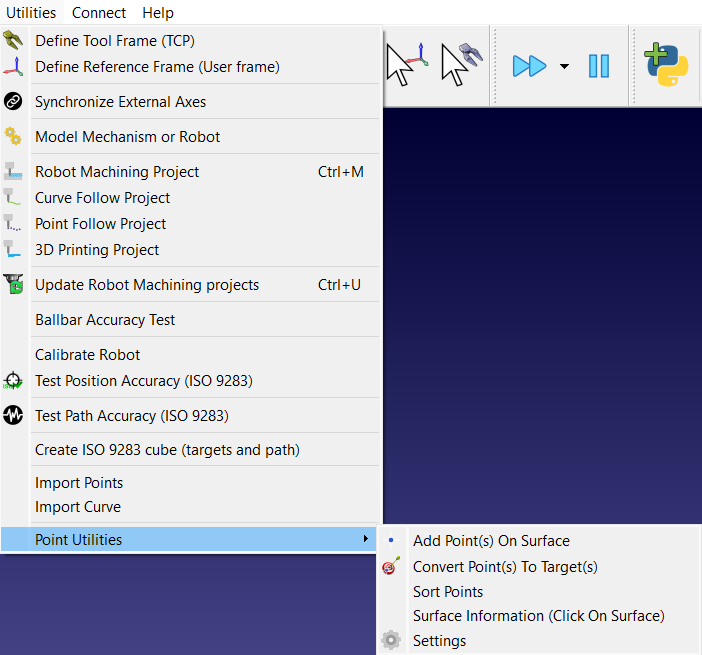
また、このアドインは「ユーティリティ」メニューの下に整理されています。
Point Utilities の使用方法
「Point Utilities」アドインは、マウスを使用してオブジェクトを操作する際、RoboDK API を利用してオブジェクトの正確な 3D 座標を読み取ります。
サーフェスのクリックと法線
ツールがアクティブな状態で3Dモデルをクリックすると、ソフトウェアはマウスの位置にある3Dメッシュ上の正確な三角形を特定します。これにより、主に以下の2つのデータが抽出されます:
1.位置 (X, Y, Z):オブジェクトの参照座標系を基準とした、ミリメートル単位の正確な位置です。
2.法線ベクトル (I, J, K):その特定の地点において、表面から 90 度の角度を指す方向ベクトルです。
このアドインは、この法線ベクトルを使用して、工具がオブジェクトにどのように接近すべきかを決定します。
表面にポイントを追加
3D モデルをクリックして、ワークスペースにポイントを追加します。このスクリプトは、マウスクリックリスナーループを使用して継続的にチェックを行います。ユーザーがオブジェクトのメッシュを左クリックするたびに、サーフェスデータが取得されます。
注:「表面にポイントを追加」機能には、[ユーティリティ]➔ [ポイントユーティリティ]➔ [表面にポイントを追加] からアクセスするか、ツールバーの対応するアイコンをクリックしてアクセスできます。
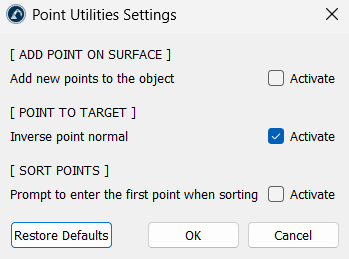
アプリの設定では、これらのポイントの位置を変更することができます。「オブジェクトに新しいポイントを追加」を有効にすると、ポイントが選択した3Dモデルのファイル構造に直接埋め込まれます。無効にすると、ステーションツリー内に独立したポイント項目が作成され、その正確な座標に基づいて自動的に名前が付けられます。
注:このアドインの「設定」は、「ユーティリティ」➔「ポイントユーティリティ」➔「設定」にあります。
ポイントをターゲットに変換
静的ポイントは、ロボットの移動命令によって移動させることはできません。そのため、「ポイントをターゲットに変換」アクションを使用すると、基本的な座標ポイントを、ステーションツリー内の機能的な RoboDK ターゲットに変換することができます。
ポイントをターゲットに変換するには、ポイントを選択し、「ポイントをターゲットに変換」オプションをクリックするだけです。ポイントを事前に選択せずにこのオプションをクリックすると、ウィンドウが表示され、目的のポイントを選択できるようになります。
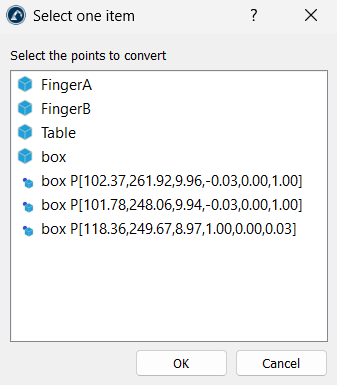
注:「ポイントをターゲットに変換」機能には、「ユーティリティ」➔「ポイントユーティリティ」➔「ポイントをターゲットに変換」からアクセスするか、ツールバーの対応するアイコンをクリックしてアクセスできます。
このスクリプトは、点の法線ベクトル (I, J, K) を読み取り、それを使用して新しいターゲットのローカル Z 軸を調整します。これにより、ロボットがその点に到達した際に、工具がどの方向を向くべきかが指定されます。
デフォルトでは、曲面の法線はオブジェクトから離れる方向を向いているため、ロボットの工具が後方を向いてしまうことがあります。これを修正するために、このスクリプトには「点法線の逆転」設定([ユーティリティ]➔ [ポイントユーティリティ]➔ [設定] 内にあります)が用意されています。このチェックボックスをオンにすると、スクリプトはベクトル座標に「-1」を乗算し、方向を反転させることで、ロボットの工具が曲面の内側を直接向くようにします。
ポイントの並べ替え
点群をインポートしたり、手動で点をクリックしたりすると、それらは特定のリスト順で保存されます。地理的な順序になっていない場合、ロボットが部品上を飛び越えて移動し、ハードウェアの損傷を招く恐れがあります。
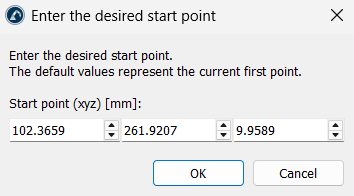
この並べ替えスクリプトは、オブジェクトのクリーンなコピーを作成し、ポイントの順序をリセットします。最初のポイントを参照し、残りのすべてのポイントまでの物理的な距離を計算した上で、絶対的に最も近いポイントを次のステップとして選択します。すべてのポイントが近接順に並べ替えられるまで、このループを繰り返します。
設定(ユーティリティ➔ポイントユーティリティ➔設定)で、並べ替え時に最初のポイントを入力するプロンプトを有効にすると、実行前にダイアログボックスが表示されます。ここで、X、Y、Zの位置を入力して、ロボットのパスがどこから始まるかを正確に指定してください。
サーフェス情報(サーフェスをクリック)
このオプションは、3D モデルの正確な形状と特性を解析します。オブジェクトの一部をクリックすると、スクリプトがマウスクリック位置を囲むメッシュの三角形クラスターを取得します。これらの座標はバックグラウンドのソルバーに送信され、その領域の曲率を評価して、数学的な平面、円柱、または球体に適合するかどうかを判定します。その後、ウィンドウの左下隅に正確な寸法が表示されます。
ヒントとベストプラクティス
以下のヒントを参考に、Point U tilities アドインを最大限に活用してください。
1.「表面にポイントを追加」工具は、手動で無効にするまで有効なままとなるため、複数のポイントを連続して追加することができます。
2.上部のツールバーは必ずしも必要ではありません。「Convert Point(s) To Target(s)」や「並べ替え」などの機能は、ステーションツリー内のオブジェクト項目を右クリックすると直接表示されます。「Utilities」→「➔ Point Utilities」と移動する代わりに、こちらをご利用ください。


