フレームのキャリブレーション
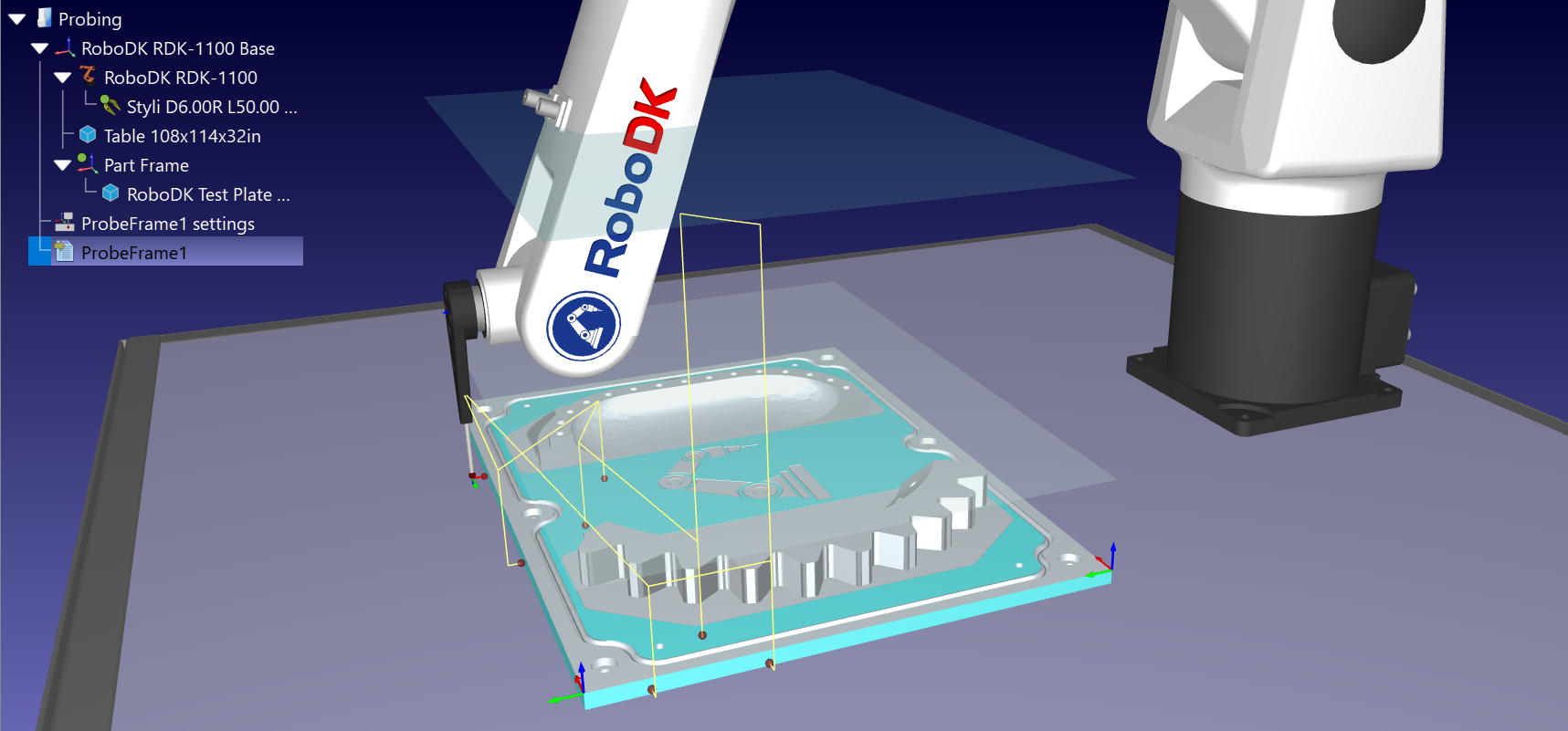
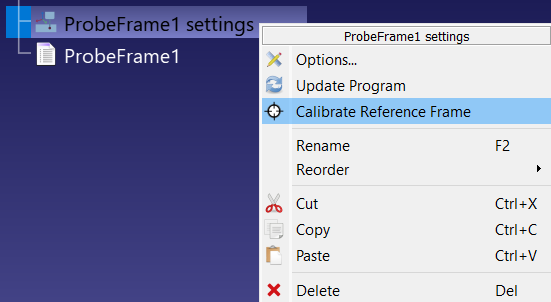
プロービングシーケンスを実行し、すべての「Search Linear」指示で緑色のドットが表示されたことを確認してから、プロジェクトツリー内の「ProbeFrame1」設定項目を右クリックし、「参照座標系のキャリブレーション」を選択してください。RoboDKは、各検索移動で記録された接触位置を読み取り、それらの測定点から基準点を再度最適適合させ、その結果を公称フレームと比較します。
注:生成されたプログラムは、シミュレータ上で実行されるように設定されています。これをダブルクリックしても、シミュレーション上の接触点のみが表示されます。実際の部品を測定するには、ロボットに接続し、プログラムを実行する前に、ロボット上で実行するように設定してください。
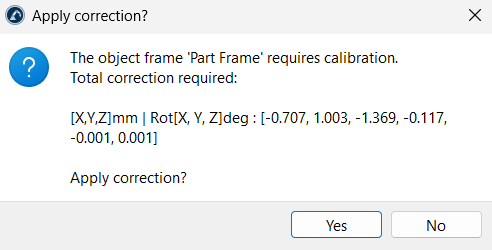
「補正を適用しますか?」ダイアログには、測定された部品に合わせるために必要な平行移動および回転の合計量が表示されます。「はい」をクリックすると、RoboDKは部品の参照座標系を測定された位置に移動させます。補正量が接近距離とオーバートラベル距離の合計を超える場合、またはいずれかの回転角度が30度を超える場合、ダイアログで事前に警告が表示されます。これは通常、誤ったフィーチャーで点が測定されたことを意味しますので、補正を受け入れるのではなく、シーケンスを見直してください。