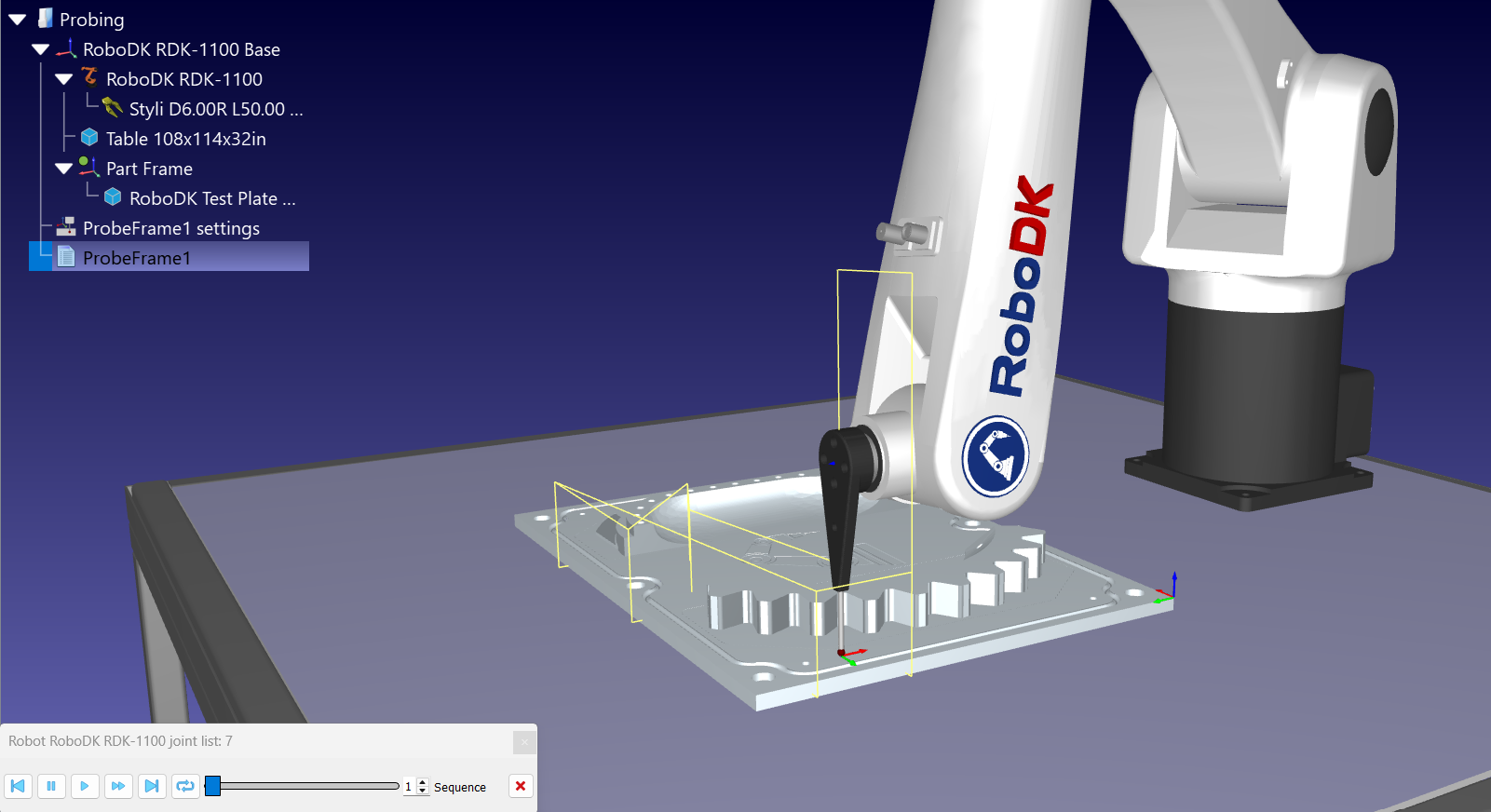
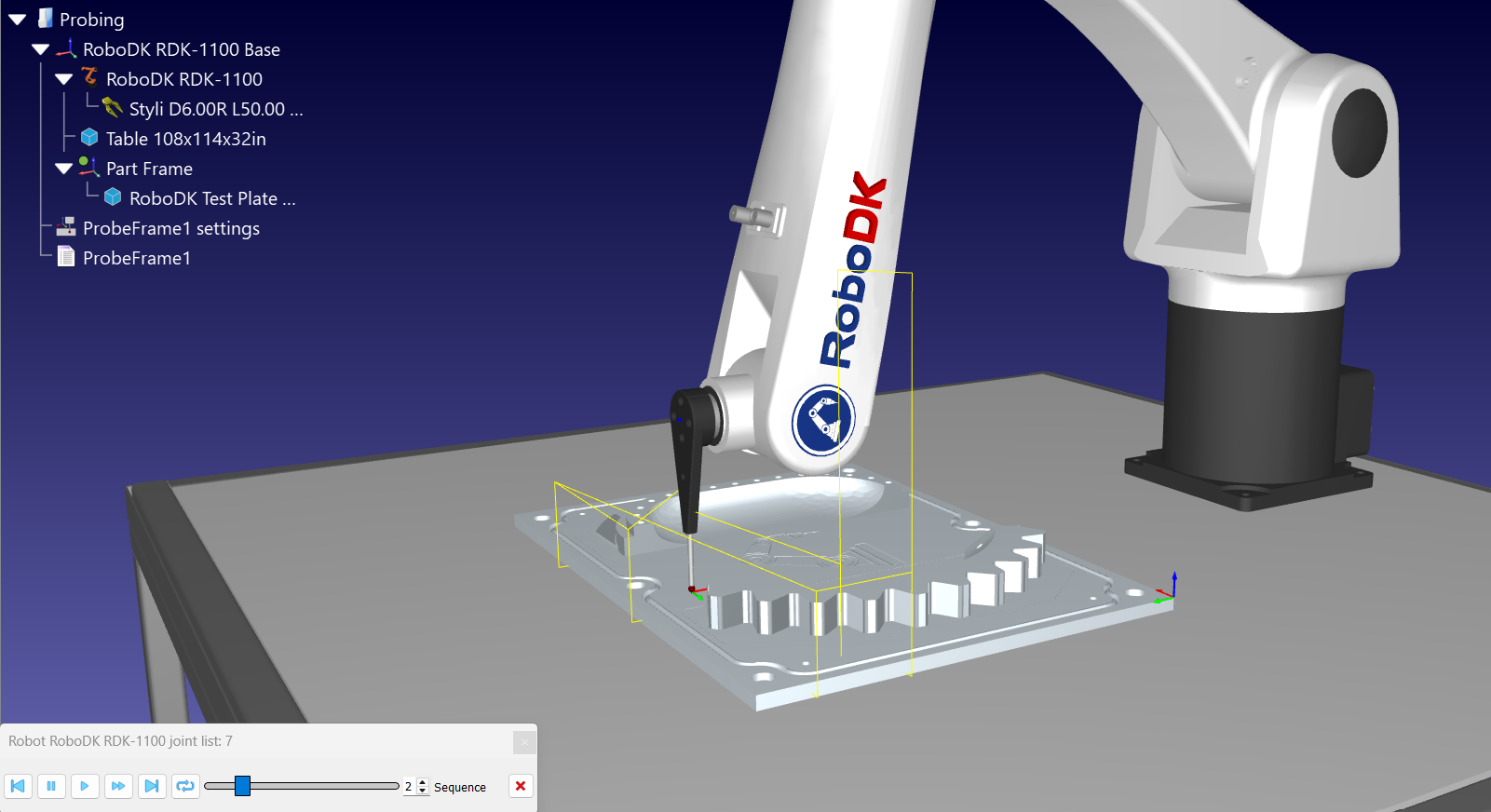
視覚的フィードバック
3D モデル上でクリックして点を追加すると、RoboDK は表面の色の変更によってリアルタイムの視覚的フィードバックを提供します:
1.赤:その表面はフィーチャーとして検出されましたが、形状を特定するのに十分な接触点がまだありません。引き続き点を追加してください。
2.緑:フィーチャーが確定しました。RoboDKは、追加された点からその形状を最適にフィットさせることができたため、有効な基準点となります。次のフィーチャーに進んでください。
3.シアン:そのフィーチャーは、RoboDKが参照座標系を構築するために実際に使用している3つの基準点のうちの1つです。3つのフィーチャーがすべてシアン色になれば、そのシーケンスは有効となり、シミュレーションを実行してプログラムを生成できます。
注:フィーチャーまたは点をクリックすると、RoboDKはその位置にロボットが到達可能な場合、その位置でのロボットの透過プレビューを表示します。プレビューを表示するには、プロジェクト内に可視状態のロボットアームが1本のみ必要ですので、マルチロボットセル内の他のロボットは非表示にしてください。
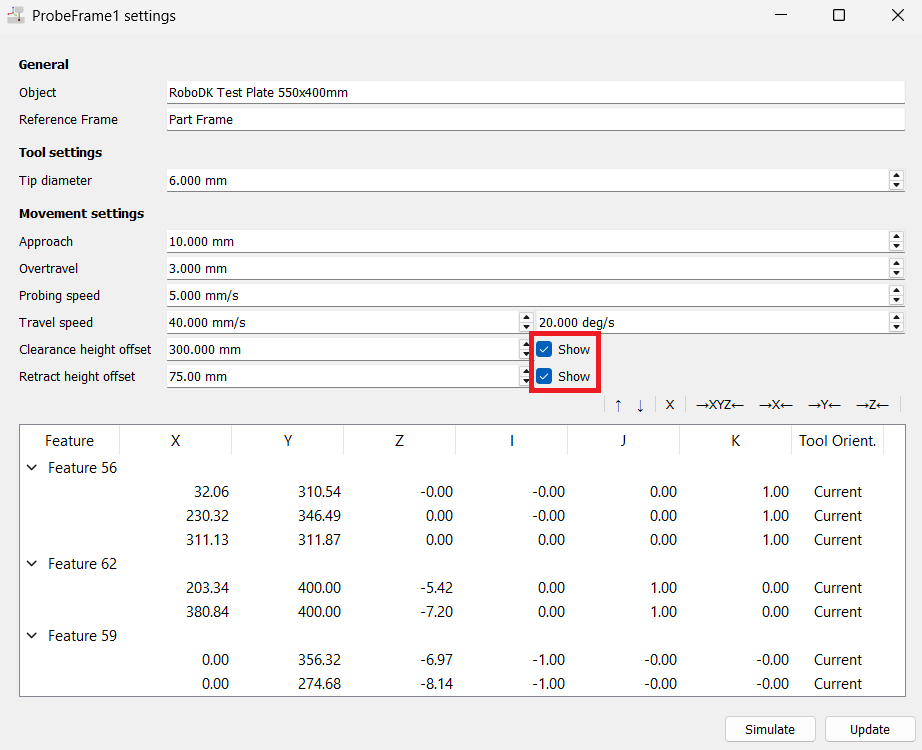
「クリアランス高さオフセット」または「後退高さオフセット」の横にある「表示」チェックボックスを選択すると、3Dビューに該当する平面が表示されます。これは、ロボットがワーク上のすべてのクランプや治具の上を移動していることを確認する最も手っ取り早い方法です。
プログラムの実行が完了すると(ドライバーを介して実ロボット上で実行した場合、または上記のオプションを有効にしてシミュレーションで実行した場合)、RoboDKは接触を記録したすべての「Search Linear(SearchL)」指示に緑色の点を表示します。緑色の点は、その指示に接触点が記録されていることを意味するため、3Dビューでそれらの点を表示したり、ロボットが停止した関節の値を確認したりすることができます。緑色の点が付いていない「Search Linear」指示は、接触を一度も記録していません。これが、「接触点なし/ターゲットに到達不能」というエラーとして報告される内容です。
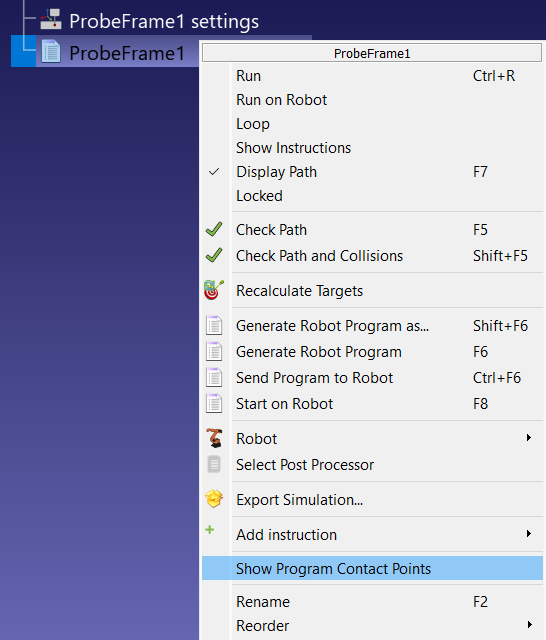
生成されたプログラムを確認する際、エディタを再度開かずに、プローブがワークに接触した正確な位置を確認したい場合があるかもしれません。その場合は、「ProbeFrame1」プログラムを右クリックし、「Show Program Contact Points」を選択してください。このオプションは、実際に記録された接触位置を再生するため、実行後のみ有効です。
このオプションを選択すると、RoboDKウィンドウにスライダーが表示され、これを使用して各点の間隔や位置合わせを一つずつ確認することができます。