よくある問題のトラブルシューティング
以下に、よく寄せられる質問や発生しうるエラーメッセージに対する回答を記載します:
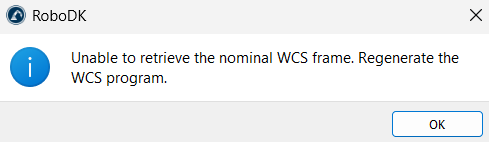
1.公称WCSフレームを取得できません。WCSプログラムを再生成してください。シーケンスを実行する前にキャリブレーションを試みました。接触データが記録されるよう、まず生成されたProbeFrame1プログラムを実行してから、キャリブレーションを行ってください。前回の実行後に設定を変更した場合は、プログラムを再生成して再度実行してください。
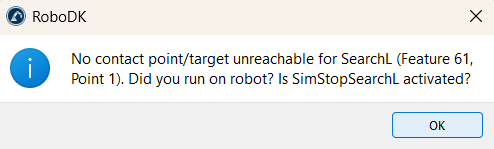
2.フィーチャー 3、ポイント 1 において、接触点がない/ターゲットに到達できません。ロボット上で実行しましたか? SimStopSearchL が有効になっていますか? その検索動作では接触が記録されませんでした。シミュレーションでテストしている場合は、[Tools] ➔[Options] ➔[Drivers] の下で、「Simulate touch probing contact with simulated collisions」が有効になっているか確認してください。ロボット上で実行した場合は、ドライバーがプローブトリガーを RoboDK に報告しているか確認してください。
3.プローブが側面へ正しく接近していません。デフォルトでは、すべての点は現在の工具方向でプローブされます。「ProbeFrame1」設定テーブルで点を選択し、「Tool Orient.」の値を、例えば「X-」または「Y+」に変更して、プローブが側面に向かって傾くようにしてください。「接近」と「Overtravel」の値を増やすことも有効です。
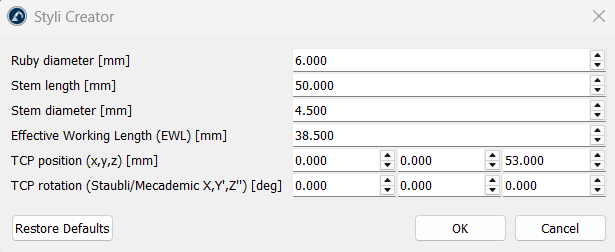
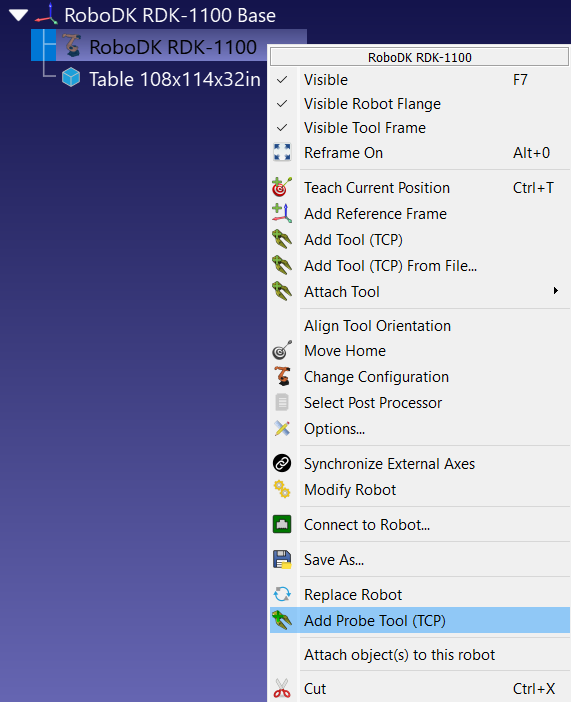
4.カスタムプローブスタイラスの形状を作成するにはどうすればよいですか?「プロービング」➔「プローブ工具(TCP)の追加」を選択するか、ロボットを右クリックして「プローブ工具(TCP)の追加」を選択してください。「スタイラス作成」ウィンドウが開きます。ここで、ルビーの直径 [mm]、ステムの長さ [mm]、ステムの直径 [mm]、有効作業長 (EWL) [mm]、TCP 位置 (x,y,z) [mm]、および TCP 回転 (Staubli/Mecademic X,Y′,Z″) [deg] を入力します。 2つのTCPフィールドには、ロボットの現在のTCP座標が事前に入力されています。RoboDKはステムとルビーからなるモデルを構築し、入力した値に基づいて名前を付け(例:Styli D6.00R L50.00 EWL38.5 D4.5)、それをロボットのアクティブツールに設定します。EWLの値は工具名にのみ表示され、形状を変更するものではありません。