プロービングプロジェクトの作成
ロボット、プローブ工具、および測定対象のワークを配置して、RoboDKプロジェクトを設定してください。ワークは専用の参照座標系に属している必要があります。ワークをその参照座標系の真下に配置し、参照座標系の原点に正確に位置合わせし、その参照座標系がロボットのベースではないことを確認してください。キャリブレーションは、その参照座標系を移動させることで行われるため、ワーク自体に独自のポーズ情報があってはなりません。
メニューバーから「プロービング」➔「プローブ参照座標系プロジェクト」を選択するか、ツールバーの対応するボタンをクリックしてください。RoboDKは、プロジェクトツリーに「ProbeFrame1」設定項目を追加し、そのエディタウィンドウを開きます。
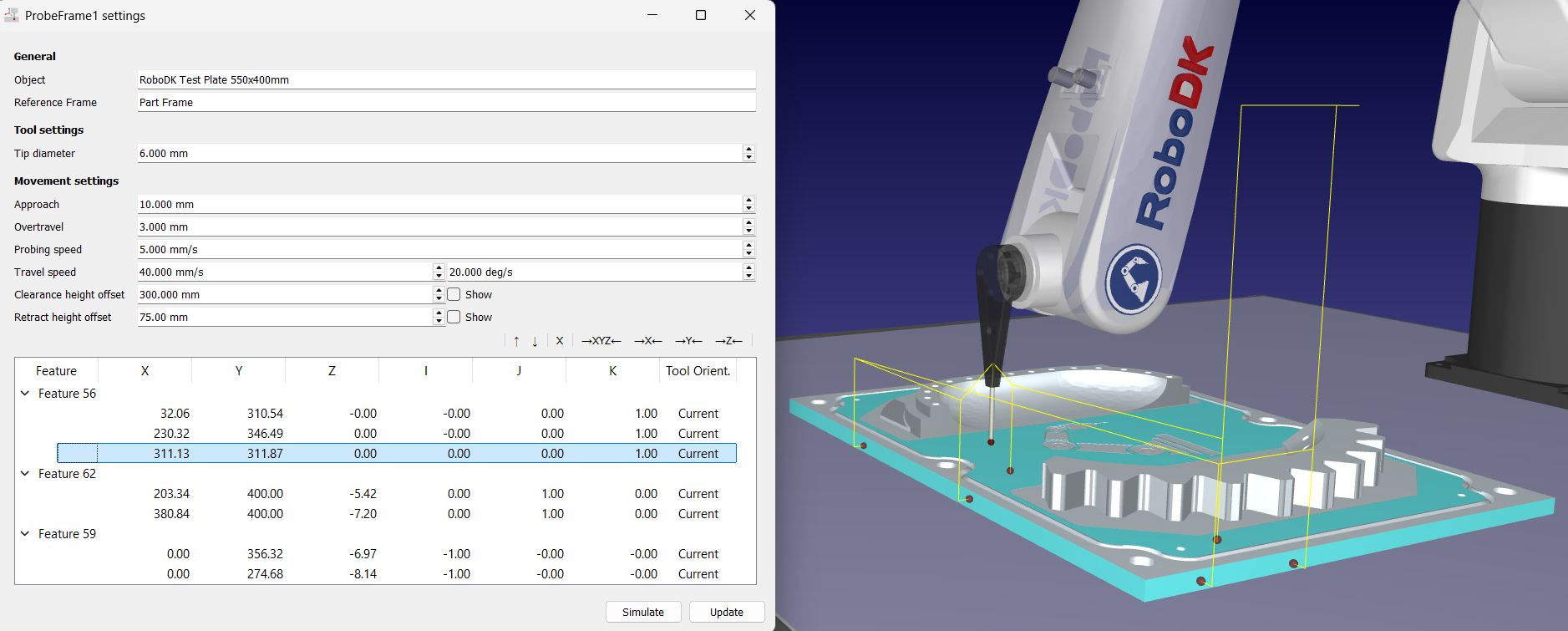
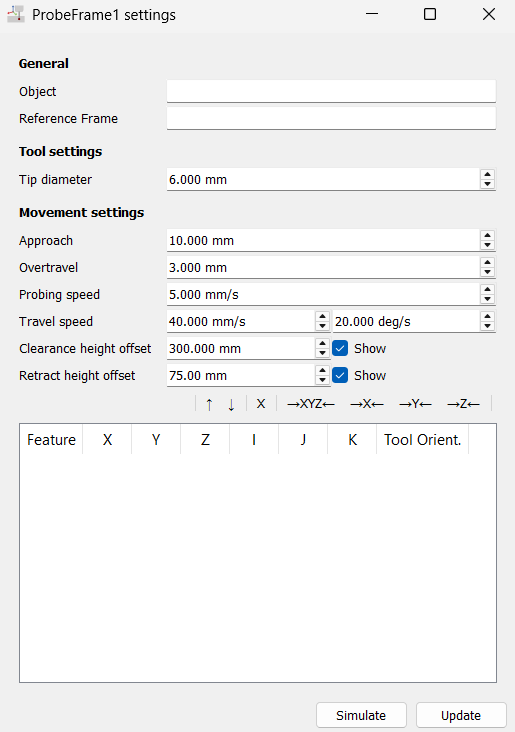
エディタでは、プロービングシーケンスの設定が3つのセクションにグループ化されています:
1.「一般」には、プローブされるオブジェクトとその参照座標系が表示されます。両方のフィールドは読み取り専用であり、最初のプローブ点を追加するために部品をクリックすると自動的に入力されます。
2.「Tool settings」には、スタイラスの先端にあるルビーの直径である「Tip diameter」(デフォルトは6 mm)が設定されます。正確な値を入力してください。RoboDKは、工具の接触点を算出するために、各表面点を表面法線方向にその半分の値だけオフセットするため、直径が間違っているとすべての測定値がずれてしまいます。
3.「移動設定」には、各点周辺で使用される距離、速度、高さが設定されます:
a.「接近」(デフォルトは10 mm、2~100 mm)は、プローブが移動速度からプロービング速度に切り替わる、表面の手前の距離です。
b.オーバートラベル(デフォルトは3 mm、0~100 mm)は、予想される接触点を過ぎてプローブが検索を続ける距離です。これにより、実際の部品が公称位置からわずかにずれていても、確実に接触が検出されます。
c.プロービング速度(デフォルトは5 mm/s)は、接触点を検索する際に使用される低速の直線速度です。プローブを保護し、繰り返し精度を高めるため、この値を低く設定してください。
d.移動速度(デフォルトは 40 mm/s および 20 deg/s)は、各点間の空中移動に使用されます。
e.クリアランス高さのオフセット(デフォルトは 300 mm)は、シーケンス全体の最初の点の前および最後の点の後に、ロボットが移動する高さです。
f.後退高さオフセット(デフォルトは75 mm)は、2つの点間、およびフィーチャー内やフィーチャー間で、プローブが後退する高さです。
注:両方の高さは、個々の表面からのオフセットではなく、部品の参照座標系で測定された絶対 Z オフセットです。クリアランス高さが、部品上の最も高い治具やクランプを確実に回避するようにしてください。
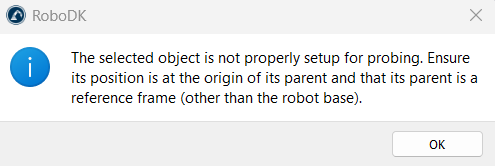
注:ワークが適切にセットアップされていない場合、アドインはクリックを拒否し、要件について通知します。オブジェクトは親の原点に配置されている必要があり、その親はロボットベース以外の参照座標系でなければなりません。
部品や治具などのオブジェクトをクリックして、最初のプローブ点を設定します。これにより、ProbeFrame1設定ウィンドウの 2 つの読み取り専用「一般」フィールドに値が入力されます:
1.オブジェクト
2.参照座標系
注:「一般」フィールドには直接入力することはできません。ターゲットオブジェクトとその参照座標系を入力する唯一の方法は、部品の表面をクリックして最初のプローブ点を追加することです。