プロービング
RoboDK用プロービングアドインを使用すると、RoboDK上で直接、カスタムプロービングルーチンを作成することができます。このアドインは、平面、円柱、球体などの形状特徴の検出をサポートしており、部品の位置合わせやロボットの参照座標系のキャリブレーションを行うプロービングシーケンスを生成できます。ドライバーがタッチプローブの統合に対応している場合、プログラムファイルをエクスポートすることなく、RoboDKから直接プロービングシーケンスを起動し、RoboDKドライバーを介して実機で実行することができます。
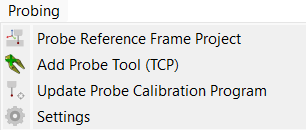
Probing アドインをインストールしたら、[ツール] ➔[アドインマネージャ](または Shift+A キーを押す)を選択し、アドインを有効にしてください。これで、[プロービング] メニューからその機能を利用できるようになります。
要件
注:プロービング・アドインは別途販売されており、標準のRoboDKライセンスには含まれておりません。プロービング・アドインに関する詳細情報は、アドイン・マーケットプレイスでご確認いただけます。詳細については、弊社までお問い合わせください。
プロービングは、ロボットに取り付けられたタッチトリガー式プローブと、その信号を読み取ることができるコントローラを中核としています。それ以外の構成は、プロービングプログラムがロボットにどのように到達するかによって異なります。最初のプロジェクトを作成する前に、「プロービング」➔「設定」を選択し、「プロービング方式」を設定してください:
1.デフォルトは「RoboDK」です。プロービング動作は「Search Linear (SearchL)」指示として生成され、RoboDKから直接シーケンスをトリガーします。ロボットドライバーが実機上でこれを実行し、プローブがトリガーされた時点で動作を停止させ、接触位置をRoboDKに報告します。その後、「参照座標系のキャリブレーション」がこの位置情報を読み取ります。この方式では、お使いのロボットに対応したタッチプローブ統合機能を備えたRoboDKドライバーが必要となります。
2.レニショーの6つのエントリ(ABB、ファナック、KUKA、安川電機、三菱電機、Staubli向け)は、代わりにレニショー・デイトナ・マクロ呼び出しを生成します。プログラムはポストプロセッサを介してエクスポートされ、コントローラに転送されます。そこで、レニショーのマクロがタッチ測定を実行し、位置合わせを計算します。
注:「参照座標系のキャリブレーション」は、RoboDK方式にのみ適用されます。レニショーのプログラムには検索指示が含まれていないため、RoboDKが読み取る接触点はありません。コントローラは、レニショーの位置合わせマクロを通じて参照座標系を独自に算出します。
プロービングプロジェクトの作成
ロボット、プローブ工具、および測定対象のワークを配置して、RoboDKプロジェクトを設定してください。ワークは専用の参照座標系に属している必要があります。ワークをその参照座標系の真下に配置し、参照座標系の原点に正確に位置合わせし、その参照座標系がロボットのベースではないことを確認してください。キャリブレーションは、その参照座標系を移動させることで行われるため、ワーク自体に独自のポーズ情報があってはなりません。
メニューバーから「プロービング」➔「プローブ参照座標系プロジェクト」を選択するか、ツールバーの対応するボタンをクリックしてください。RoboDKは、プロジェクトツリーに「ProbeFrame1」設定項目を追加し、そのエディタウィンドウを開きます。
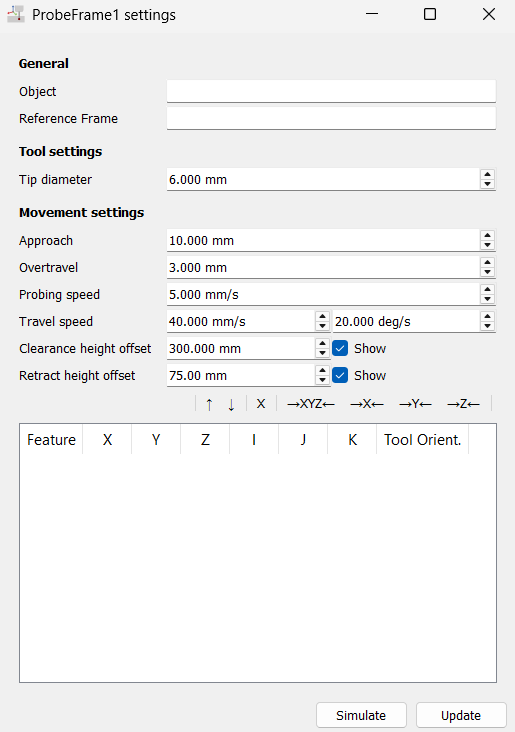
エディタでは、プロービングシーケンスの設定が3つのセクションにグループ化されています:
1.「一般」には、プローブされるオブジェクトとその参照座標系が表示されます。両方のフィールドは読み取り専用であり、最初のプローブ点を追加するために部品をクリックすると自動的に入力されます。
2.「Tool settings」には、スタイラスの先端にあるルビーの直径である「Tip diameter」(デフォルトは6 mm)が設定されます。正確な値を入力してください。RoboDKは、工具の接触点を算出するために、各表面点を表面法線方向にその半分の値だけオフセットするため、直径が間違っているとすべての測定値がずれてしまいます。
3.「移動設定」には、各点周辺で使用される距離、速度、高さが設定されます:
a.「接近」(デフォルトは10 mm、2~100 mm)は、プローブが移動速度からプロービング速度に切り替わる、表面の手前の距離です。
b.オーバートラベル(デフォルトは3 mm、0~100 mm)は、予想される接触点を過ぎてプローブが検索を続ける距離です。これにより、実際の部品が公称位置からわずかにずれていても、確実に接触が検出されます。
c.プロービング速度(デフォルトは5 mm/s)は、接触点を検索する際に使用される低速の直線速度です。プローブを保護し、繰り返し精度を高めるため、この値を低く設定してください。
d.移動速度(デフォルトは 40 mm/s および 20 deg/s)は、各点間の空中移動に使用されます。
e.クリアランス高さのオフセット(デフォルトは 300 mm)は、シーケンス全体の最初の点の前および最後の点の後に、ロボットが移動する高さです。
f.後退高さオフセット(デフォルトは75 mm)は、2つの点間、およびフィーチャー内やフィーチャー間で、プローブが後退する高さです。
注:両方の高さは、個々の表面からのオフセットではなく、部品の参照座標系で測定された絶対 Z オフセットです。クリアランス高さが、部品上の最も高い治具やクランプを確実に回避するようにしてください。
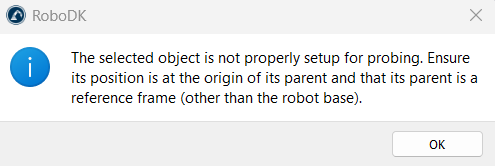
注:ワークが適切にセットアップされていない場合、アドインはクリックを拒否し、要件について通知します。オブジェクトは親の原点に配置されている必要があり、その親はロボットベース以外の参照座標系でなければなりません。
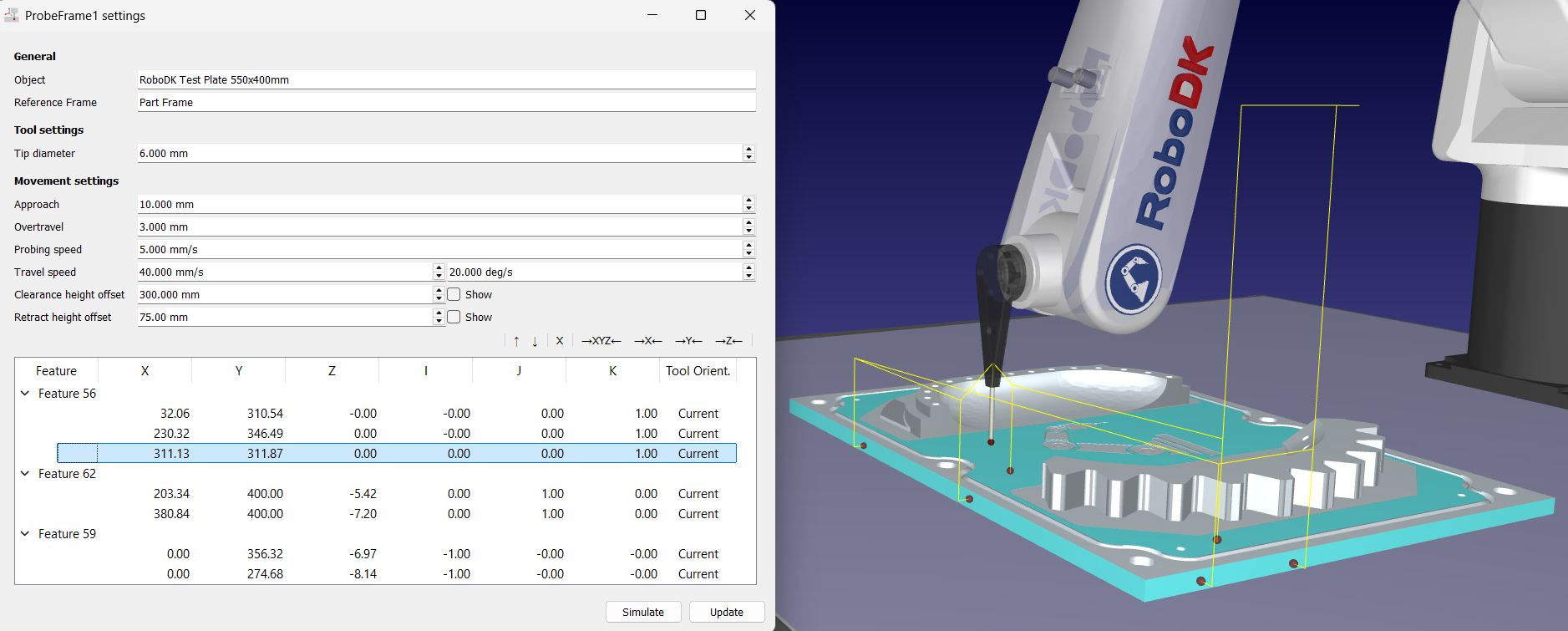
部品や治具などのオブジェクトをクリックして、最初のプローブ点を設定します。これにより、ProbeFrame1設定ウィンドウの 2 つの読み取り専用「一般」フィールドに値が入力されます:
1.オブジェクト
2.参照座標系
注:「一般」フィールドには直接入力することはできません。ターゲットオブジェクトとその参照座標系を入力する唯一の方法は、部品の表面をクリックして最初のプローブ点を追加することです。
プロービングプロジェクトの最適化
このアドインは、クリックした各表面下の形状を検出し、それをデータム(点、線、平面、円柱、または球)として最適に適合させます。各タイプでは、形状を決定するために必要な最小接触点数が定められています。点の場合は1点、線の場合は2点、平面の場合は3点、球の場合は4点、円柱の場合は5点です。参照座標系には3つのデータムが必要であり、これらはフィーチャーリストに表示される順序で取得されます。RoboDKがフレームに変換できる組み合わせは以下の通りです:
1.平面、線、点:面上の3点、辺に沿った2点、および原点を設定するための1点。これは古典的な「3-2-1」配置であり、プローブによる測定が最も迅速に行えます。
2.平面、平面、平面:互いに平行でない3つの面それぞれ上の3点。
3.平面、平面、点:2つの面それぞれに3点ずつ、さらに残りの原点成分として1点。
4.平面、円柱、円柱:1つの面に3点、2つの穴のそれぞれ内部に5点ずつです。
5.球体、球体、球体:3つのキャリブレーション球体のそれぞれにある4つの点です。
注:平面に基づくすべての組み合わせにおいて、最初のデータムは平面でなければなりません。その法線は、フレームのZ軸となります。ロックされたデータムがこれらの組み合わせのいずれにも該当しない場合、RoboDKは参照座標系を定義できないと報告し、プログラムを更新する際に少なくとも3つのデータムをロックするよう求めます。
フィーチャー制御
オブジェクトの表面をクリックするだけで、新しい点を追加できます。また、以下の操作も可能です:
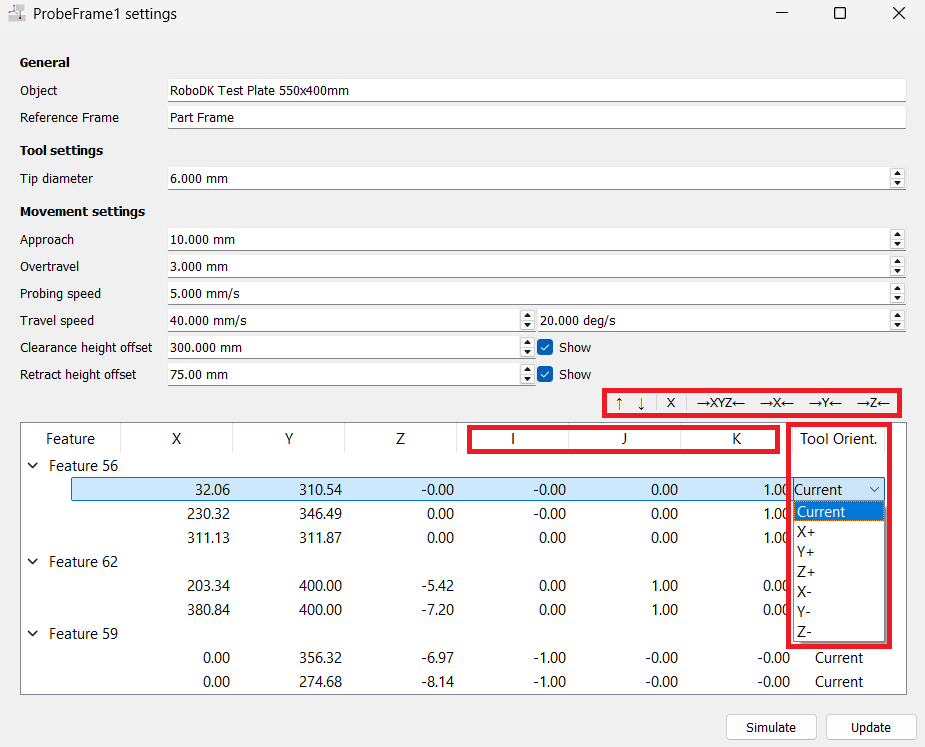
1.上矢印/下矢印を使用して、点の順序を変更できます。これによりプロービング順序が変更され、ロボットが最も効率的なパスをたどるのに役立ちます。
2.Xボタンを使用して、リストから既存の点やフィーチャーを削除できます。
3.X軸、Y軸、Z軸、またはこれら3軸すべてに沿って、点を表面上で中央に配置できます。
4.方向ベクトル(IJK)を調整できます。
5.「Tool Orient.」列で、各点に接近する際に使用する工具の向きを設定します。「Current」がデフォルト設定であり、プログラム生成時のロボットの向きを維持します。「X+」、「X-」、「Y+」、「Y-」、「Z+」、「Z-」は、その工具軸をプロービング方向と一致させます。これは、側面にある点に対して必要な設定です。
視覚的フィードバック
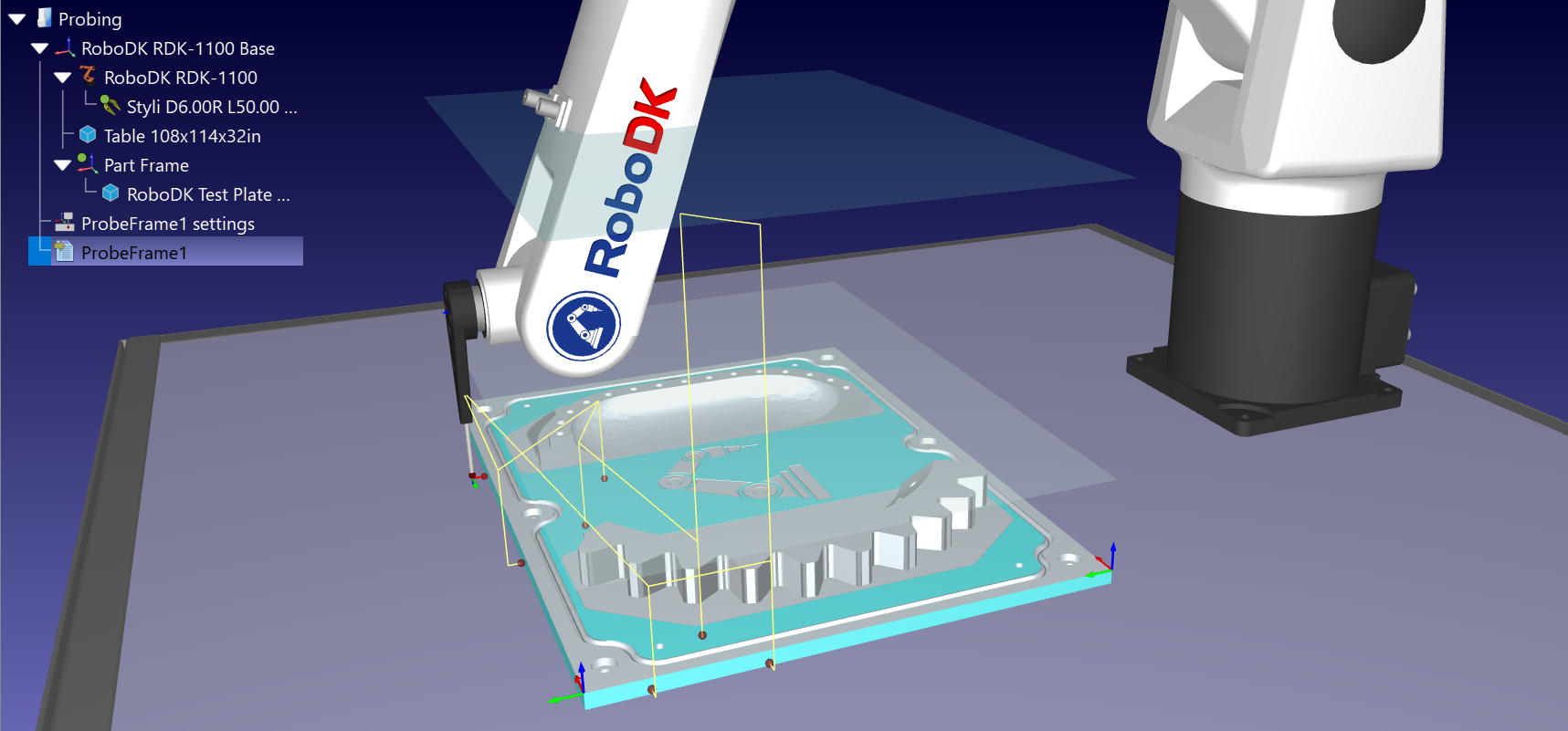
3D モデル上でクリックして点を追加すると、RoboDK は表面の色の変更によってリアルタイムの視覚的フィードバックを提供します:
1.赤:その表面はフィーチャーとして検出されましたが、形状を特定するのに十分な接触点がまだありません。引き続き点を追加してください。
2.緑:フィーチャーが確定しました。RoboDKは、追加された点からその形状を最適にフィットさせることができたため、有効な基準点となります。次のフィーチャーに進んでください。
3.シアン:そのフィーチャーは、RoboDKが参照座標系を構築するために実際に使用している3つの基準点のうちの1つです。3つのフィーチャーがすべてシアン色になれば、そのシーケンスは有効となり、シミュレーションを実行してプログラムを生成できます。
注:フィーチャーまたは点をクリックすると、RoboDKはその位置にロボットが到達可能な場合、その位置でのロボットの透過プレビューを表示します。プレビューを表示するには、プロジェクト内に可視状態のロボットアームが1本のみ必要ですので、マルチロボットセル内の他のロボットは非表示にしてください。
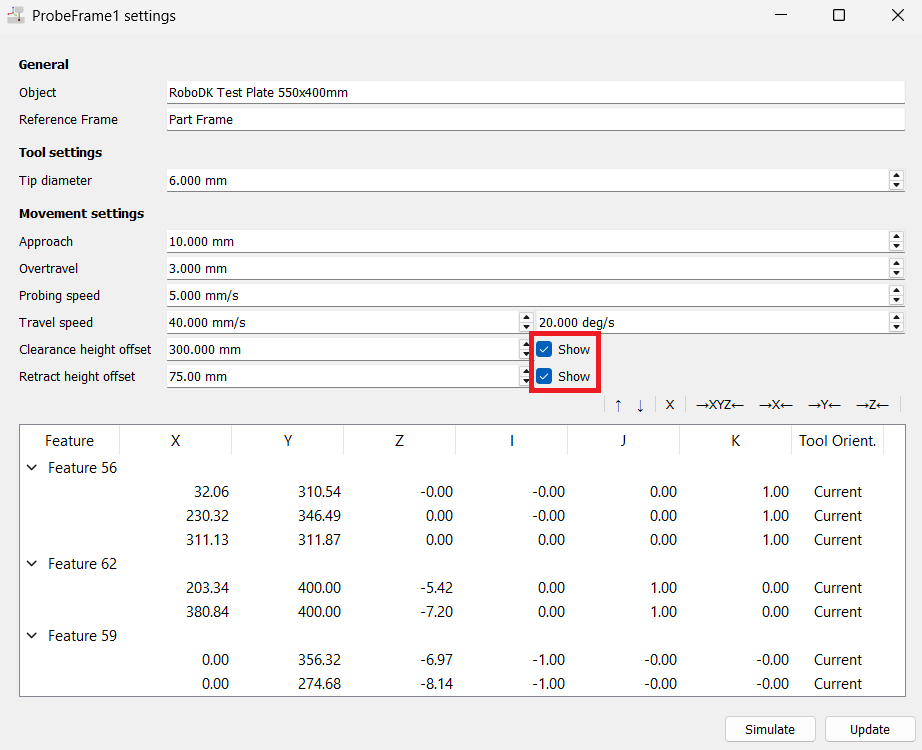
「クリアランス高さオフセット」または「後退高さオフセット」の横にある「表示」チェックボックスを選択すると、3Dビューに該当する平面が表示されます。これは、ロボットがワーク上のすべてのクランプや治具の上を移動していることを確認する最も手っ取り早い方法です。
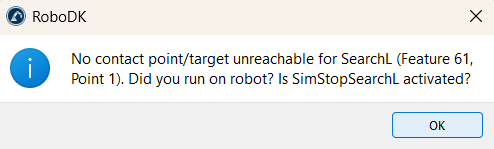
プログラムの実行が完了すると(ドライバーを介して実ロボット上で実行した場合、または上記のオプションを有効にしてシミュレーションで実行した場合)、RoboDKは接触を記録したすべての「Search Linear(SearchL)」指示に緑色の点を表示します。緑色の点は、その指示に接触点が記録されていることを意味するため、3Dビューでそれらの点を表示したり、ロボットが停止した関節の値を確認したりすることができます。緑色の点が付いていない「Search Linear」指示は、接触を一度も記録していません。これが、「接触点なし/ターゲットに到達不能」というエラーとして報告される内容です。
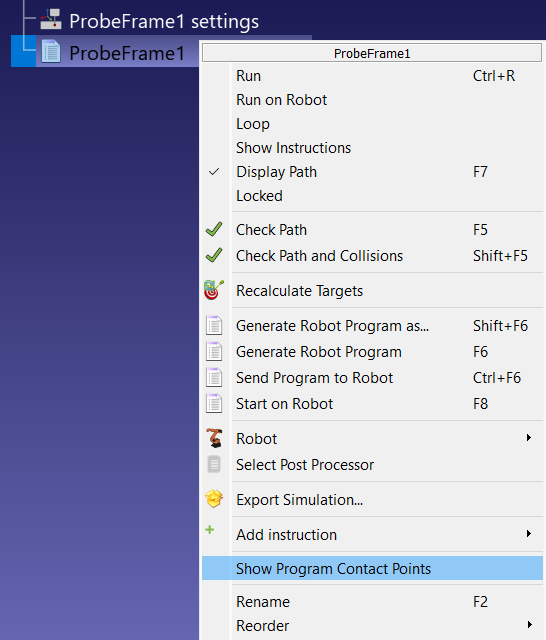
生成されたプログラムを確認する際、エディタを再度開かずに、プローブがワークに接触した正確な位置を確認したい場合があるかもしれません。その場合は、「ProbeFrame1」プログラムを右クリックし、「Show Program Contact Points」を選択してください。このオプションは、実際に記録された接触位置を再生するため、実行後のみ有効です。
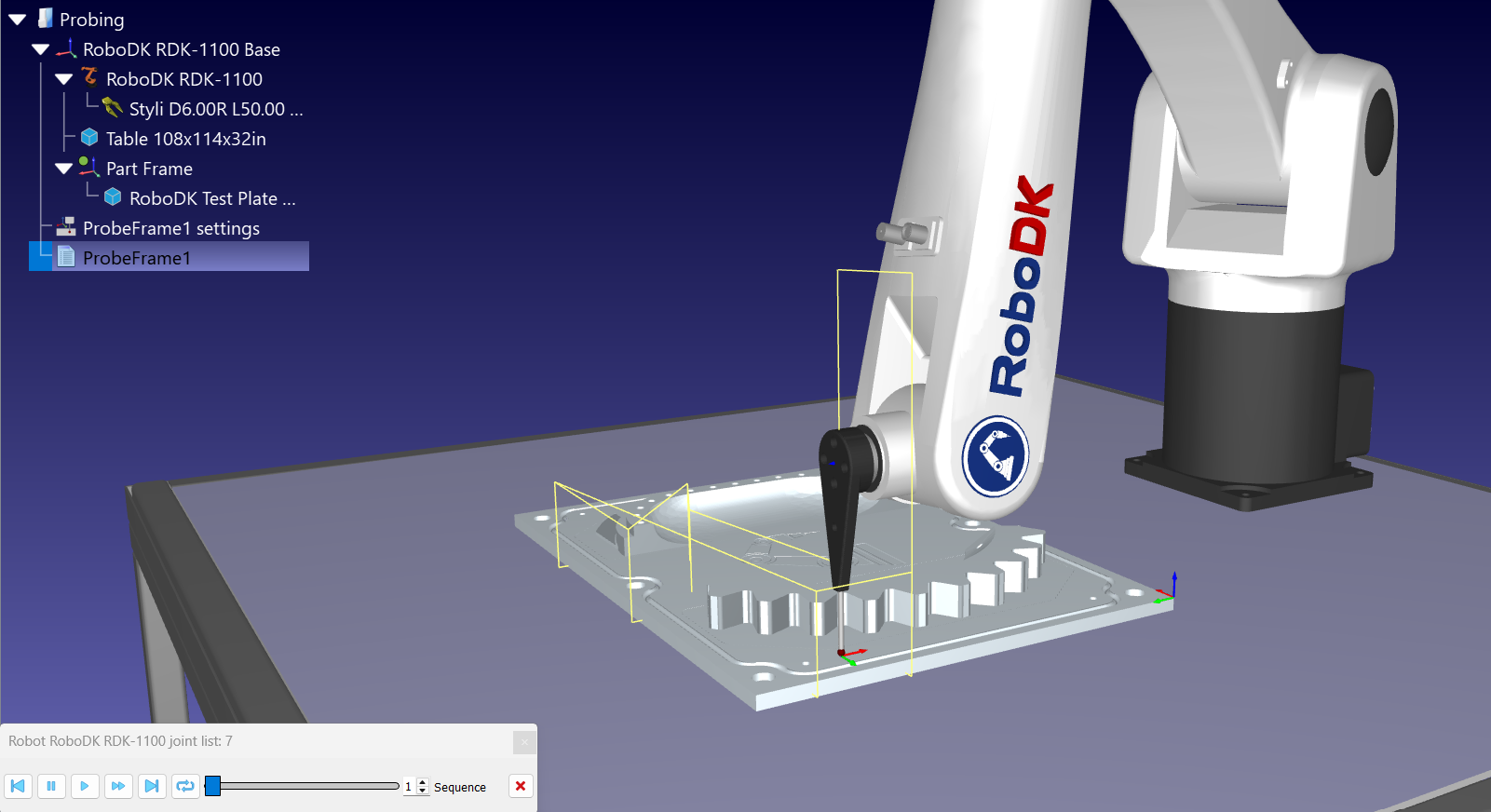
このオプションを選択すると、RoboDKウィンドウにスライダーが表示され、これを使用して各点の間隔や位置合わせを一つずつ確認することができます。
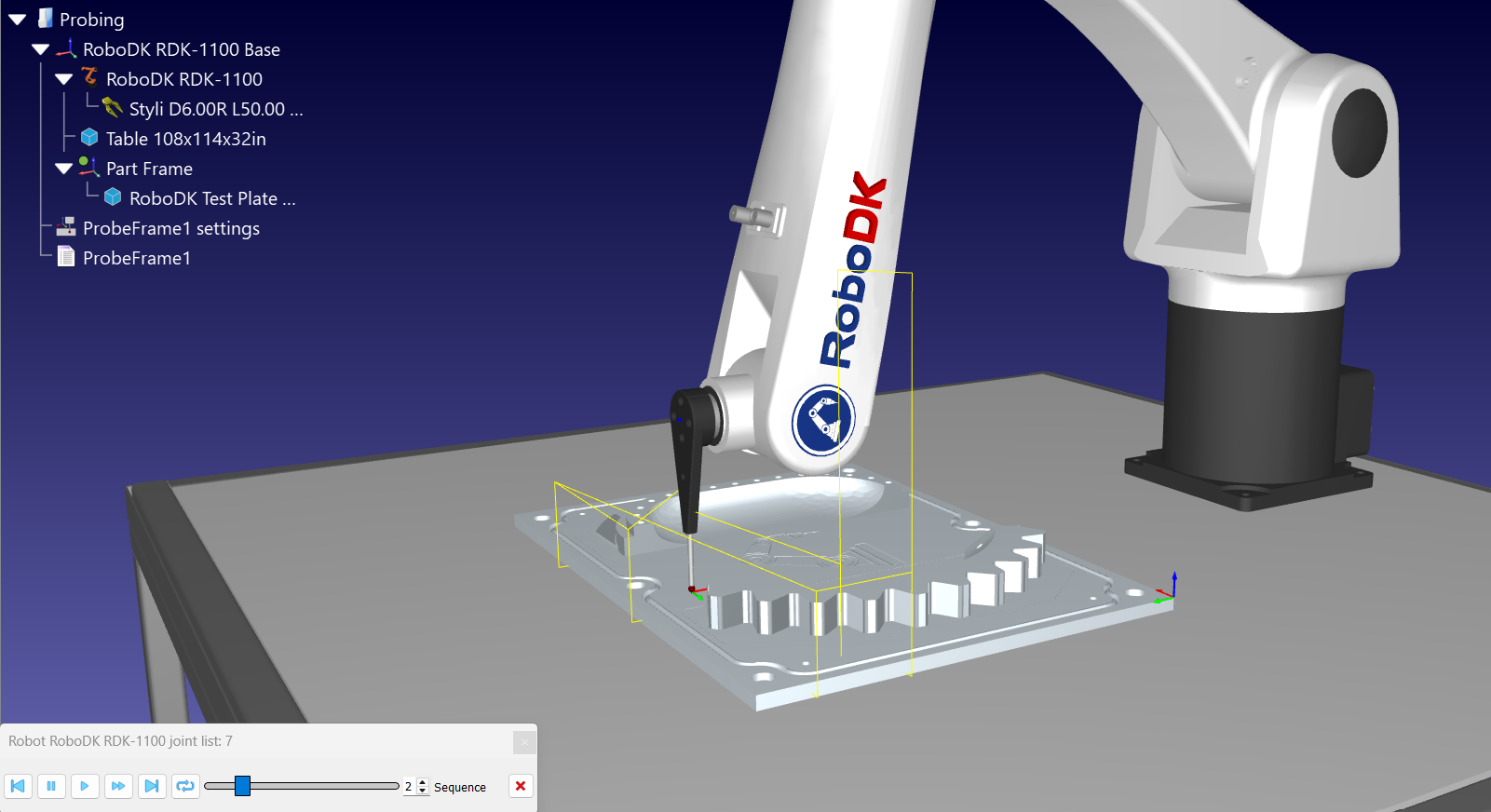
最終実行
すべての点が定義されたので、残りの手順はシーケンスのシミュレーション、ロボットプログラムの生成、および参照座標系のキャリブレーションです。
シミュレーションされたプロービングを有効にする
実際のプローブを使用せずにルーチンをテストするには、RoboDKにトリガーをシミュレーションさせます。「ツール」➔「オプション」➔「ドライバー」を選択し、「シミュレーションされた衝突を伴うタッチプロービング接触をシミュレーションする」を選択して、「OK」をクリックしてください。これにより、プローブとワークピース間のシミュレーションされた接触位置で検索動作が停止します。アドインは、プログラムを生成する際に、その衝突ペアを自動的に有効にします。
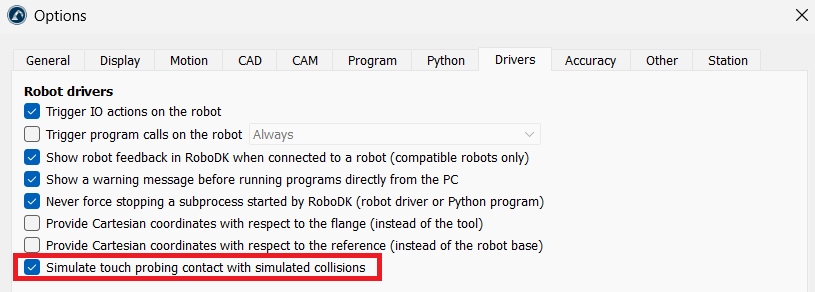
シミュレーションのプレビュー
「ProbeFrame1」の設定ウィンドウで、「シミュレーション」をクリックしてください。ロボットが下降し、プロービング速度で各点に触れ、後退高さに戻り、クリアランス高さで移動する様子をご確認ください。両方の高さがすべての治具やクランプと干渉しないことを確認し、ロボットで実際に動作させる前に設定を調整してください。
注:「シミュレーション」をクリックすると、最後に生成されたプログラムが実行されます。それ以降に設定や点を変更した場合は、まず「更新」をクリックしてください。
ロボットプログラムの生成
「更新」をクリックして、プロービングシーケンス用のロボットプログラムを生成します。また、プロジェクトツリー内の「ProbeFrame1」設定項目を右クリックし、「プログラムを更新」を選択することもできます。RoboDKは、プロジェクト名から「settings」という単語を除いた名前(例:ProbeFrame1)のプログラムを作成(または上書き)し、プロジェクト項目の直下に配置します。
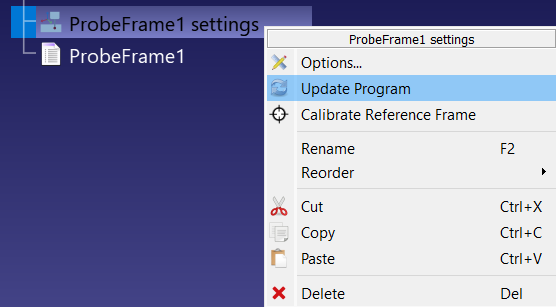
フレームのキャリブレーション
プロービングシーケンスを実行し、すべての「Search Linear」指示で緑色のドットが表示されたことを確認してから、プロジェクトツリー内の「ProbeFrame1」設定項目を右クリックし、「参照座標系のキャリブレーション」を選択してください。RoboDKは、各検索移動で記録された接触位置を読み取り、それらの測定点から基準点を再度最適適合させ、その結果を公称フレームと比較します。
注:生成されたプログラムは、シミュレータ上で実行されるように設定されています。これをダブルクリックしても、シミュレーション上の接触点のみが表示されます。実際の部品を測定するには、ロボットに接続し、プログラムを実行する前に、ロボット上で実行するように設定してください。
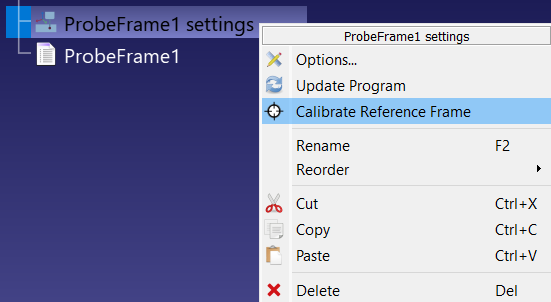
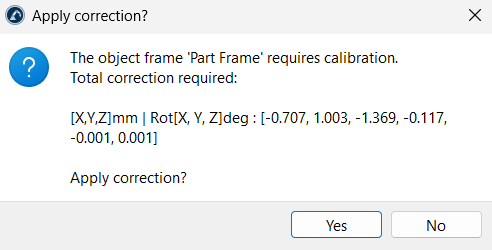
「補正を適用しますか?」ダイアログには、測定された部品に合わせるために必要な平行移動および回転の合計量が表示されます。「はい」をクリックすると、RoboDKは部品の参照座標系を測定された位置に移動させます。補正量が接近距離とオーバートラベル距離の合計を超える場合、またはいずれかの回転角度が30度を超える場合、ダイアログで事前に警告が表示されます。これは通常、誤ったフィーチャーで点が測定されたことを意味しますので、補正を受け入れるのではなく、シーケンスを見直してください。
プローブのTCPのキャリブレーション
部品の位置合わせに加え、このアドインは、キャリブレーション球を基準にしてプローブ自体のTCPをキャリブレーションするプログラムを生成することができます。球体をプロジェクトに追加し、プロジェクトのフィーチャーとしてプローブで測定した後、プローブがステム軸に沿って直線的に接近するように、ステムと反対側の球体の側面に少なくとも1つの点を追加してください。
[Probing] ➔[Update Probe Calibration Program] を選択してください。RoboDKは球体の公称直径を使用し、プロジェクト名にちなんで名付けられた2つ目のプログラム(例:ProbeFrame1 Probe Calibration)を生成します。
注:このキャリブレーションシーケンスは、コントローラのプローブマクロによって実行されるため、ファナック用のRenishawエントリでのみ利用可能です。他のRenishawエントリでは実装されておらず、RoboDKスタイルではTCPキャリブレーションロジックを一切含まない移動が生成されます。
よくある問題のトラブルシューティング
以下に、よく寄せられる質問や発生しうるエラーメッセージに対する回答を記載します:
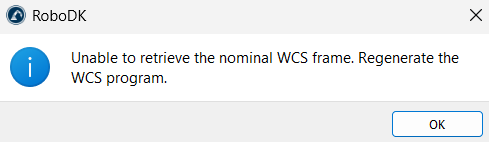
1.公称WCSフレームを取得できません。WCSプログラムを再生成してください。シーケンスを実行する前にキャリブレーションを試みました。接触データが記録されるよう、まず生成されたProbeFrame1プログラムを実行してから、キャリブレーションを行ってください。前回の実行後に設定を変更した場合は、プログラムを再生成して再度実行してください。
2.フィーチャー 3、ポイント 1 において、接触点がない/ターゲットに到達できません。ロボット上で実行しましたか? SimStopSearchL が有効になっていますか? その検索動作では接触が記録されませんでした。シミュレーションでテストしている場合は、[Tools] ➔[Options] ➔[Drivers] の下で、「Simulate touch probing contact with simulated collisions」が有効になっているか確認してください。ロボット上で実行した場合は、ドライバーがプローブトリガーを RoboDK に報告しているか確認してください。
3.プローブが側面へ正しく接近していません。デフォルトでは、すべての点は現在の工具方向でプローブされます。「ProbeFrame1」設定テーブルで点を選択し、「Tool Orient.」の値を、例えば「X-」または「Y+」に変更して、プローブが側面に向かって傾くようにしてください。「接近」と「Overtravel」の値を増やすことも有効です。
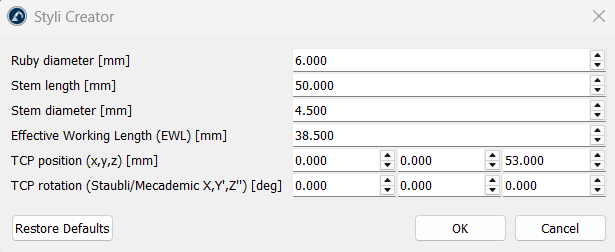
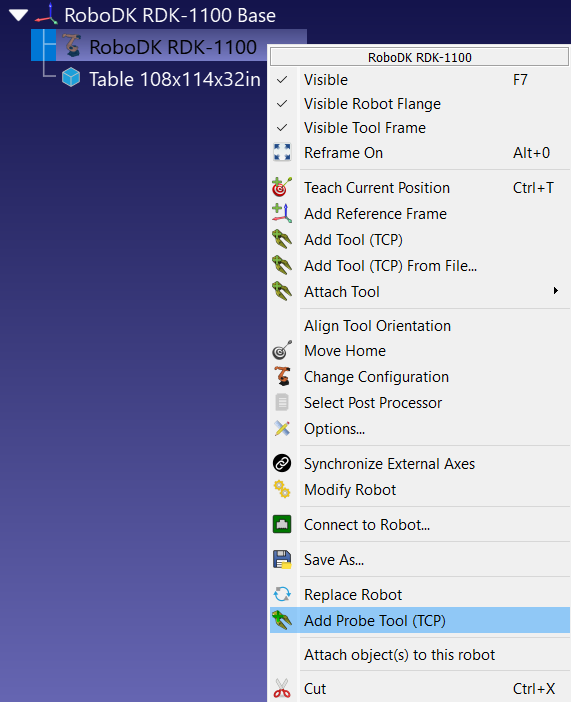
4.カスタムプローブスタイラスの形状を作成するにはどうすればよいですか?「プロービング」➔「プローブ工具(TCP)の追加」を選択するか、ロボットを右クリックして「プローブ工具(TCP)の追加」を選択してください。「スタイラス作成」ウィンドウが開きます。ここで、ルビーの直径 [mm]、ステムの長さ [mm]、ステムの直径 [mm]、有効作業長 (EWL) [mm]、TCP 位置 (x,y,z) [mm]、および TCP 回転 (Staubli/Mecademic X,Y′,Z″) [deg] を入力します。 2つのTCPフィールドには、ロボットの現在のTCP座標が事前に入力されています。RoboDKはステムとルビーからなるモデルを構築し、入力した値に基づいて名前を付け(例:Styli D6.00R L50.00 EWL38.5 D4.5)、それをロボットのアクティブツールに設定します。EWLの値は工具名にのみ表示され、形状を変更するものではありません。
追加のオプションと設定
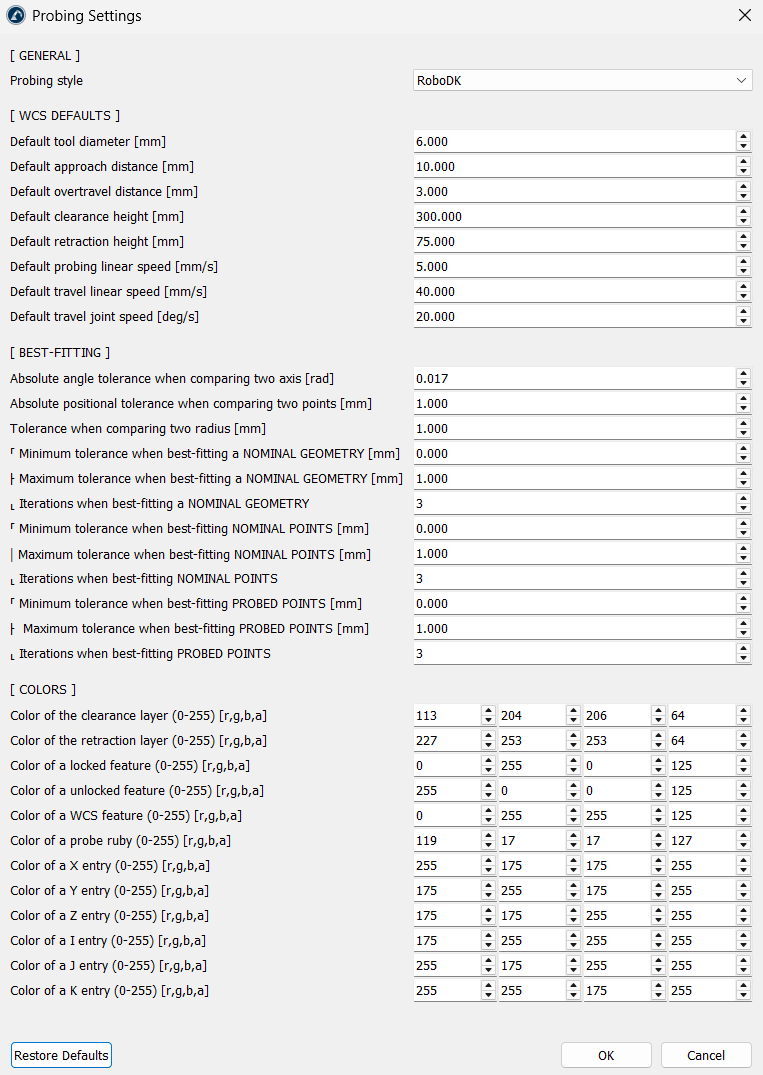
RoboDKには、グローバルな「プロービング設定」ウィンドウが用意されています。「プロービング」→「設定」を選択して開いてください。ここで設定した値は、新しいプロービングプロジェクトを開始する際に使用されるデフォルト値となります。既存のプロジェクトには影響しません。「デフォルトに戻す」をクリックすると、標準値に戻ります。
一般
「プロービングスタイル」では、プロービングルーチンの記述方法を選択します。「RoboDK」がデフォルト設定であり、ロボットドライバーを通じて実行されるサーチ命令を生成します。6つのRenishaw項目(ABB、ファナック、KUKA、安川電機、三菱電機、Staubli用)は、対応するコントローラ向けのRenishaw Daytonaマクロ呼び出しを生成します。

WCSのデフォルト設定
プロジェクトを作成するたびに距離やその他のパラメータを手動で編集する代わりに、これらの値がプロジェクト設定に自動的に事前入力されます:
1.デフォルトの工具径 [mm]:プローブ先端のルビー径です。デフォルト:6 mm。
2.デフォルトの接近距離 [mm]:プローブが表面の手前で減速する距離です。デフォルト:10 mm。
3.デフォルトのオーバートラベル距離 [mm]:予想される表面を越えた後の追加の探査深度です。デフォルト:3 mm。
4.デフォルトのクリアランス高さ [mm]:最初の点の前および最後の点の後で確保される安全高さです。デフォルト:300 mm。
5.デフォルトの後退高さ [mm]:点間のプローブの後退高さです。デフォルト:75 mm。
6.デフォルトの探触直線速度 [mm/s]:接触検知時の探査速度です。デフォルト:5 mm/s。
7.デフォルトの移動直線速度 [mm/s]:自由空間における直線速度です。デフォルト:40 mm/s。
8.デフォルトの移動関節速度 [deg/s]:移動動作時の関節速度です。デフォルト:20 deg/s。
最適フィット
これらのパラメータは、RoboDKが測定点を公称CAD形状に数学的に位置合わせする方法を制御します:
1.2つの軸を比較する際の絶対角度許容差 [rad]:フィーチャー軸を一致させる際に許容される最大角度偏差です。
2.2つの点を比較する際の絶対位置許容差 [mm]:プローブ測定点と公称点の間で許容される最大位置誤差です。
3.2つの半径を比較する際の許容差 [mm]:測定された穴または球の半径をCADモデルと照合する際に許容される最大差です。
4.見出しに合わせて統一してください:「最適フィットの許容差と反復回数:これらは、公称形状、公称点、およびプローブ測定点を最適フィットさせる際の、最小許容差、最大許容差、および反復回数の制限を定義します。」
色
注:[色]セクションは、RoboDK で開発者モードが有効になっている場合にのみ表示されます。利用可能な場合、アドインが 3D ビューに描画するすべての視覚要素の RGBA 値(0~255)を設定できます:
1.クリアランスおよびリトラクションレイヤー:安全な移動平面の透明度と色を調整できます。
2.フィーチャーの状態:ロック済み、ロック解除済み、およびWCSフィーチャーの色をカスタマイズすることもできます。
3.プローブ・ルビー:プローブのスタイラス先端の色を変更できます。
4.座標およびベクトルインジケーター:設定テーブルに表示されるX、Y、Z 位置および I、J、K 接近ベクトルフィールドに、それぞれ異なる色を割り当てることができます。


