主なオプション
「Record」アドインには、シミュレーションの記録方法をユーザーが完全に制御できるようにするオプションが備わっており、プレゼンテーションにそのまま使える映像の作成に役立ちます。
動画の記録
この機能は、ステーションのリアルタイムの動きをキャプチャし、標準的な動画ファイルとして保存します。外部のサイドパネルやツールバーをすべて除外し、アクティブな3D環境とステーションツリーのみを含む、すっきりとした動画を出力します。
パスシミュレーションを記録するには、以下の手順に従ってください。
1.[Record] メニューにある [Record Video] オプションをクリックするか(または Ctrl+F1 キーを押して)、録画を開始します。ツールバーにも同じ機能のアイコンがあります。アイコンの横に赤い点が表示されている場合は、画面が録画中であることを示しています。
2.同じオプションをもう一度クリックすると、録画が停止します。停止すると、ファイル保存ウィンドウが自動的に表示され、現在の日付と時刻を含むファイル名が提案されます。また、ディスク上の保存先を指定することも可能です。
画像シーケンスの録画
「画像シーケンスの記録」機能では、アドインがバックグラウンドで「スナップショットカメラ(黒)」と「スナップショットカメラ(白)」という 2 つの仮想カメラを自動的に作成します。
背景の異なる2つのスナップショットをまったく同じ瞬間に撮影し、その差分を分析することで、従来の「グリーンスクリーン」を使用することなく、ロボットを周囲の環境からきれいに切り出すことができます。
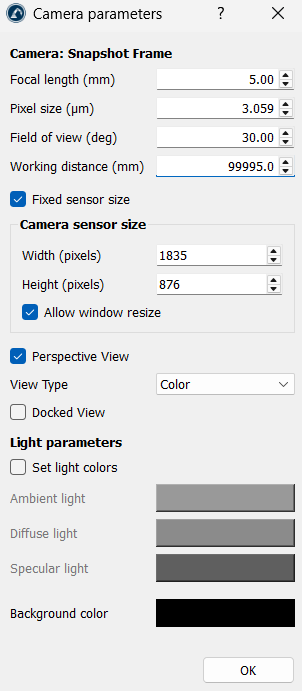
2つのスナップショットカメラのいずれかをダブルクリックすると、次のような追加パラメータを含むダイアログボックスが開きます:
1.焦点距離(mm):この値を大きくすると画角が狭まり、望遠効果が得られます。これは、カメラの位置を動かさずに遠方から細部を鮮明に捉えるのに最適です。この値を小さくすると広角効果が得られ、大規模な生産セルを1回の撮影で捉えることができます。
2.ピクセルサイズ(μm):この値は、センサーの個々のピクセルの物理的なサイズを定義し、解像度や視野角に直接影響します。この値を調整することで、カメラセンサーの鮮明度やピクセル密度を調整し、オブジェクトの細かいエッジを鮮明に捉えることができます。
3.視野角(deg):この値を大きくすると、カメラを後退させて大規模なロボット設備の広角ショットを撮影できます。逆に、この値を小さくすると、マイクロマシニングや小型部品のピッキングなど、細部まで精細な作業をクローズアップして撮影できます。
4.作動距離(mm):この設定は、仮想カメラの最大視界深度を決定します。この値を非常に大きな値(デフォルトの 99995.0 mm など)に設定することで、生産現場がどれほど広大であっても、あるいはロボットがアームを背景に向かってどれほど遠くまで伸ばしても、録画中に部品がフレームから切断されたり、フレーム外にはみ出したりすることがなくなります。
5.センサーサイズを固定:このチェックボックスをオンにすると、フレームの境界が固定されます。これにより、メインウィンドウのサイズを変更しても、エクスポートされた画像の構図が同一に保たれ、アニメーションのコンパイルがスムーズに行われます。
6.カメラのセンサーサイズ(幅と高さ、単位:ピクセル):高解像度で鮮明な画像が必要な場合は、ここに手動でより大きな値を入力してください。
7.ウィンドウのサイズ変更を許可:メインウィンドウのレイアウトパネルでの調整に合わせて、仮想カメラのベースラインを動的に適応させたい場合は、このチェックボックスをオンにしておいてください。
8.透視図法:自然な見た目のスナップショットを取得するには、このチェックボックスをオンにしたままにしてください。正投影図法(アイソメトリックまたは平面的な俯瞰図)が必要な場合は、チェックを外してください。
9.表示タイプ:最終的なプレゼンテーションでは、「カラー」のままにしておいてください。特殊な技術的な視覚化(例:センサー距離のマッピング表示)が必要な場合は、「グレースケール」や「深度」などのオプションに切り替えることができます。
10.ドック表示:仮想カメラのライブプレビューウィンドウを、独立したポップアップウィンドウとして表示させるのではなく、RoboDKのユーザーインターフェースレイアウトパネル内に直接固定します。
11.光のパラメータ(アンビエント、ディフューズ、スペキュラー):これら3つのパラメータは、ロボットの物理的な3D表面で光がどのように反射するかを調整します。ロボットモデルに光沢のある表面がある場合は、「スペキュラー」の値を低く設定してください。反射を減らすことで、光沢のあるエッジ部分での背景色の滲みを最小限に抑え、よりクリーンでシャープなアルファチャンネルの切り抜きを実現できます。
12.背景色:自動の透過画像シーケンスのエクスポート時(この場合は背景が強制的に白黒になります)には無視されますが、標準的な非透過のスナップショットを保存する際は、背景シートからステーションのコンポーネントがはっきりと浮き立つように、この設定を高コントラストの色(一色の青や緑など)に変更することができます。
2段階のスナップショット機構は、次のように動作します:
1.「スナップショットカメラ(黒)」が黒背景で写真を撮影し、「スナップショットカメラ(白)」が直後に白背景で対応する写真を撮影します。
2.アドインはこれらをピクセル単位で比較します。両方の写真でピクセルが同一に見える場合(黄色のロボットアームのリンクなど)、ソフトウェアはそれを固体オブジェクトとして認識し、保持します。ピクセルが黒から白へと完全に変化している場合は、空隙として識別され、100%透明な領域に変換され、クリーンなアルファチャンネル付きRGBA画像シーケンス(.png)として保存されます。
カメラの取り付け(3Dビュー)
このアドインのユーティリティは、セル内の移動中のコンポーネントにメインの3Dパースを直接アタッチします。その結果、ビューは選択したアイテムに固定されます。
「カメラの固定(3Dビュー)」オプションを使用する前に、移動中のロボットリンク、溶接工具、またはコンベアベルト上を滑り降りる部品が選択されている場合、カメラはそのアイテムに沿って移動します。
これにより、ファーストパーソンビューが作成され、ツールチップが画面の中心に完全に固定されたまま、ステーション環境の残りの部分がその周囲を滑らかに移動します。これにより、移動するロボットのツールパスを追跡する際に、手動で画面をパンしたり回転させたりする必要がなくなります。
画面サイズの設定
このオプションは、RoboDK ウィンドウレイアウトの寸法を変更します。録画を開始する前に、画面のアスペクト比を特定の標準サイズ(960 x 720 ピクセルなど)に固定するために使用できます。これにより、エクスポートされた動画の形状が均一に保たれ、不要な引き伸ばしやトリミングを防ぐことができます。


