安全ゾーン
RoboDK用「Safety Zones」アドインを使用すると、ロボットの安全境界を定義し、対応するコントローラ設定ファイルを自動的に生成することができます。このアドインは、RoboDK内でワークスペースを可視化し、対応する産業用ロボットコントローラに直接エクスポートできるようにすることで、3Dシミュレーションとハードウェアの安全設定との間のギャップを埋めます。
一般的なワークフローは、安全ジオメトリを作成し、そのジオメトリをロボットのワークスペースにリンクさせ、安全指示を生成し、ロボットプログラム内で必要に応じてそれらのワークスペースを有効または無効にするという流れです。
このアドインは、「Safety Zones」メニューの下に配置されています。
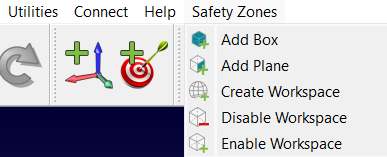
また、素早くアクセスできる専用のツールバーも用意されています。

安全ジオメトリの作成
作業領域を定義する前に、安全領域を表す物理的な形状を作成する必要があります。このアドインには、そのための2つの主要な工具が用意されています:
ボックスの追加
この工具は、体積型の安全ゾーンを定義するために使用される3Dボックスを作成します。
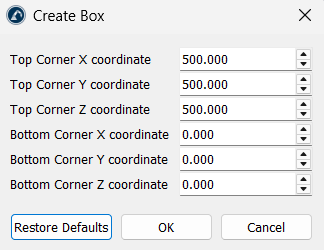
1.コーナー座標:上部コーナーと下部コーナーのX、Y、Z座標を入力してゾーンを定義します。これら2つの点は、3Dボックスの対角にあるコーナーを定義します。
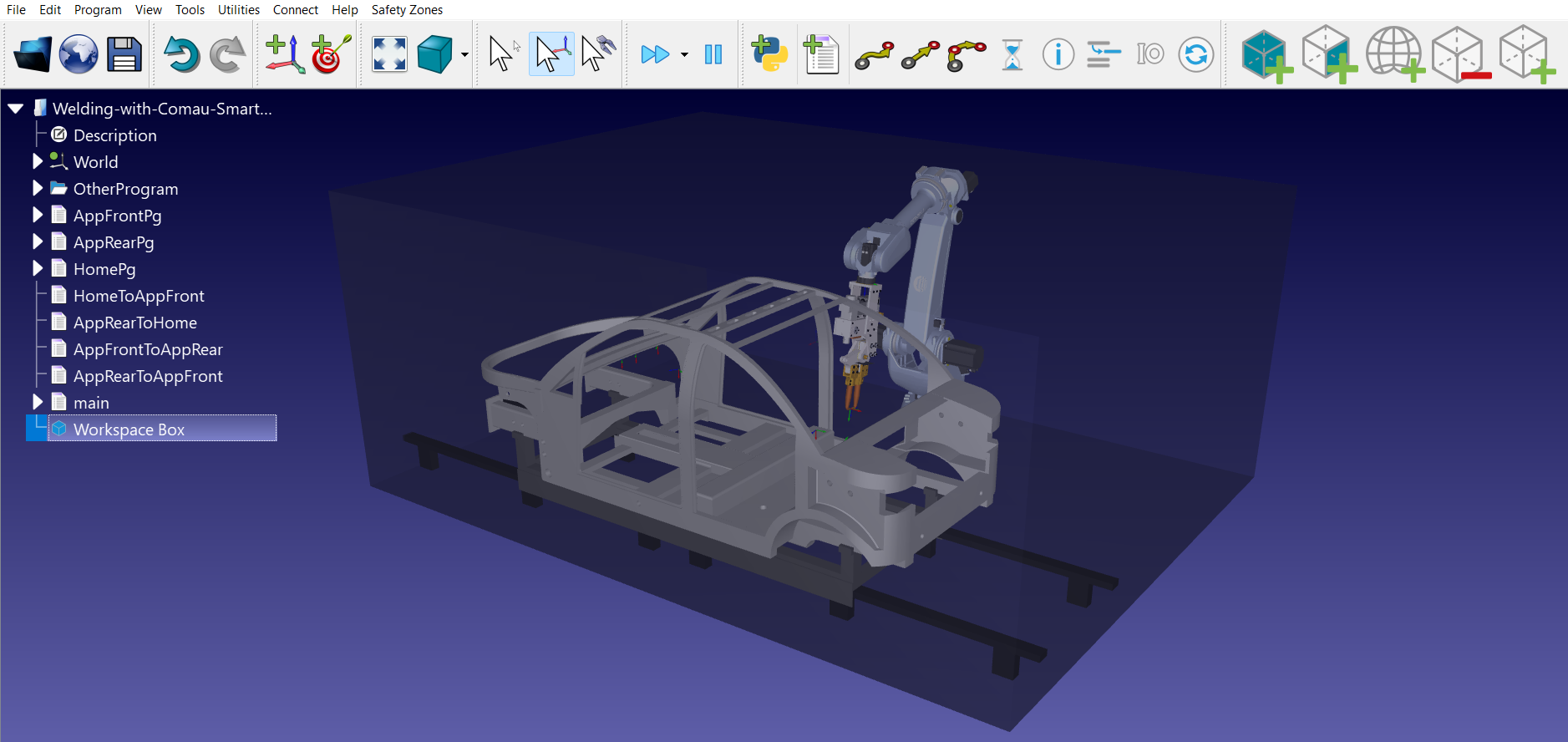
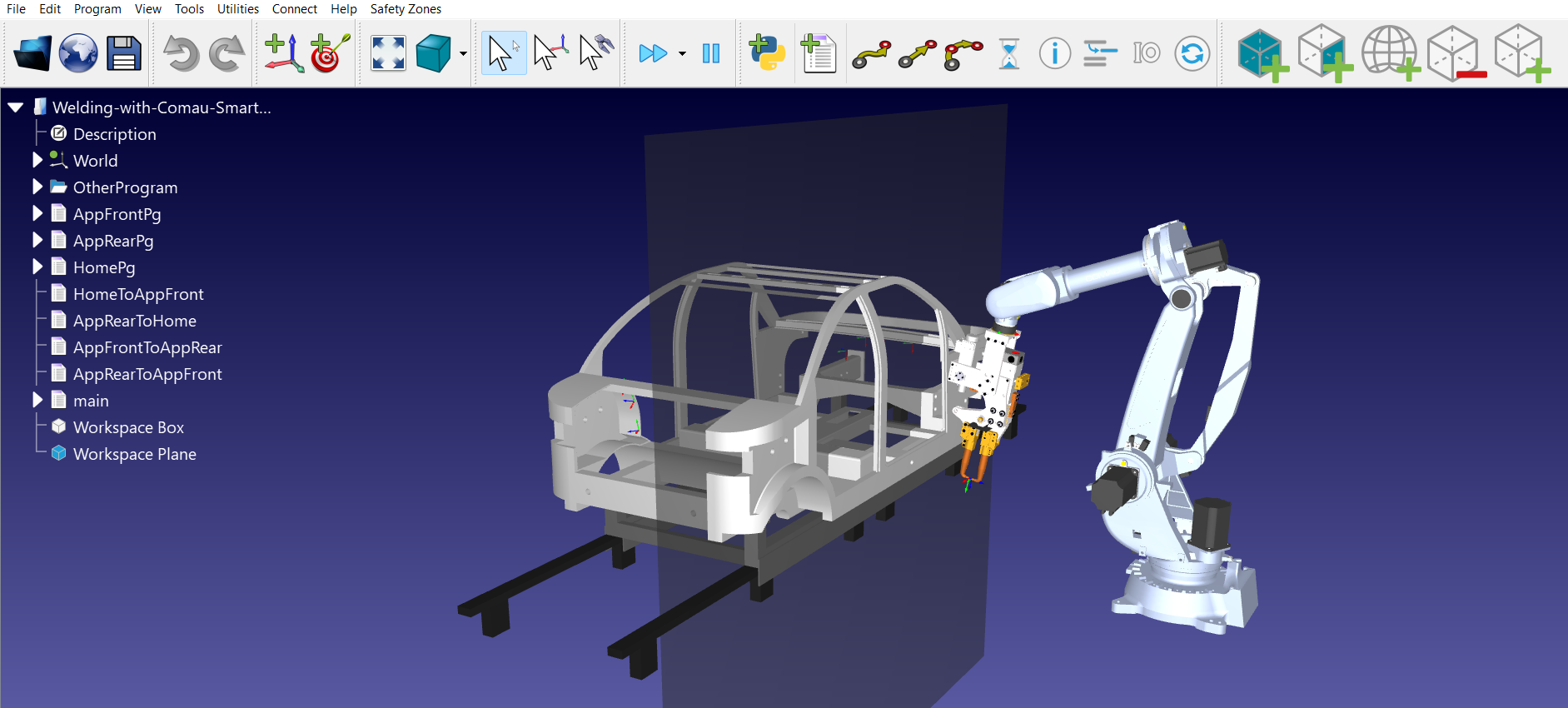
2.視覚的な設定:スクリプトにより、「Workspace ボックス」という名前の半透明の灰色オブジェクトが自動的に生成されます。
平面の追加
このユーザーインターフェースを使用すると、ロボット環境内に 2D の平面境界を作成できます。
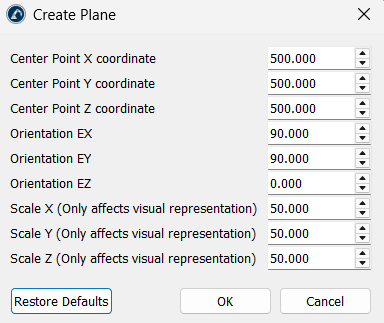
以下のパラメータが重要です:
1.位置指定:平面の中心点(X、Y、Z)と向き(EX、EY、EZ)を指定します。
2.スケーリング:シミュレーション内で平面が見やすくなるよう、視覚的なスケール(X、Y、Z)を調整できます。
ワークスペースの設定
形状が定義されたら、それをロボットおよびプログラムに関連付けてください。そうすることで、アドインが対応する安全指示を生成できるようになります。
ワークスペースの作成
「ワークスペースの作成」工具は、ステーション内のオブジェクトを機能的な安全指示に変換します。
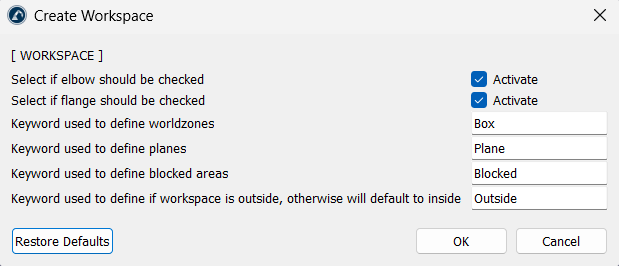
このスクリプトは、ステーション内のアイテムをその名前に基づいて自動的に識別します。キーワードを使用して、以下を定義してください:
1.ワールドゾーン(デフォルト:「ボックス」)
2.平面(デフォルト:「Plane」)
3.立ち入り禁止エリア(デフォルト:「Blocked」)
4.「立ち入り禁止エリア」は、ロボットが回避すべき領域を指定するものです。一方、「Outside」キーワードを使用すると、ゾーンのロジックが反転し、安全領域が選択された領域の内側ではなく外側になります。
注:「作業領域が外側にある」ことを指定するキーワード(例えば、「Outside」キーワード)が使用された場合、アドインは安全ゾーンをボリュームの外側として登録します。このキーワードがどこにも使用されていない場合、デフォルトでは安全領域はボリュームの内側とみなされます。
ロボットの肘やフランジが禁止ゾーンに侵入していないかを確認する必要がある場合は、対応する「有効化」チェックボックスをクリックしてください。
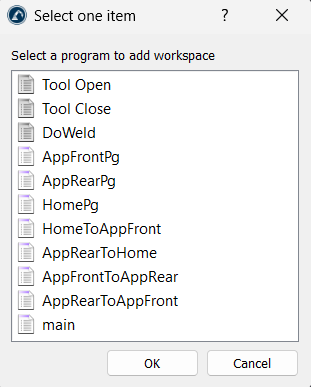
この工具は「AddWorkspaces」というプログラムを生成し、選択したプログラムにその呼び出しを追加します。
ワークスペースの有効化および無効化
ロボットの動作中に安全ゾーンを有効または無効にするには、以下のユーティリティを使用します。
1.ワークスペースの有効化:特定の安全ゾーンを有効にする命令をプログラムに追加します。
2.ワークスペースの無効化:タスクにそのゾーンが不要になった際に、特定のゾーンを無効にする命令をプログラムに追加します。
ヒントとベストプラクティス
「安全ゾーン」アドインをご利用の際は、以下のベストプラクティスに従うことをお勧めします。
1.アドインがワークスペースオブジェクトを自動的に検出できるよう、正しいキーワード(「ボックス」、「平面」、「Blocked」)が含まれていることを確認してください。
2.ポストプロセッサがセーフティゾーンに対応していない場合、RoboDK はその旨のメッセージを表示します。
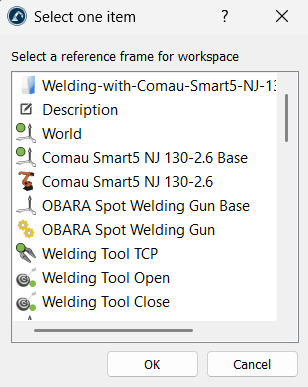
3.ワークスペースを作成する際、ツールは参照座標系の選択を求めます。コントローラにエクスポートされる座標が物理的なセットアップと一致するように、一貫性のある参照座標系を使用することをお勧めします。
4.シミュレーションと実際のロボットとの間のわずかなキャリブレーションの差異を考慮するため、仮想の安全ボックスは常に実世界の障害物よりもわずかに大きく設定してください。


