溶接インターフェース
このセクションでは、溶接アドインのユーザー・インターフェースの利用可能な機能について説明します。
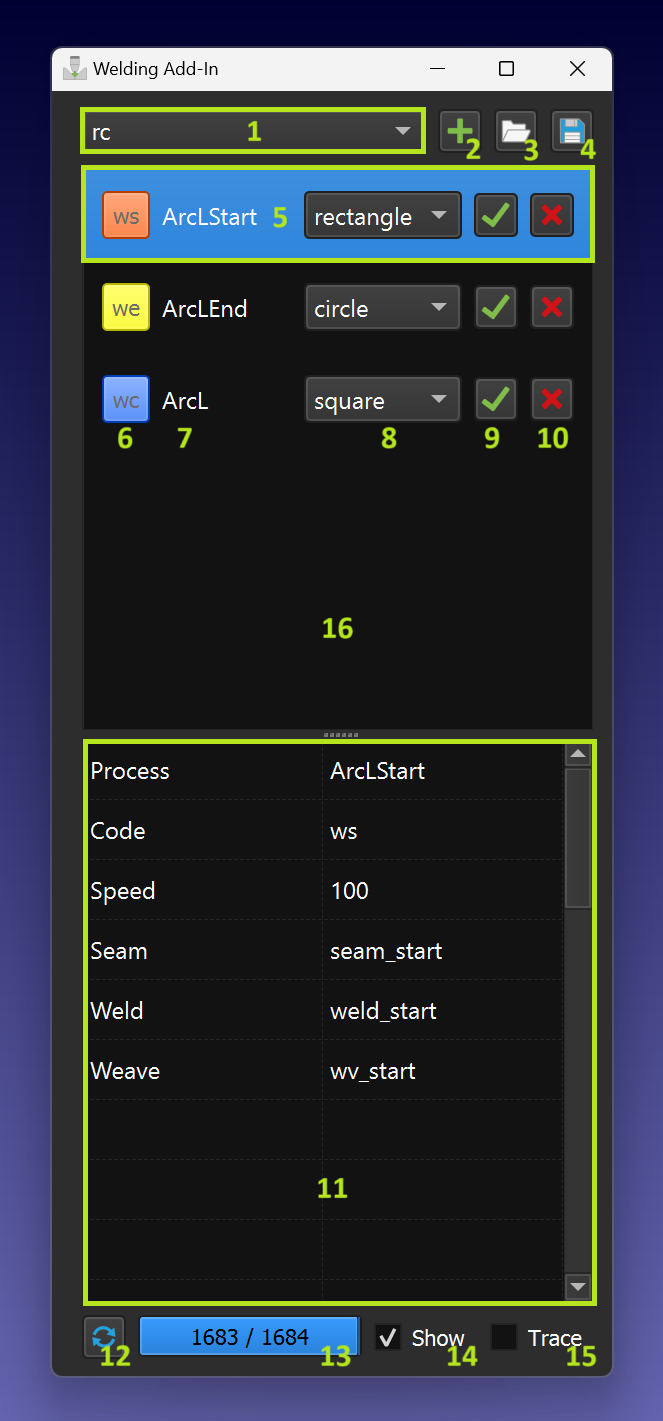
溶接アドインには、以下の機能要素が含まれています:
1.指示選択プルダウンメニュー。
2.指示リストに指示を追加
3.指示リストをインポートします。
4.指示リストをエクスポートします。
5.現在の指示(選択)。
6.インストラクションコードとアイコンの色(クリックすると色が変わります。)
7.指示名(一意)。
8.適切なパス形状。
9.プログラムシーケンスまたは CFP に指示を追加します。
10.リストから指示を削除します。
11.選択された指示にリンクされているパラメータ。
12.パスモデルの構築
13.パスモデル構築の進捗状況。
14.パスモデルの可視性フラグ。
15.パストレースフラグ(材料の追加をシミュレートできます)。
16.指示リストエリア。
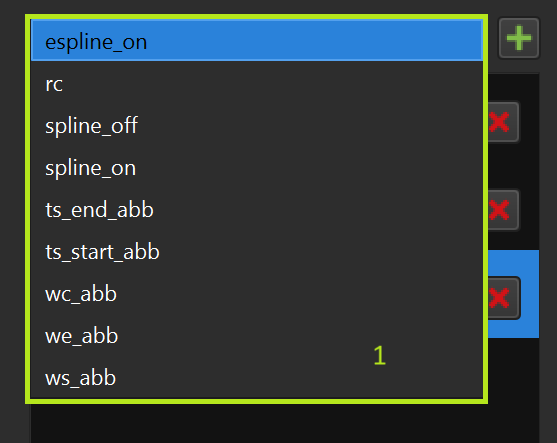
指示選択プルダウンメニュー
プルダウンメニューから追加する指示を選択できます:
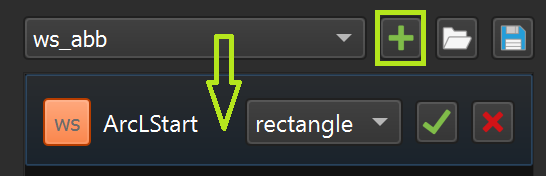
指示リストへの指示の追加
プルダウンメニューから選択したインストラクションを「+」ボタンで追加できます:
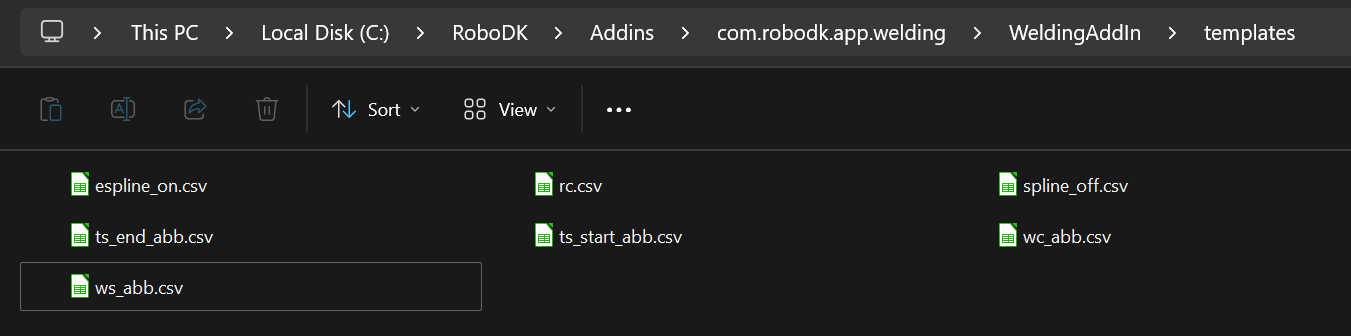
指示テンプレートは以下のフォルダにあります(デフォルトのRoboDKインストール):
C:\RoboDK\Addins\com.robodk.app.welding\WeldingAddIn\templates
テンプレートは、'parameter->value'という文字列形式の通常の'.csv'ファイルとして表示されます:
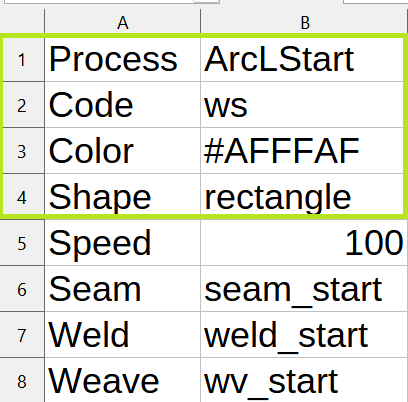
注:最初の4行は上の写真のようにします。
1.'Process'➔ 'プロセス名' (何らかの名前を指定すべき)
2.'Code'➔ '指示コード' (サポートされている指示コードの1つ)
3.'Color'➔ 16進数形式の任意のカラーコード
4.'Shape'➔溶接指示用の形状モデルを含むファイル名
注:形状名はファイル名と同じでなければなりません。デフォルトでは、形状モデルのあるフォルダはC:\RoboDK\Addins\com.robodk.app.welding\WeldingAddIn\models。
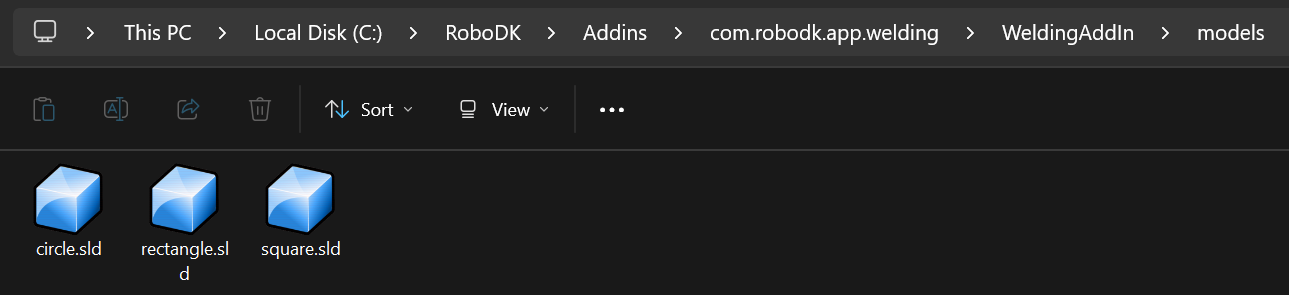
注:最大96個のユーザー・パラメータを追加できます(最初の4個の定義済みパラメータに続く)。
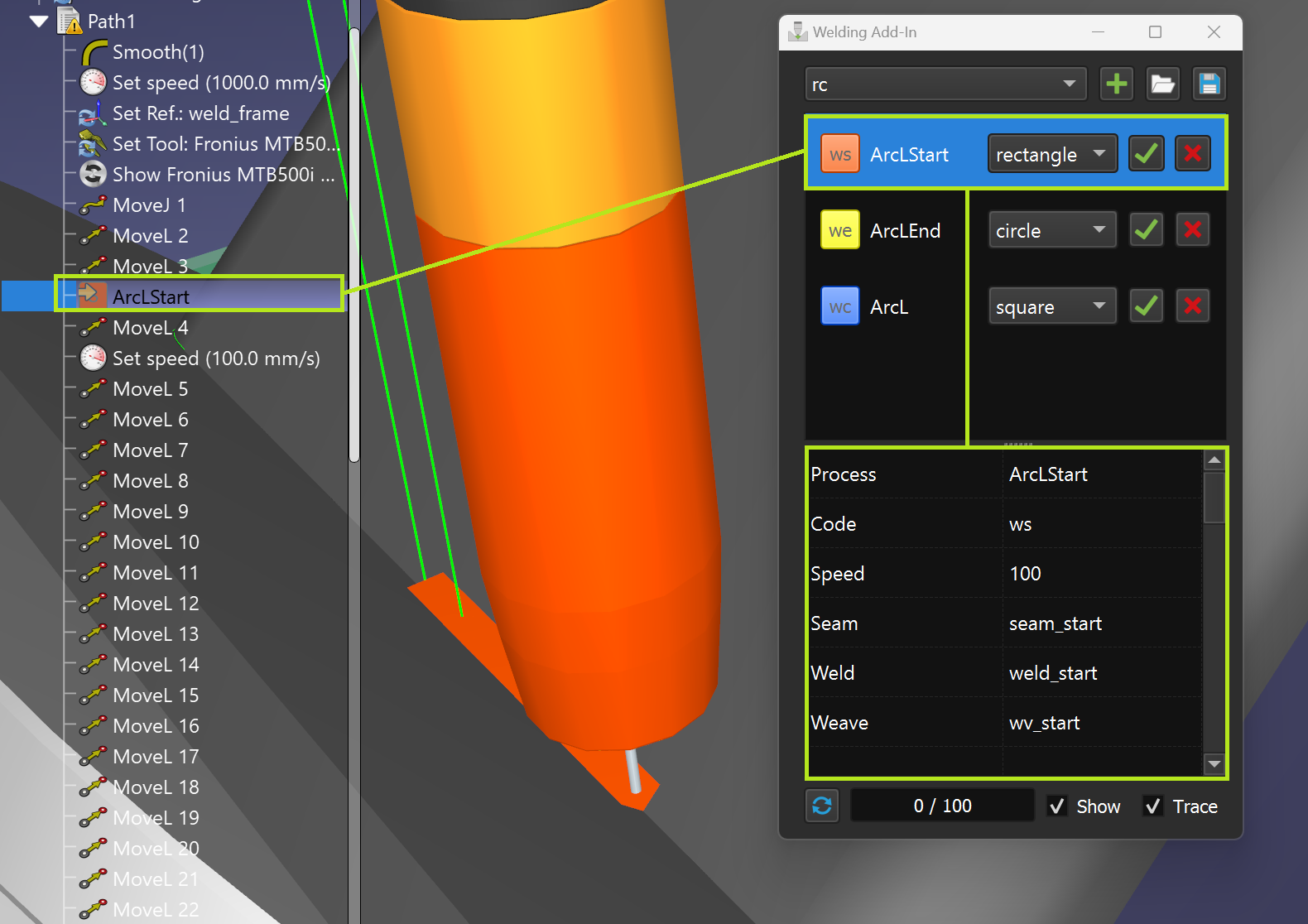
現在の指示(選択中)
指示リスト(9)で行を選択すると、パラメータにアクセスできます。また、プログラム実行中または対応するプログラム指示をダブルクリックすると、指示行が自動的に強調表示されます:
指示コードとアイコンの色
インストラクションコードボタンをクリックすると、インストラクションと対応するパスの色を設定できます(インストラクションラインが最初に選択されていることを確認してください):
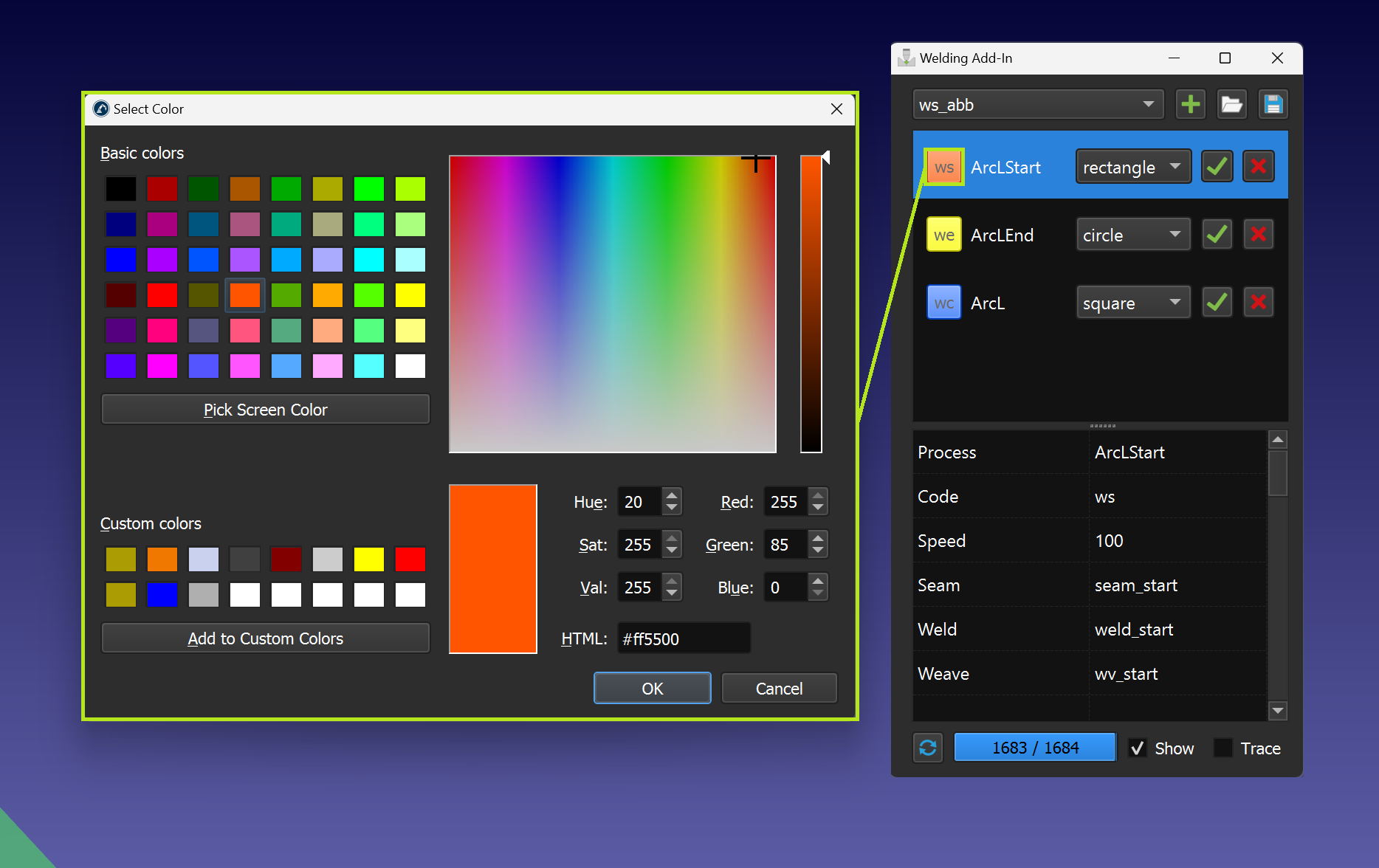
注:デフォルトでは、以下の指示タイプ(コード)のみがサポートされています:
1.ws – 溶接開始指示
2.wc – 溶接継続指示
3.we – 溶接終了指示
4.rc – カスタム挿入コード指示
指示名
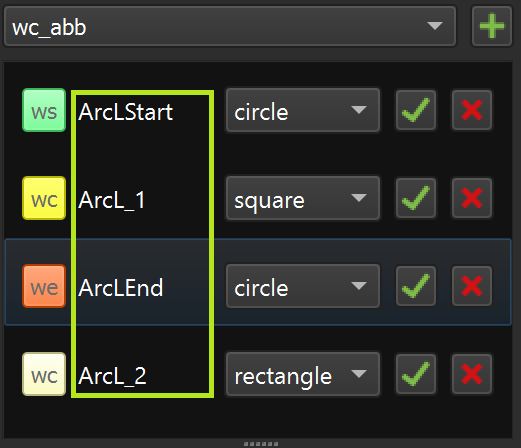
指示リストの各指示には、一意の名前('Process'パラメータの値)が必要です:
パス形状
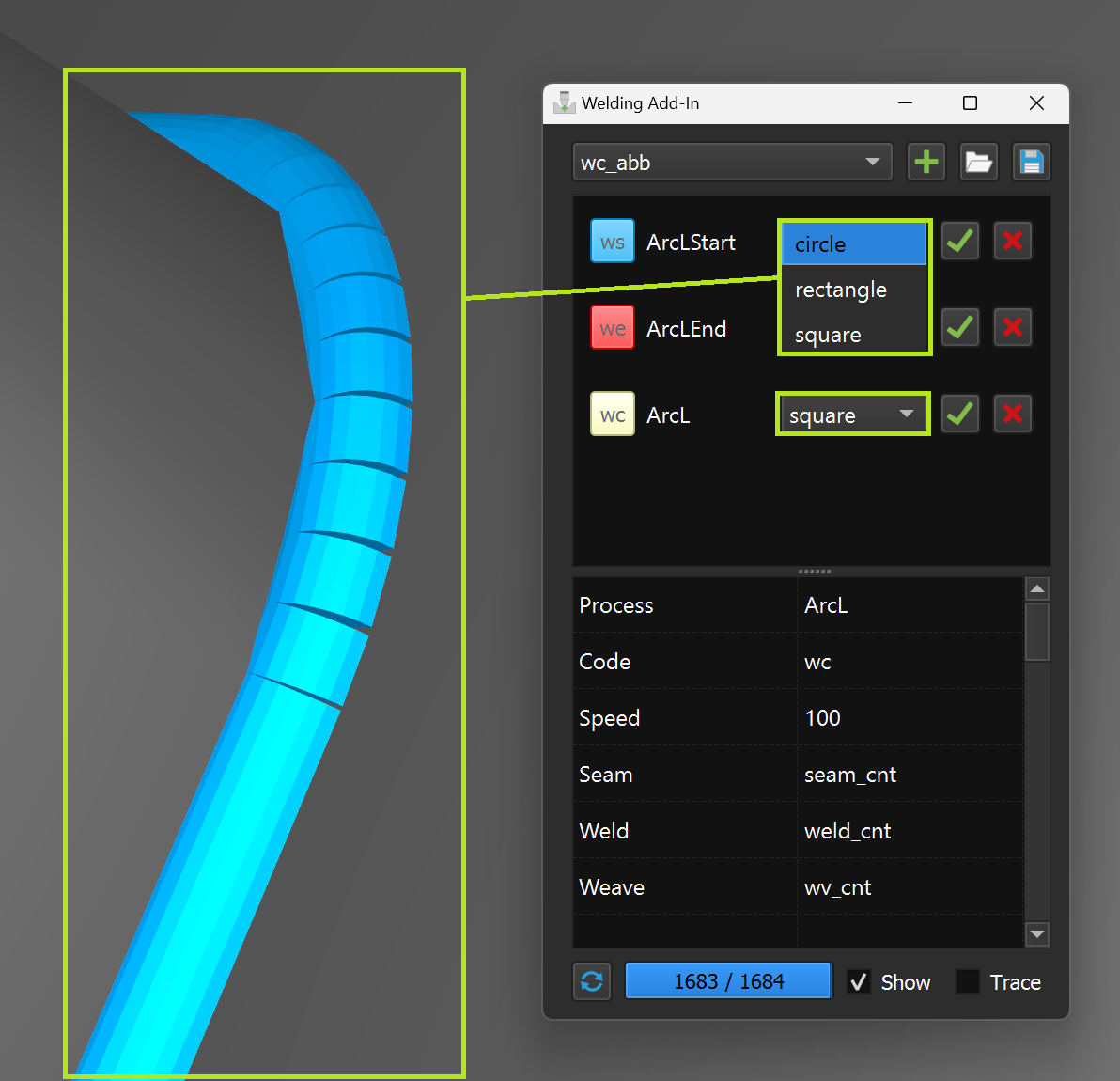
指示テンプレートにパス形状定義がある場合は、プルダウンメニューから選択できます:
C:◆RoboDKAddin
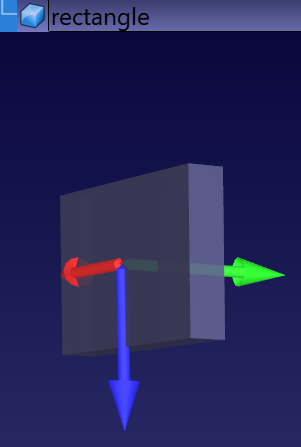
ヒント: 自分でパス要素モデルを追加する場合、ワールド座標系に対してパス要素を適切に配置する方法を確認するために、提供されているモデルの1つをチェックすることができます:
プログラムシーケンスへの指示の追加
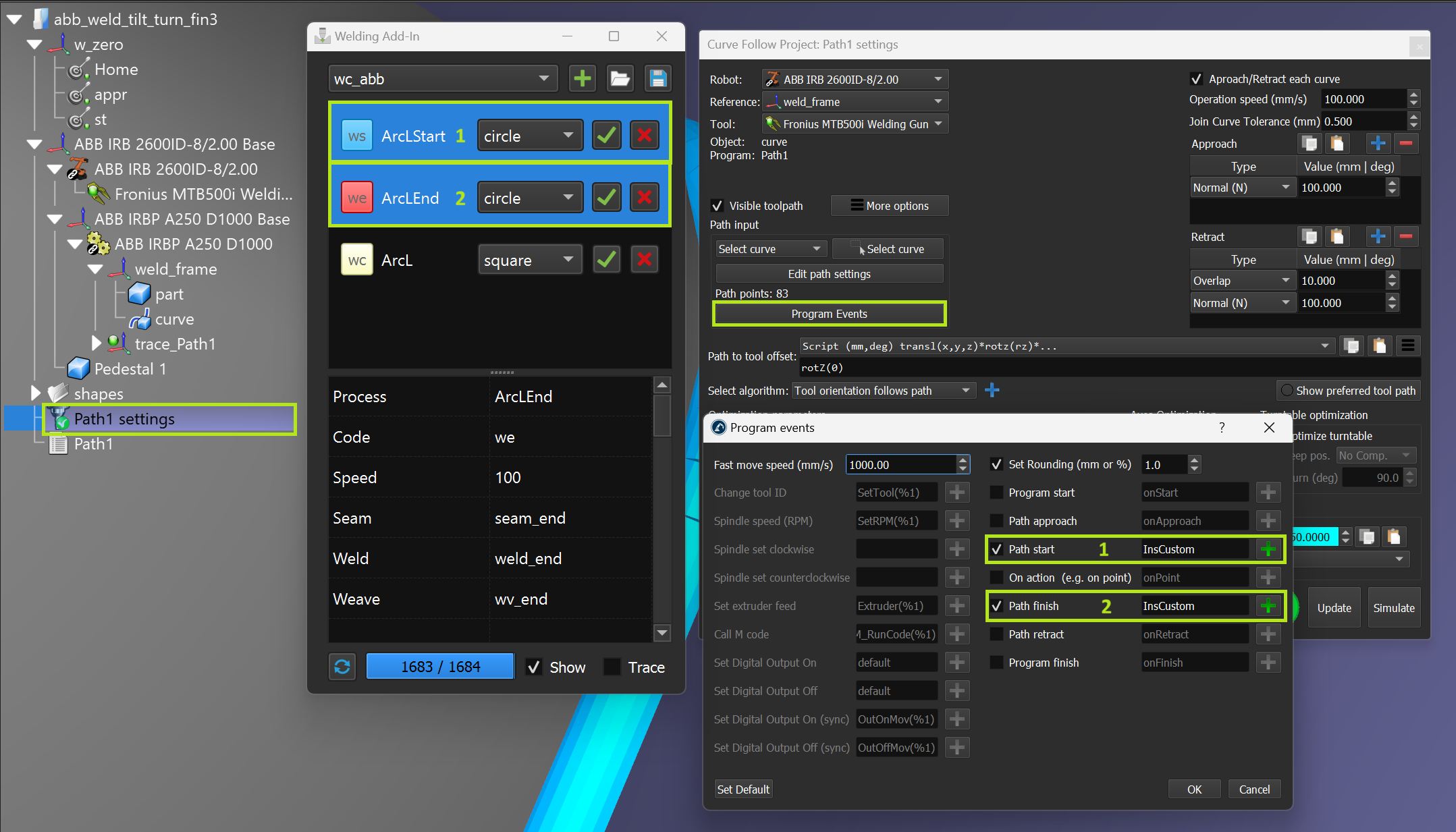
RoboDKのプログラムシーケンスには、1つの指示、または連続して選択された2つの指示を追加することができます。
補足: 単一選択(アドイン側)の場合、'ws', 'wc', 'rc'指示はRoboDKプログラム側で選択されたプログラム指示の前に追加されます。また、'we' タイプの指示は、選択されたシーケンスの後に追加されます。
補足:複数選択(アドイン側)の場合、最初に選択された指示はRoboDKプログラムで選択されたプログラム指示の前に追加され、2番目に選択された指示は選択されたシーケンスの後に追加されます。
補足:CFP の溶接指示も同様に適用できます。選択シーケンスの1番目と2番目の指示がプログラム・イベント設定に追加されます。
リストから指示を削除
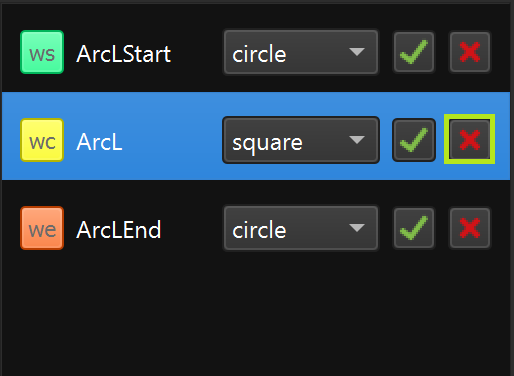
インストラクションリストからインストラクションを削除するには、「X」ボタンをクリックします。
パラメータ
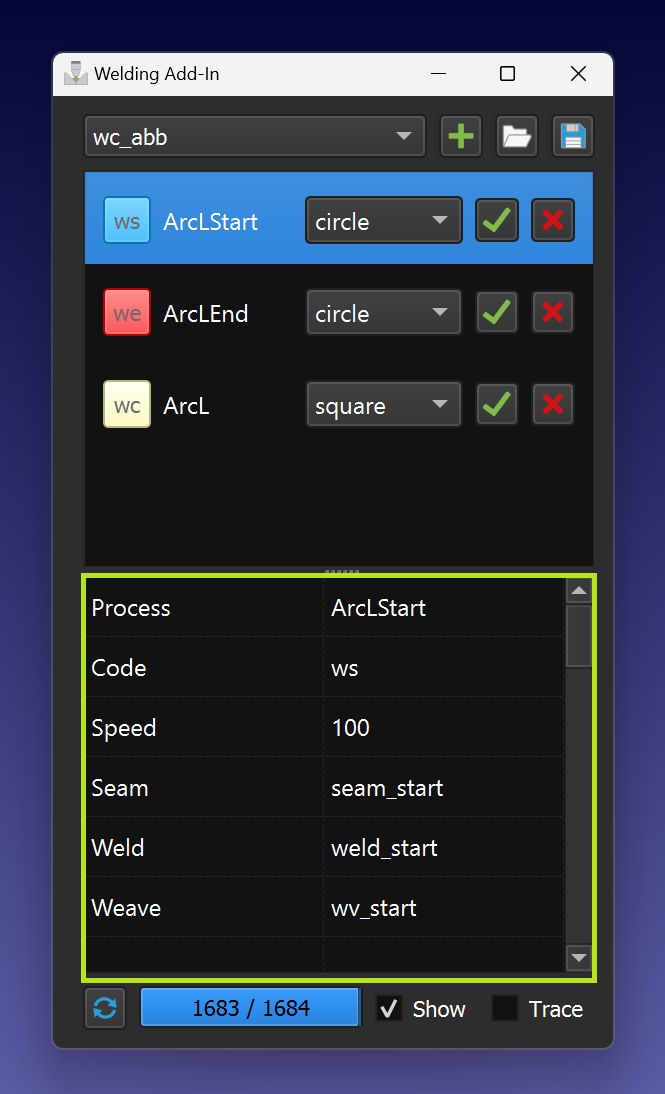
パラメータテーブルで直接パラメータを変更できます。変更は自動的に保存することができます。
パラメータのインポート/エクスポート
インポート/エクスポート機能を使用して、パラメータ付きの命令リスト全体をインポートしたり、すべてのデータをエクスポートしたりすることができます。

パスビルディング
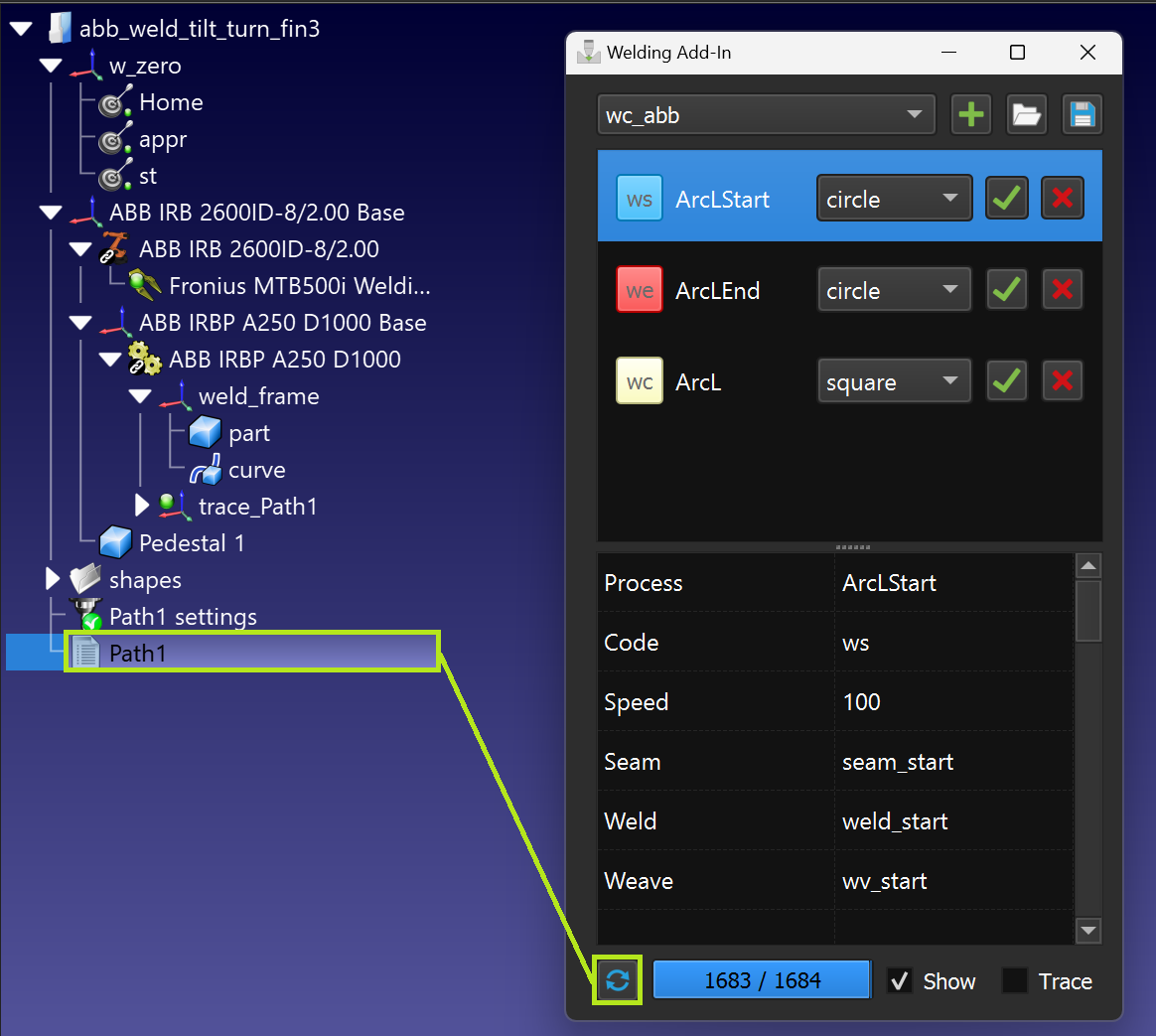
選択したプログラムの「ビルド」機能を使ってパスをビルドできます(溶接指示が含まれている必要があります)。
パストレース
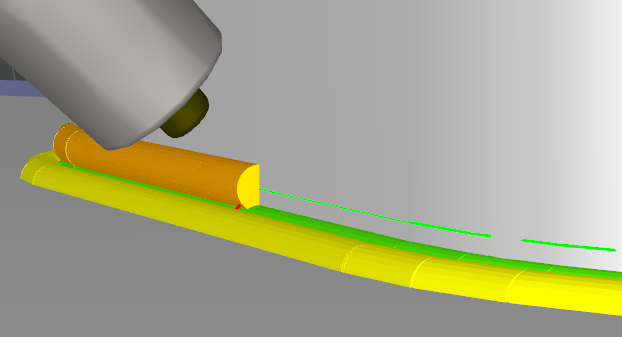
「トレース」オプションを有効にすると、ロボットが溶接パスに沿って移動する際に、溶接材料がどのように適用されるかを確認することができます。

注:リモートTCP最適化アルゴリズム(「ロボットがオブジェクトを保持する」、「ロボットがオブジェクトを保持して軌道をたどる」)は、将来のアップデートでトレース機能に対応する予定です。


