RoboDK
RoboDKのウェブサイトからアプリケーションをインストールすると、デスクトップにRoboDKのショートカットが表示されます。ショートカットをダブルクリックして、RoboDKが起動できます。
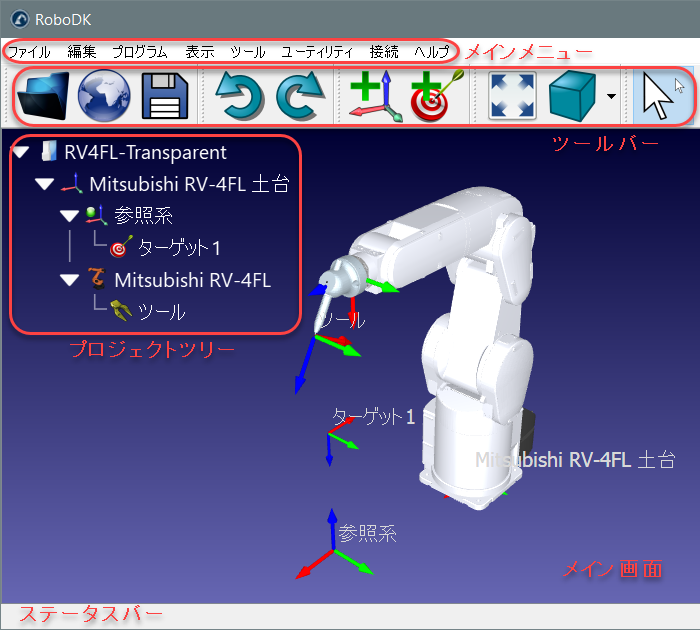
RoboDKのウィンドウには、メインメニュー、ツールバー、ステータスバー、メイン画面があります。メイン画面のプロジェクトツリーには、ロボット、参照系、ツール、プログラムなどの、プロジェクト内に含まれているすべてのアイテムが記されています。詳細については、インターフェース項目を参照してください。
ファイルの選択➔
産業用ロボットのライブラリは、オンラインまたはRoboDKアプリケーションから直接利用できます。
RoboDKドキュメンテーション内での、画面上のクリックは以下のアイコンで表されます。
|
|
|
左クリック | 右クリック | ダブルクリック |


ビデオ: 次のビデオは、このドキュメントの手順をまとめたものです。
https://www.youtube.com/watch?v=xZ2_JEbS_E0&index=1&list=PLjiA6TvRACQd8pL0EnE9Djc_SCH7wxxXl
https://www.youtube.com/watch?v=xZ2_JEbS_E0&index=1&list=PLjiA6TvRACQd8pL0EnE9Djc_SCH7wxxXl


