RoboDK
このセクションでは、RoboDK内のシミュレーションをBlenderにエクスポートする方法を説明します。
RoboDKシミュレーションをエクスポートするには、次の手順に従います:
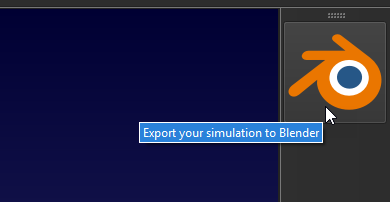
1.画面右側のBlenderエクスポートアイコンをクリックします。
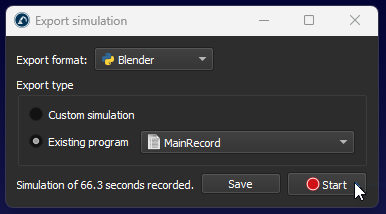
2.「Existing program」を選択し、メインシーケンスプログラムを選択します。
3.「Start」をクリックして記録を開始します。
4.プログラムが終了すると、ウィンドウが表示されます。事前に作成しておいたフォルダーを選択し、「Save」をクリックします。
メモ:フォルダーを開くと、.pyファイルと.plyファイルが表示されているはずです。これはエクスポートが成功したことを意味します。
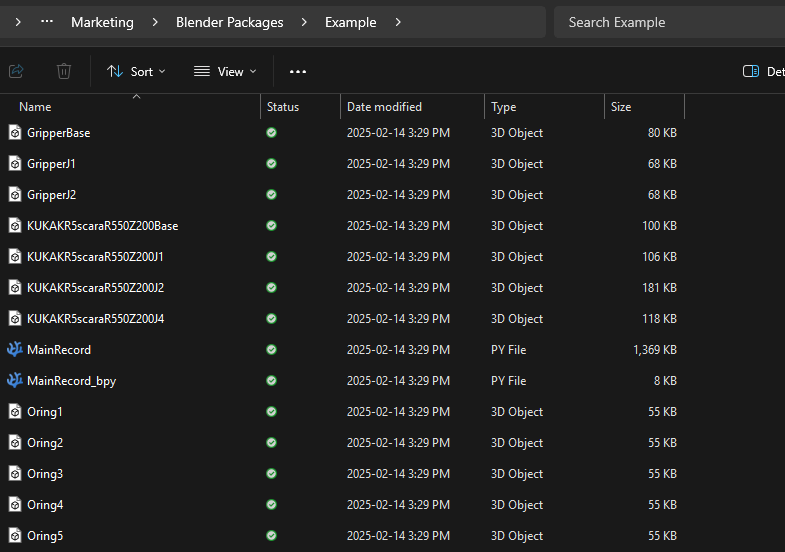
ヒント:RoboDKは複数のファイル(.PLY、.py)を作成するため、エクスポートファイルを保存する際は新しいフォルダーを作成してください。
ヒント: シミュレーション速度を下げる(1.0以下)ことで、アニメーションデータをより精細にできます。
メモ:シミュレーション中に非表示のオブジェクトや、3Dモデル(メッシュ)を持たないオブジェクトはエクスポートされません。
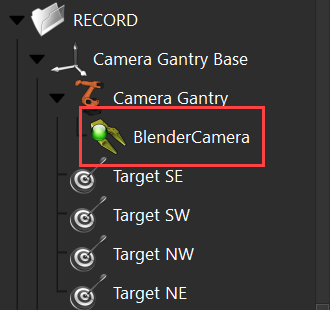
ヒント:RoboDKは、RoboDK内で「BlenderCamera」という名前が付けられたオブジェクトに、Blenderカメラを自動的に取り付けます。「BlenderCamera」という名前のオブジェクトまたはツールを動かすことで、RoboDKを使用してBlenderカメラのシーケンスを作成できます。
エクスポートしたRoboDKシミュレーションをBlenderにインポートするには、次の手順に従います:
1.Blender 3.6 LTSを開きます。
2.デフォルトの「General」テンプレートを使用し、含まれるオブジェクト(キューブ)を削除します。
3.(任意)Window→Toggle System Consoleでシステムコンソールを開きます。
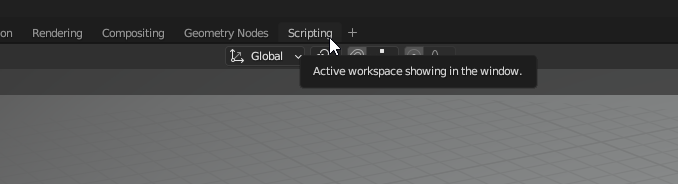
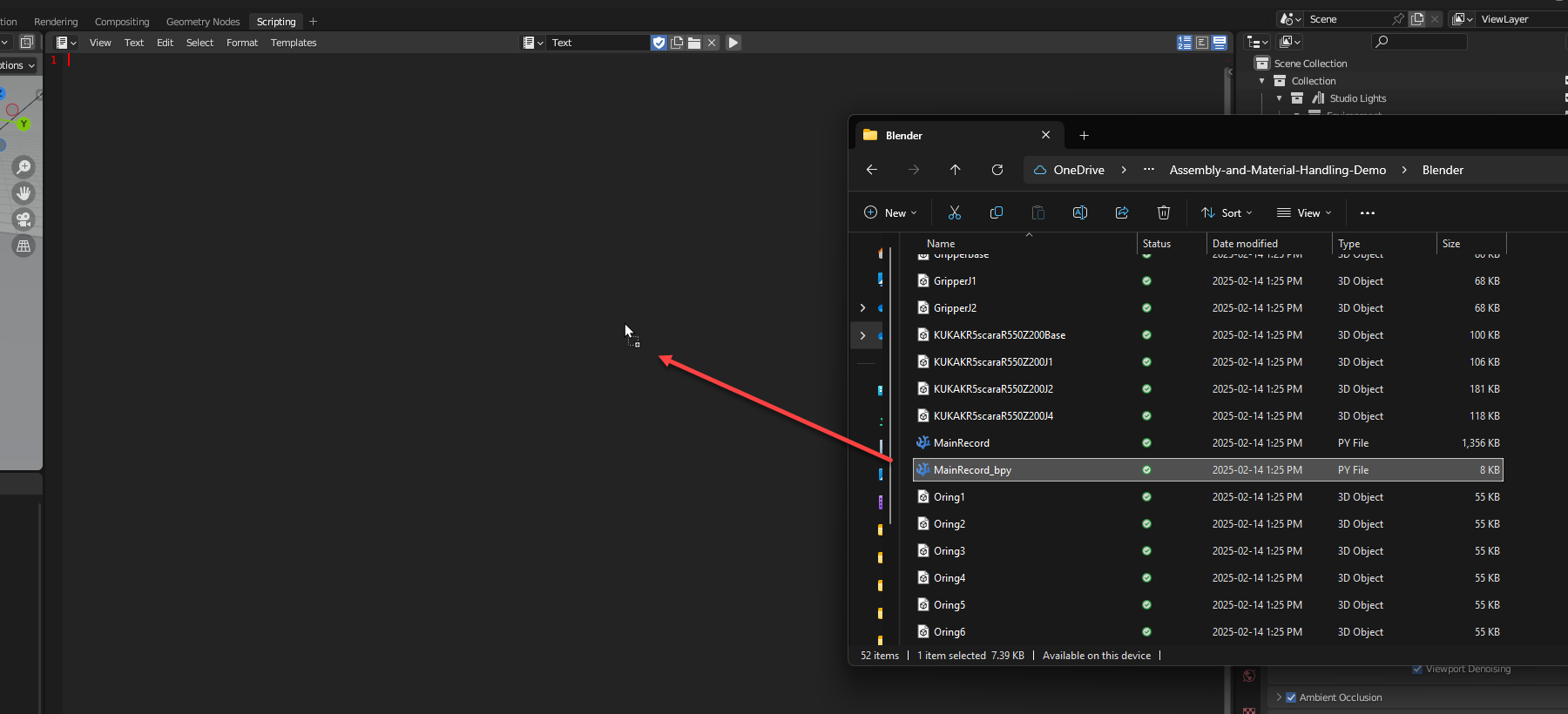
4.スクリプトビューに切り替え、General→Scripting→Openで「_bpy.py」で終わるPythonファイルを開きます。
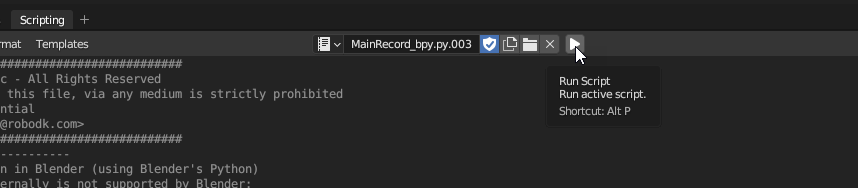
5.Scripting→Run Script、またはAlt+Pでスクリプトを実行します。
- スクリプトが完了するまで待ちます(システムコンソールで実行状況を確認できます)。シミュレーションの規模によっては、この処理に数分かかることがあります。
メモ:シミュレーションの規模やオブジェクトの複雑さによっては、この処理に時間がかかることがあります。
ヒント:上級ユーザーは、目標FPSなどのパラメーターを調整できるため、Pythonスクリプトを編集することもできます。
Blenderのエクスポート/インポートが意図したとおりに機能しているかを確認します:
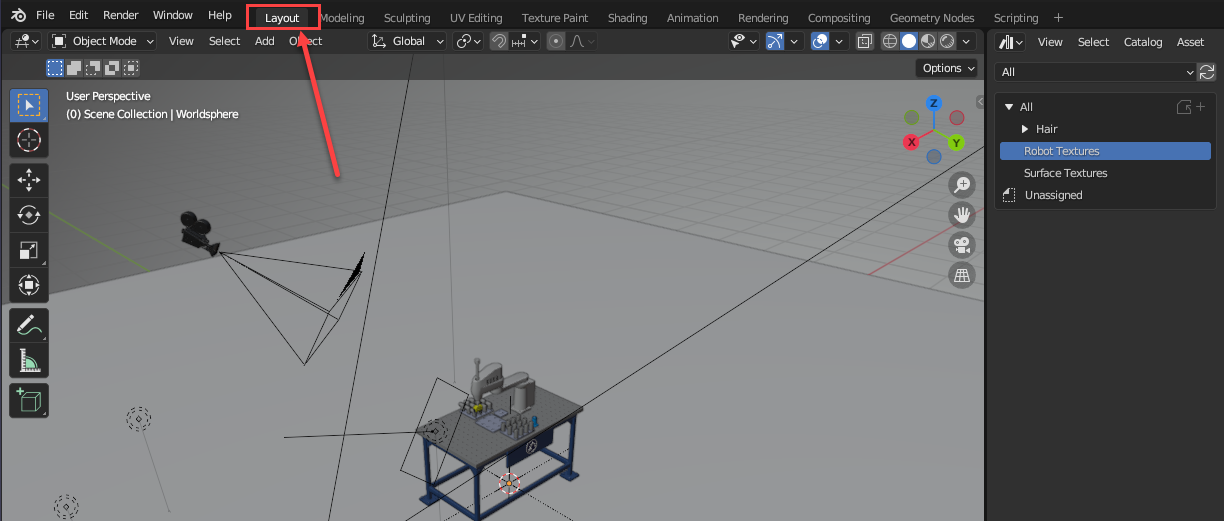
1.「Layout」タブに移動すると、中央にロボットステーションが表示されているはずです。
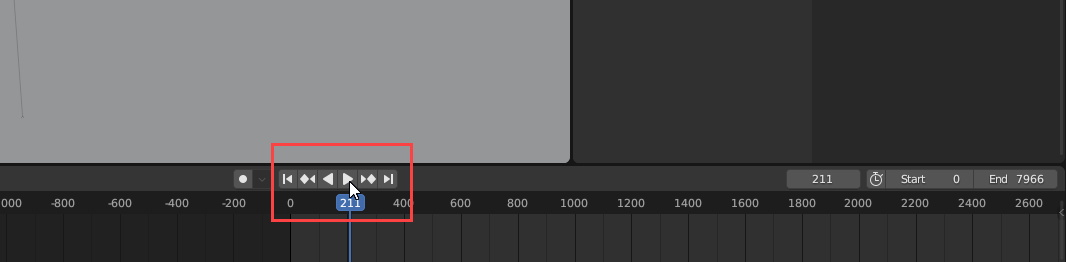
2.画面下部にある「Play」ボタンを探してクリックします。
- ロボットが動き始めるはずです。動かない場合は、エクスポートおよびインポートの手順に戻り、手順を見落としていないか確認してください。