Blenderエクスポートアドイン
RoboDKのシミュレーションをBlenderにエクスポートすることで、写実的な画像やアニメーションを作成できます。Blenderは無料でオープンソースの3Dアニメーション・レンダリングソフトウェアです。RoboDKでは、色付きのオブジェクトやアニメーションシーケンスを含むシミュレーションをBlenderに読み込むことができます。
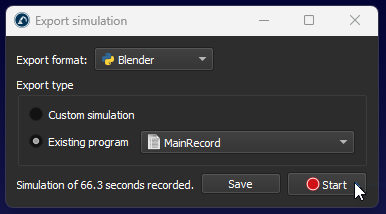
Blenderエクスポートオプションを有効にすると、Export Simulationウィンドウに新しくBlenderエクスポート形式が追加されます。3Dシーンとアニメーションデータをエクスポートするには、エクスポートセクションの手順に従ってください。
Blenderアドインのインストール
Blender機能を使用するには、プログラムシミュレーションをBlenderアニメーションとしてエクスポートできるように、Blenderアドインをインストールする必要があります。
Blenderアドインとそれに含まれるアセットをインストールするには、次の手順に従います:
1.Blender 3.6 LTSをダウンロードしてインストールします。
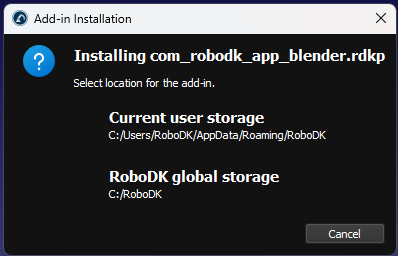
2.プロンプトで提示される2つの推奨場所のいずれかに、Blenderアドインをダウンロードしてインストールします。
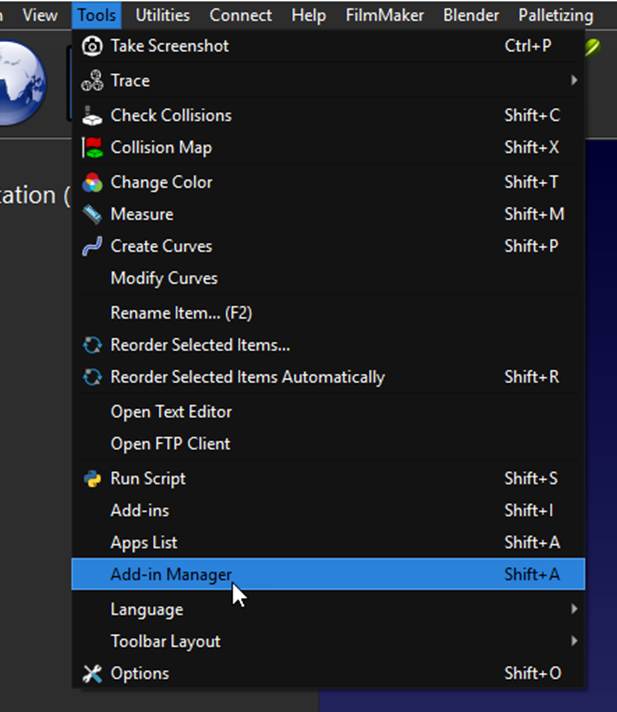
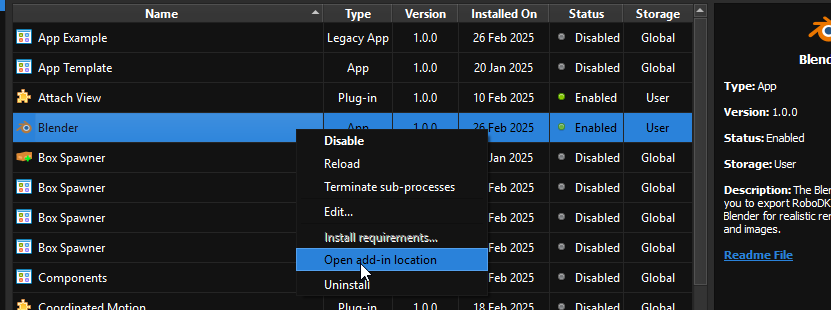
3.Tools→Add-in Managerで新しくインストールされたアドインの場所を確認し、Blenderアドインを右クリックして「Open add-in location」を選択します。パスをコピーします。
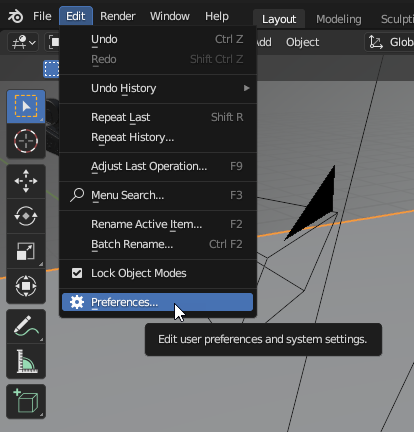
4.Blenderを開き、「Edit」タブを開いて「Preferences…」をクリックします。
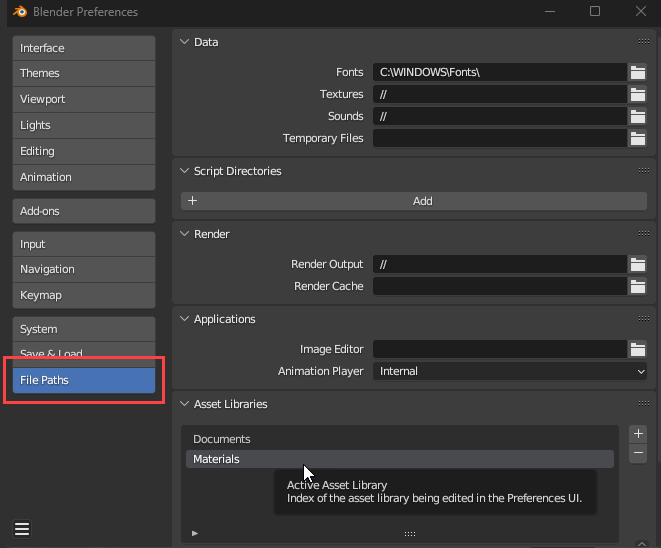
5.「File Paths」に移動し、「Asset Libraries」内の「+」アイコンをクリックします。
6.Blenderアドインのパスを貼り付け、…\Blender\Assets\ にある「Materials」アセットフォルダーを追加します。
RoboDKシミュレーションのBlenderへのエクスポート
このセクションでは、RoboDK内のシミュレーションをBlenderにエクスポートする方法を説明します。
RoboDKシミュレーションをエクスポートするには、次の手順に従います:
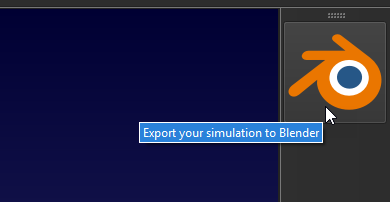
1.画面右側のBlenderエクスポートアイコンをクリックします。
2.「Existing program」を選択し、メインシーケンスプログラムを選択します。
3.「Start」をクリックして記録を開始します。
4.プログラムが終了すると、ウィンドウが表示されます。事前に作成しておいたフォルダーを選択し、「Save」をクリックします。
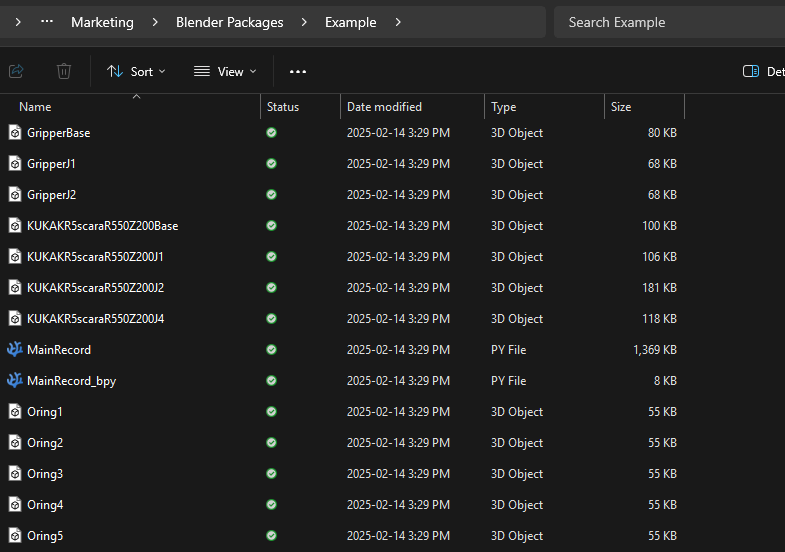
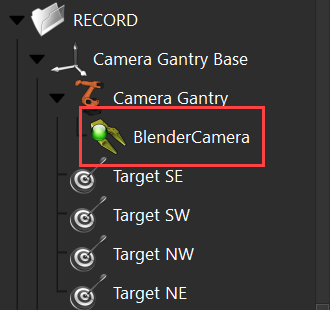
エクスポートしたRoboDKシミュレーションをBlenderにインポートするには、次の手順に従います:
1.Blender 3.6 LTSを開きます。
2.デフォルトの「General」テンプレートを使用し、含まれるオブジェクト(キューブ)を削除します。
3.(任意)Window→Toggle System Consoleでシステムコンソールを開きます。
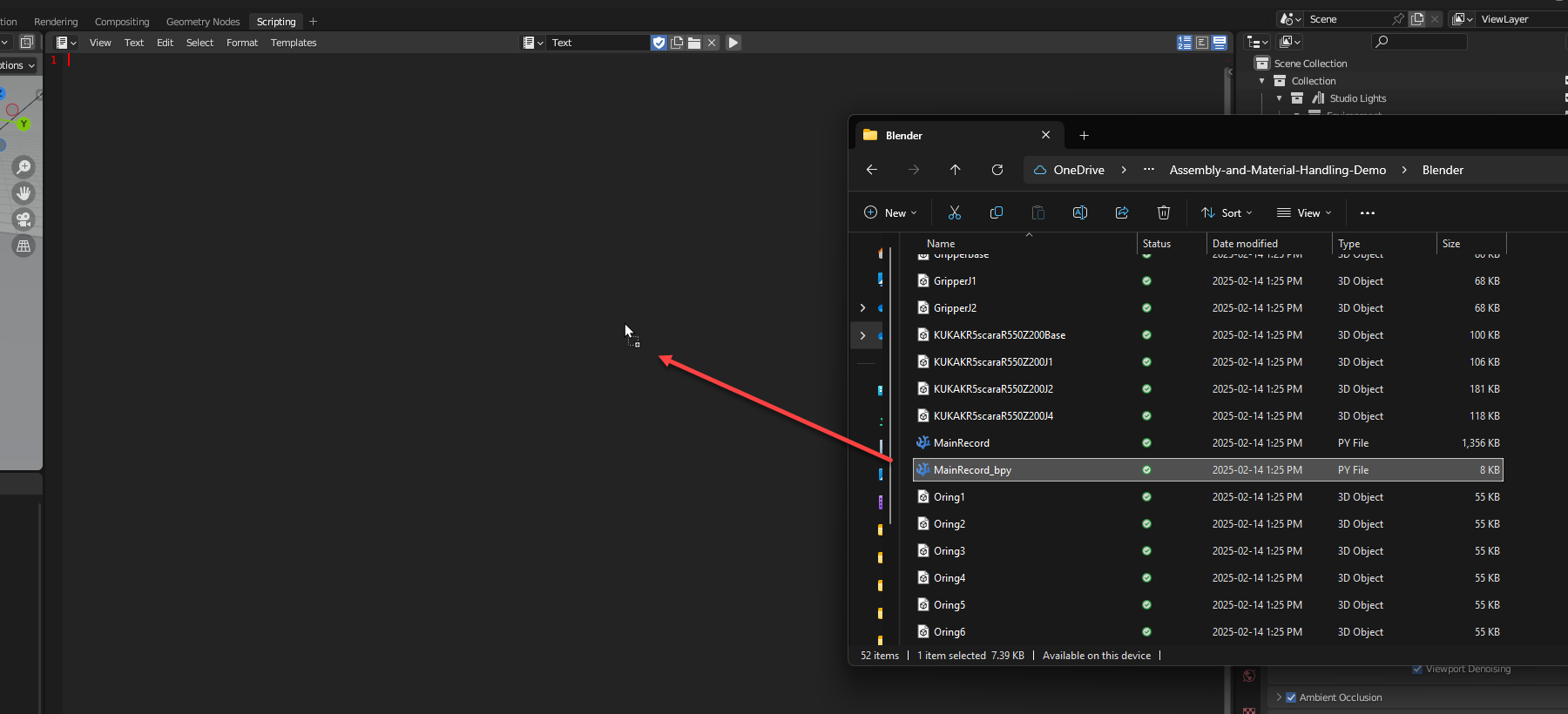
4.スクリプトビューに切り替え、General→Scripting→Openで「_bpy.py」で終わるPythonファイルを開きます。
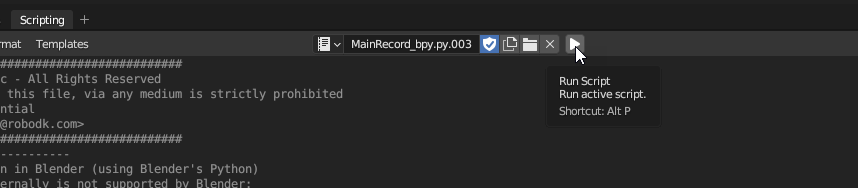
5.Scripting→Run Script、またはAlt+Pでスクリプトを実行します。
- スクリプトが完了するまで待ちます(システムコンソールで実行状況を確認できます)。シミュレーションの規模によっては、この処理に数分かかることがあります。
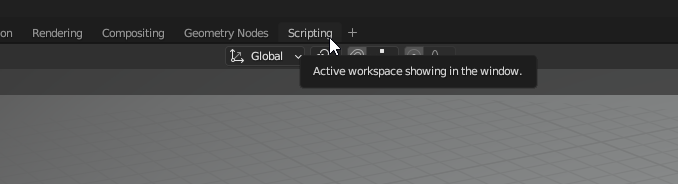
Blenderのエクスポート/インポートが意図したとおりに機能しているかを確認します:
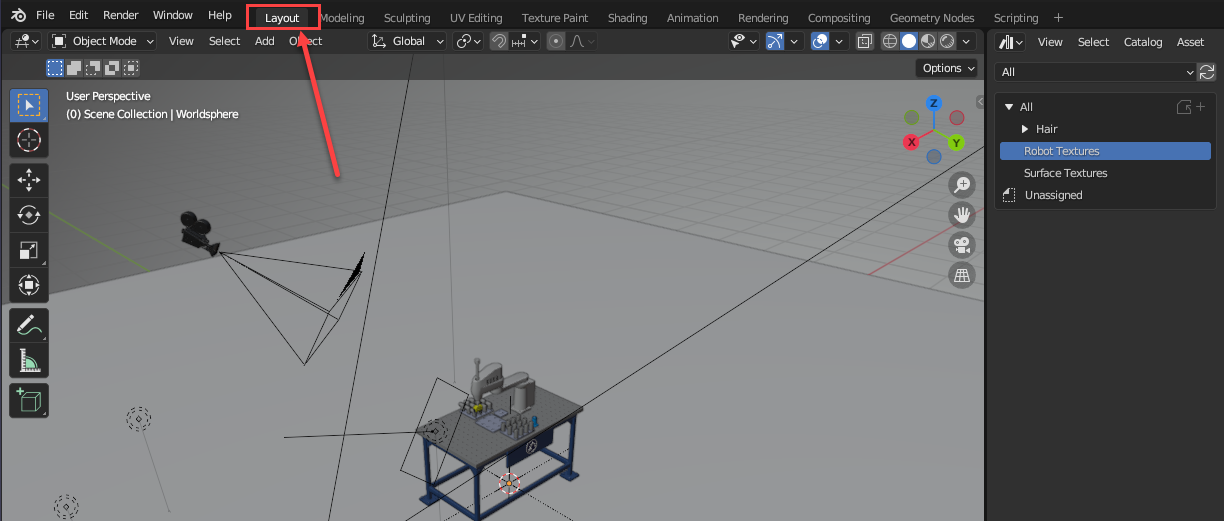
1.「Layout」タブに移動すると、中央にロボットステーションが表示されているはずです。
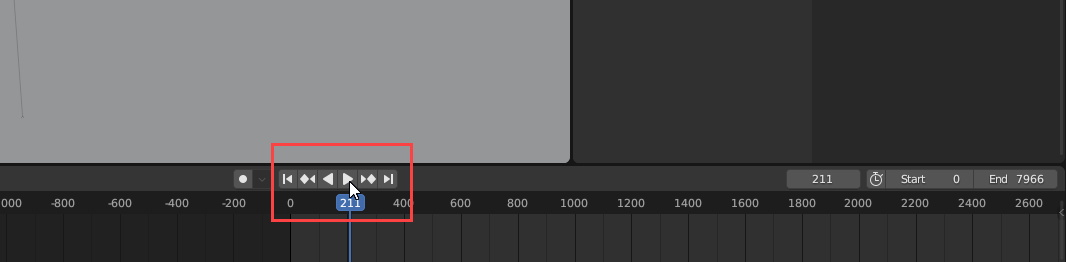
2.画面下部にある「Play」ボタンを探してクリックします。
- ロボットが動き始めるはずです。動かない場合は、エクスポートおよびインポートの手順に戻り、手順を見落としていないか確認してください。
シミュレーションレンダーをBlender 4.Xにインポートする
まず、前のセクションの手順に従い、プロジェクトをBlender 3.6 LTSにインポートしておく必要があります。現在、Blenderのコアの変更により、Blender 4.Xへ直接インポートすることはできません。引き続きBlender 3.6を使用することをお勧めしますが、次の手順に従うことで、お好みのバージョンにプロジェクトを移行することもできます。
シミュレーションがBlender 3.6 LTSに正常にインポートされたら:
1.プロジェクトを保存します(以前と同じ場所に保存しても構いません)。
2.Blender 3.6 LTSを閉じ、インストール済みの最新のBlender 4.Xを開きます。
3.プロジェクトを開いて保存するだけです。
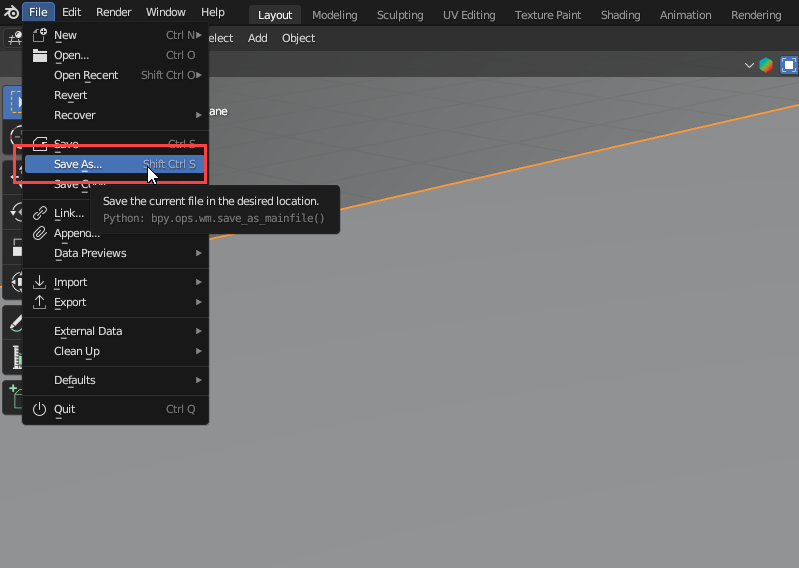
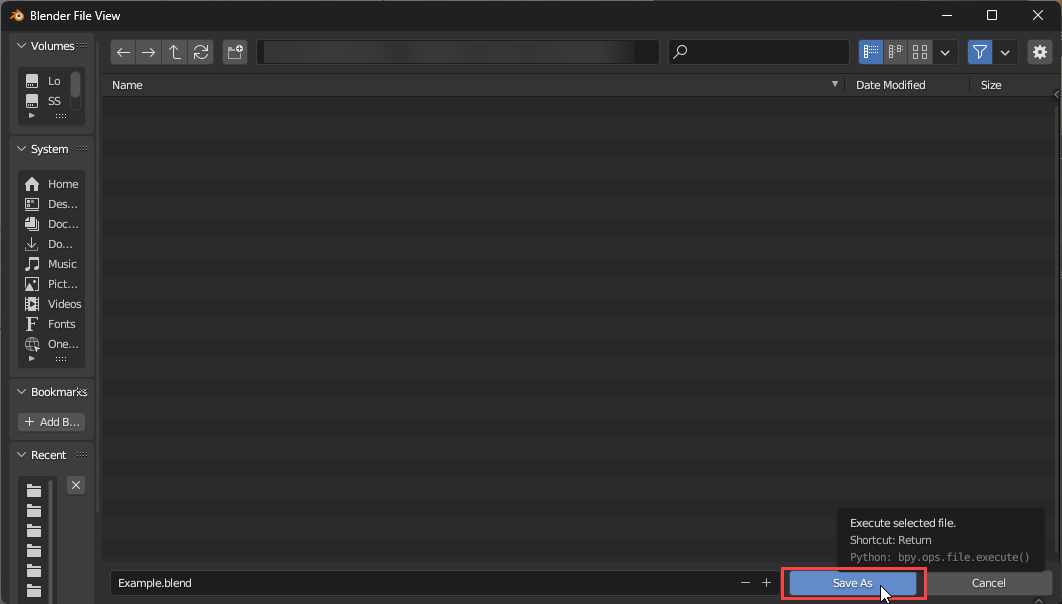
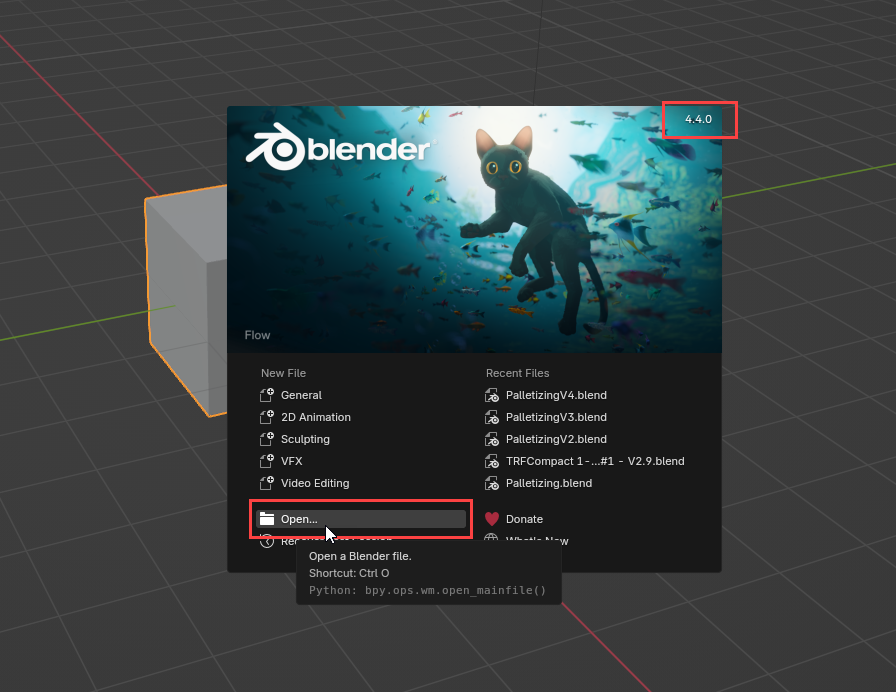
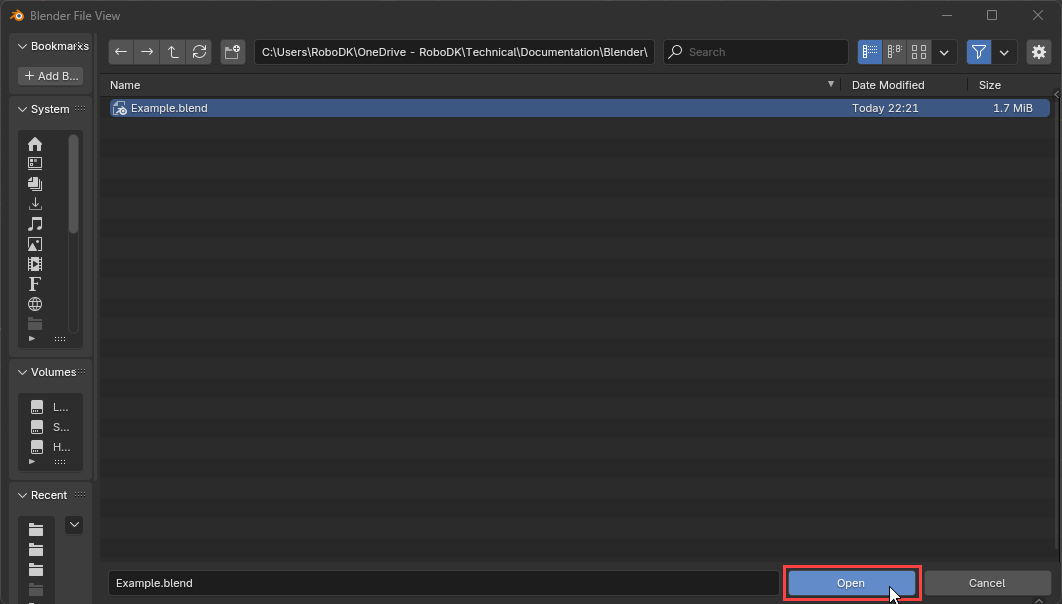
これで、お好みのバージョンのBlenderでシミュレーションを実行できるようになったはずです。
RoboDK Studio Lightingプリセットシーンの使用
ライティングプリセットシーンは、アニメーションに照明を追加するための出発点となります。RoboDK Blenderアドインには、Studio Lighting(スタジオライティング)というプリセットシーンが含まれています。
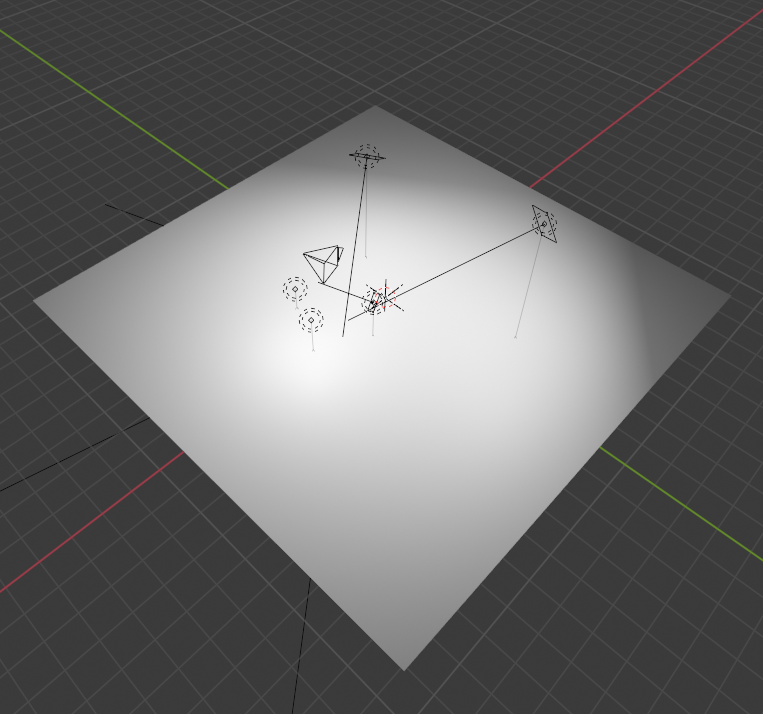
RoboDKライティングプリセットを使用するには、次の手順に従います:
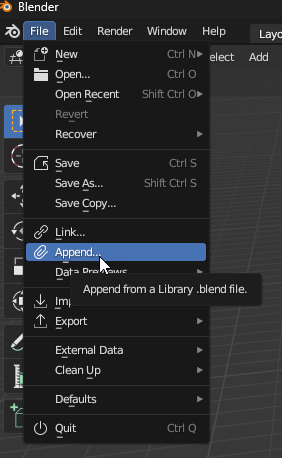
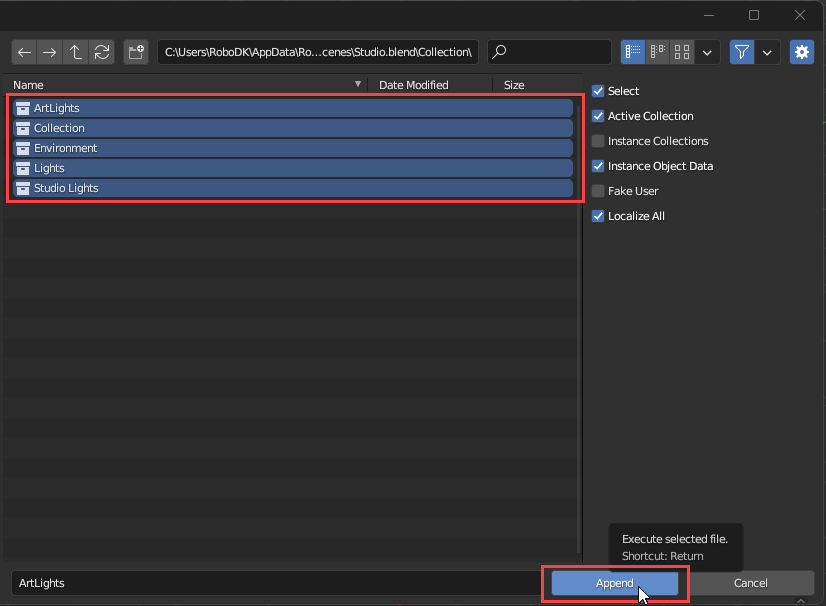
1.Blenderで、File→Appendを使用し、アドインのインストールパスを参照します。
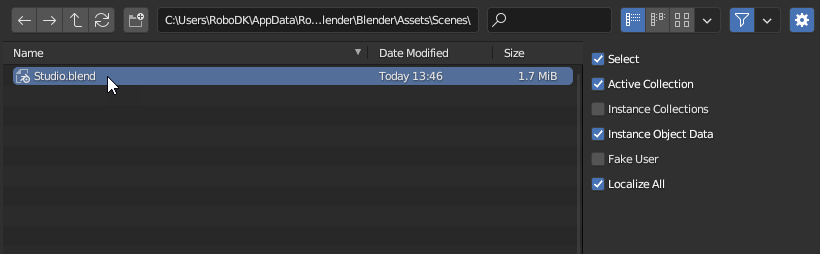
2.…\Blender\Assets\Scenes 内で、Studio.blendを選択します。
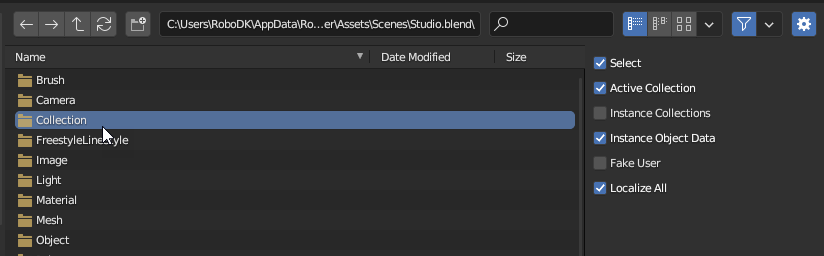
3.Collectionに移動し、すべてを選択してAppendします。
RoboDKプリセットマテリアルの使用
Blenderアドインには、ロボットアーム(ABB、FANUC、KUKA、Universal Robotsなど)用のすぐに使えるテクスチャや、表面材質(プラスチック、段ボール、鋼鉄など)が含まれています。
ロボットのマテリアルを適用するには、次の手順に従います:
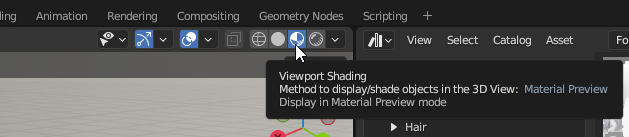
1.まず、ビューポートシェーディングが「Material Preview」になっていることを確認します。
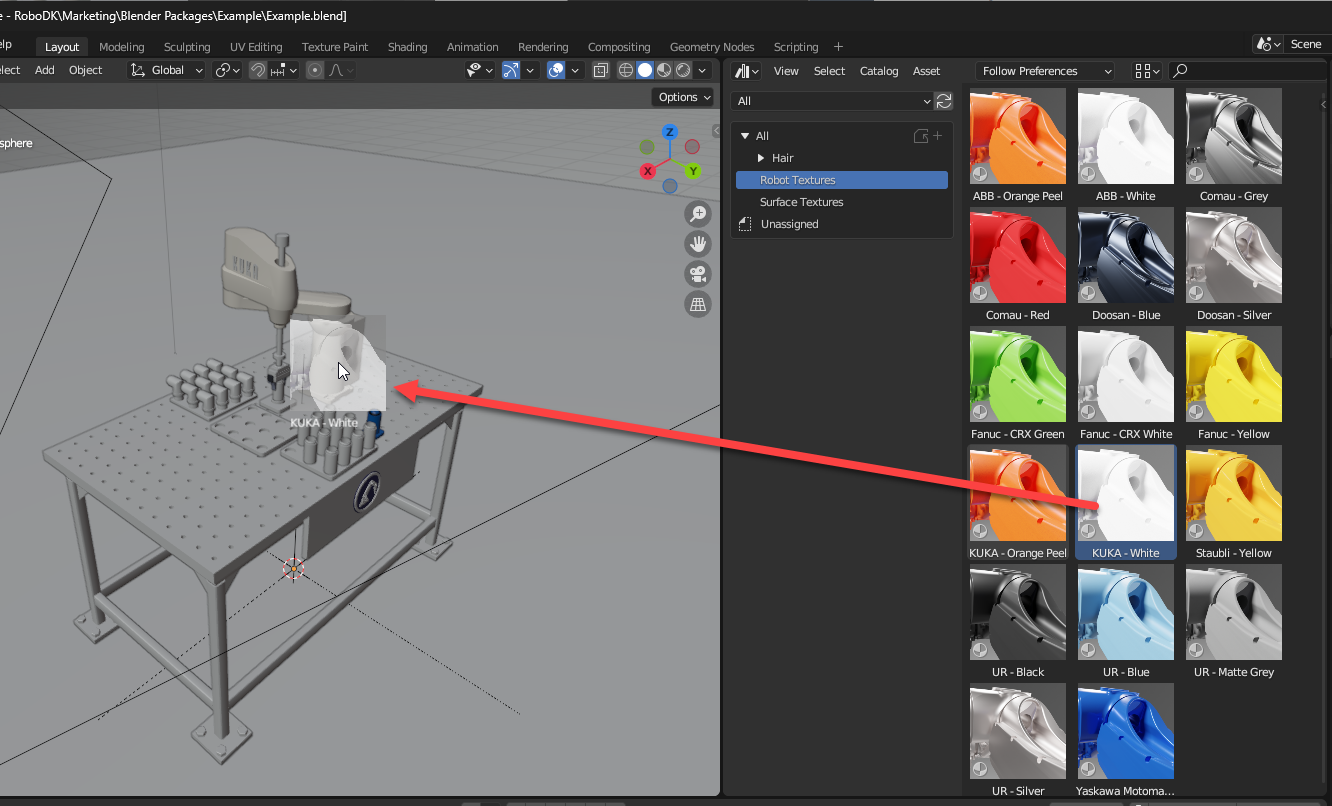
2.「Asset Browser」を見つけます(または「Shift+F1」で開きます)。
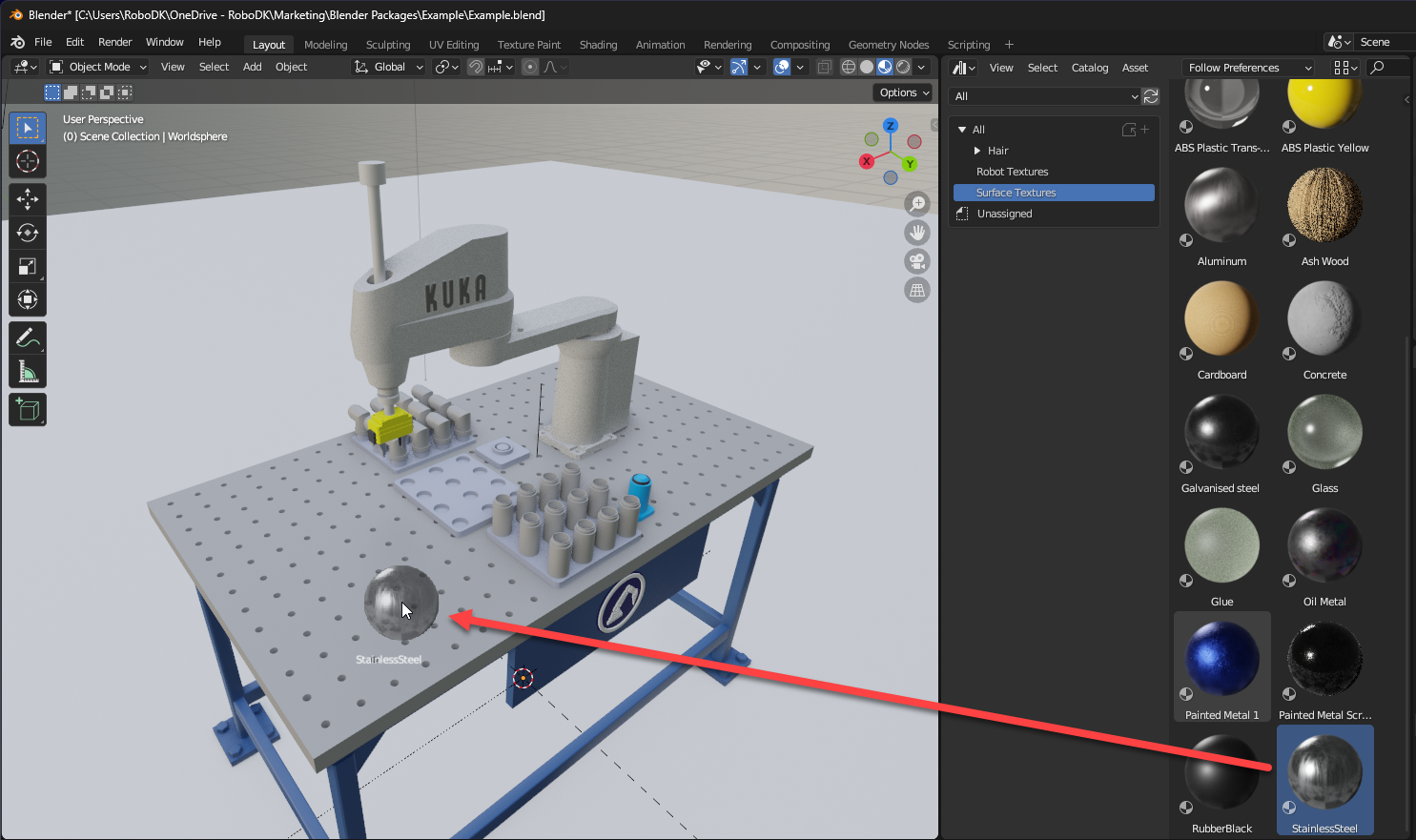
3.「Robot Textures」をクリックし、目的のテクスチャをロボットの表面にドラッグアンドドロップします。
4.「Surface Textures」をクリックし、必要なテクスチャをステーション内の各オブジェクトにドラッグアンドドロップします。
5.結果をプレビューするには、「F12」を押して動画の1フレームをレンダリングします。
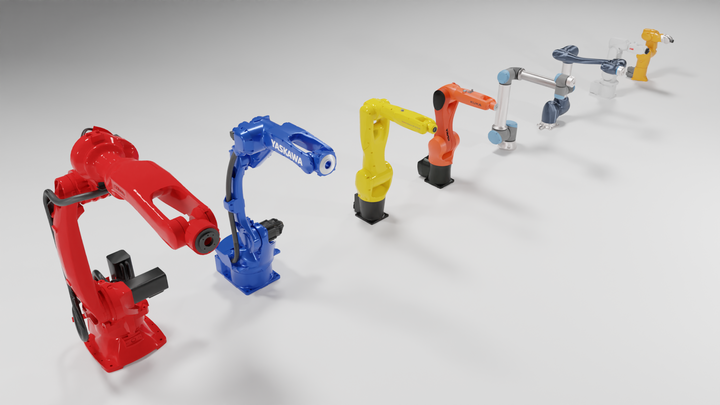
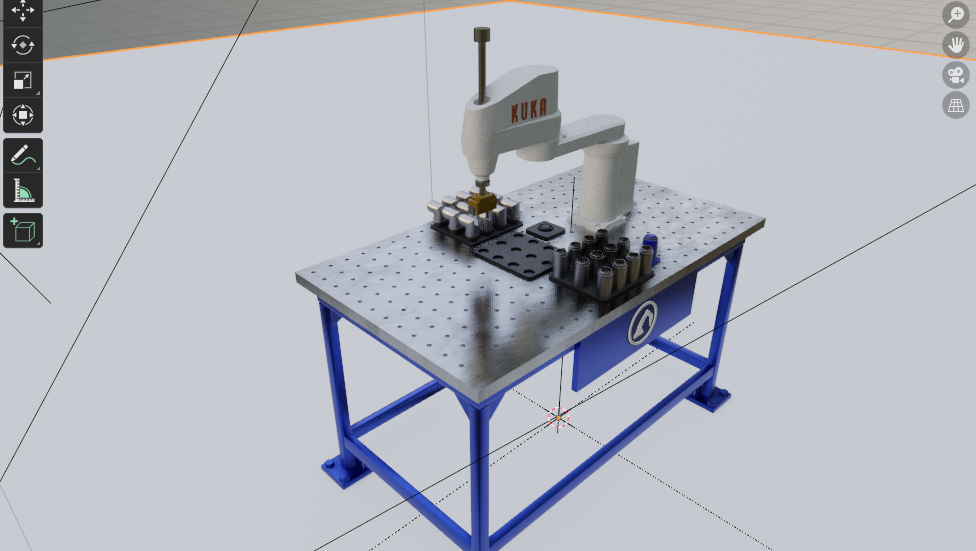
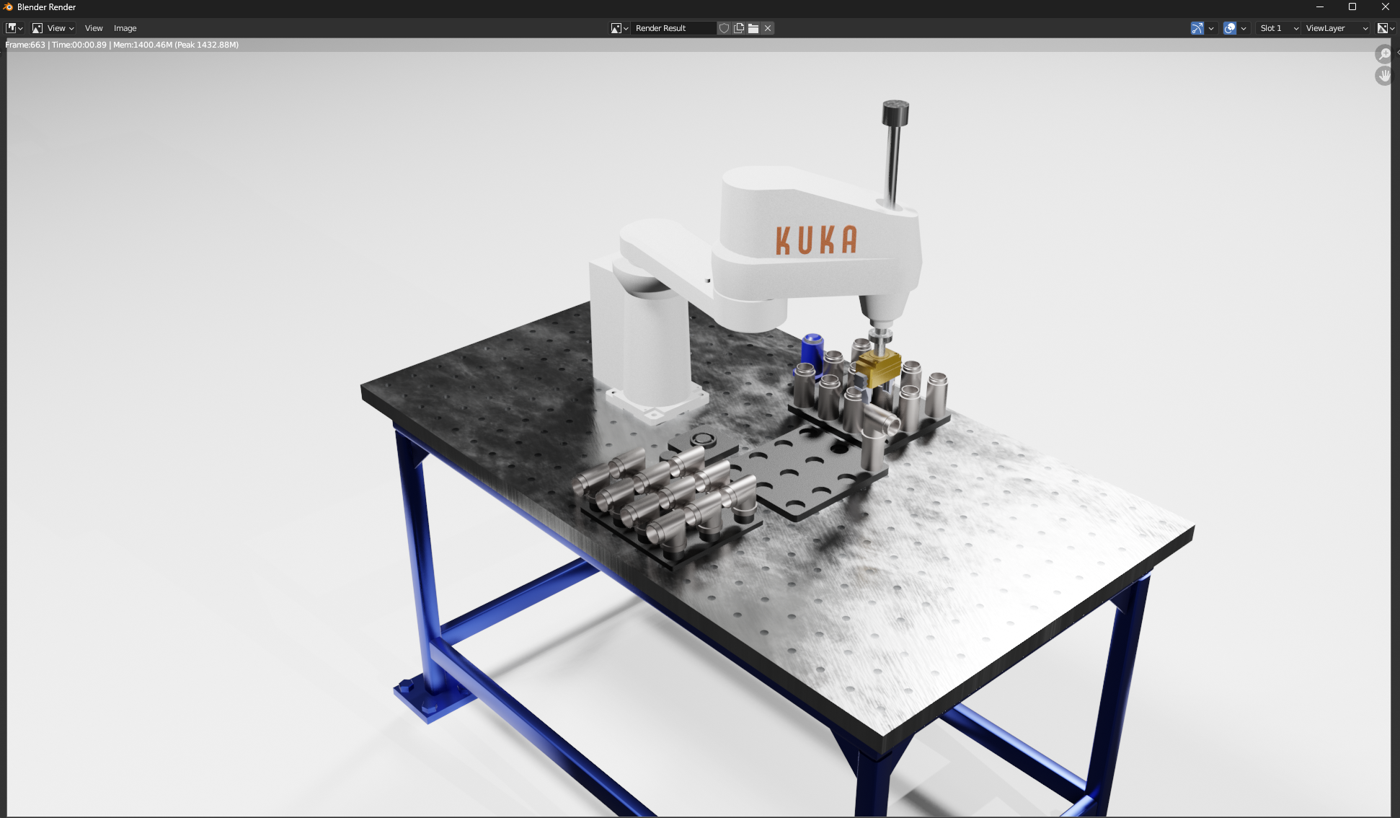
最終的な効果をプレビューするには、レンダリング機能を使用することが重要です。以下は、ビューポートとレンダリング画像プレビューの比較例です:
レンダリング
このセクションでは、Blenderでアニメーションの動画レンダリングを生成する手順を説明します。
Blenderアニメーションの出力を生成するには、次の手順に従います:
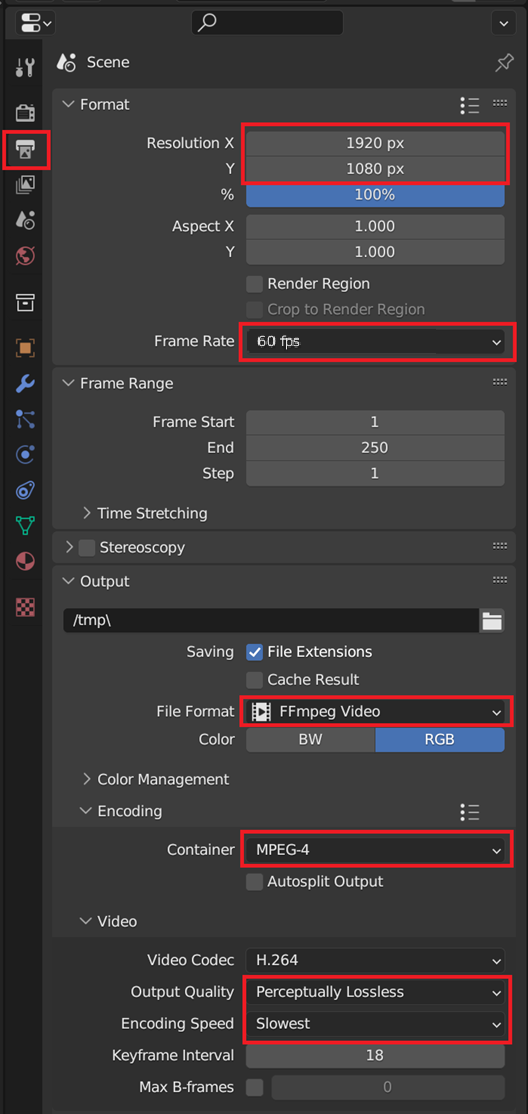
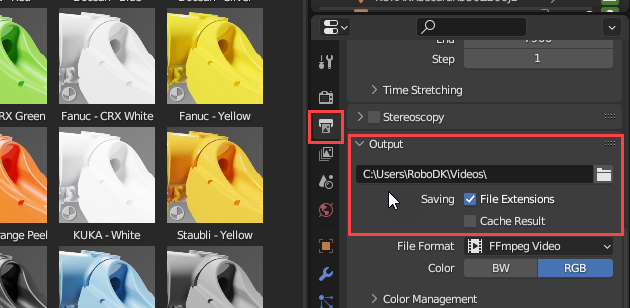
1.サイドバーの「Output」プロパティ(プリンターアイコン)を開きます。
2.「Format」で解像度とフレームレートを設定します。
3.「Output」でファイル形式をFFmpegに設定します。
4.「Encoding」でコンテナをMPEG-4に設定します。
5.「Video」で出力品質をPerceptually Losslessに、エンコード速度をSlowestに設定します。
- 出力パスが希望のものになっていることを確認します(デフォルトは/tmp/です)。
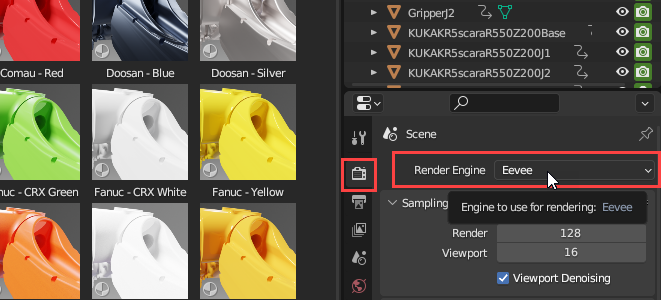
7.上部にある「Render」という名前のカメラアイコンをクリックします。
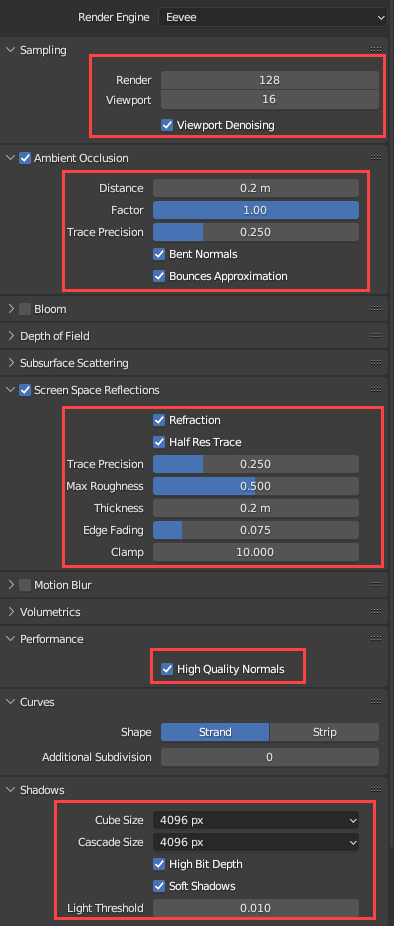
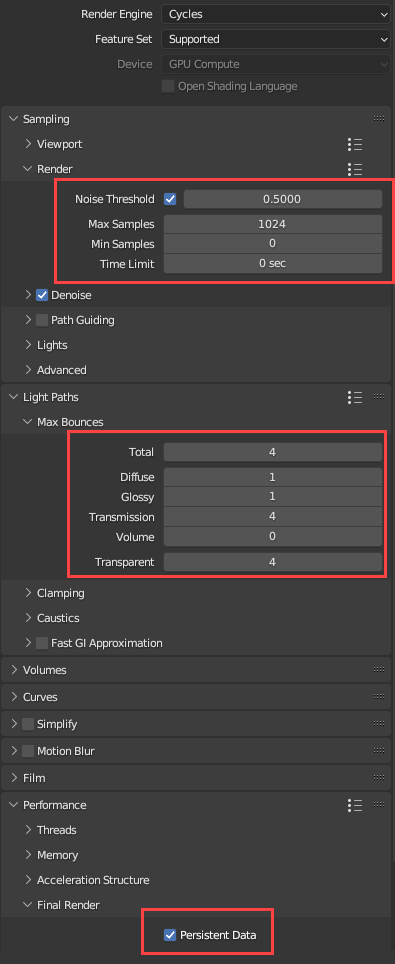
8.EeveeまたはCyclesのいずれかのレンダーエンジンを選択します。以下にサンプル設定を示します。Render→Render Animation、またはCTRL+F12でアニメーションをレンダリングします。
Cyclesのサンプル設定:
Eeveeのサンプル設定: