既存のツールパス
「既存のツールパス」戦略は、既存のRoboDKプログラムのツールパスを入力として受け取り、それに基づいて新しいツールパスを作成します。プログラムがCAMプロジェクトによって生成された場合は、そのプロジェクトの元のツールパスが使用されます。それ以外の場合は、プログラムのターゲットからツールパスが読み込まれます。
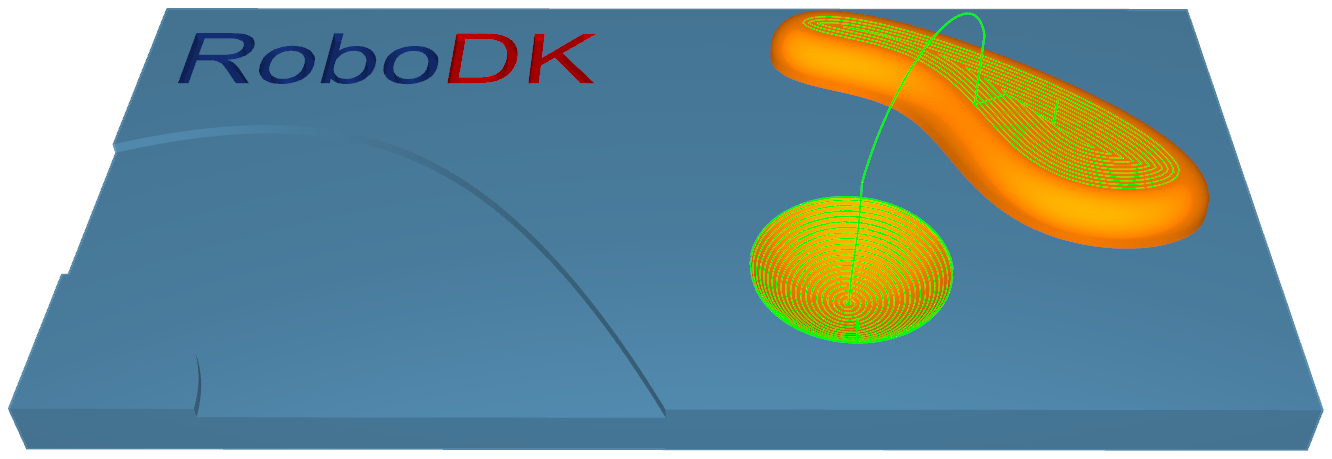
以下のパターンが利用可能です:
1.変換:既存の3軸ツールパスを多軸ツールパスに変換します。ツール軸は、「詳細オプション」のツール軸設定に従って傾斜されます。
2.ドロップ:通常、ワークの上方に位置するツールパスを、ドロップ方向に沿って対象面に投影します。
3.ラップ:平面のツールパスを対象の表面にラップします。表面の形状によっては、5軸のツールパスが生成されます。
4.3~5軸オートチルト:3軸のツールパスにおいて、工具が衝突する箇所で自動的に工具の角度を調整し、より短い工具でも急勾配の領域を加工できるようにします。対応しているのはボールミルのみです。
5.ツールパス間のリンク 2:2つの独立したツールパスを、衝突のないリンクで結びつけます。
6.安全な後退/接近:ツールパスの終点からの安全な後退、またはツールパスの始点への安全な接近を追加します。
7.ツールパスの変形:ツールパスを平行移動、回転、または鏡像反転させ、そのコピーを作成します。これにより、例えば複数の同一部品を加工することが可能になります。変形の設定は「詳細オプション」で行います。
8.送り制御:切削力、切りくず負荷、および工作機械の性能を分析し、ツールパスの送り速度を最適化します。送り制御の設定は、「詳細オプション」で定義されます。
[CAM] タブには、このストラテジーに関する以下の設定が含まれています:
機能
1.ツールパス:入力としてそのツールパスが使用されるRoboDKプログラム。
2.2番目のツールパス:1番目のツールパスの後にリンクされるツールパスを持つプログラム(「2つのツールパスのリンク」)。2番目のツールパスを選択する前に、1番目のツールパスを選択してください。
3.リンクチェック表面:新しいリンクが回避しなければならない表面(リンク2のツールパス)。
4.ターゲット表面:ツールパスがドロップまたはラップされる表面(ドロップ、ラップ)。
5.参照曲線:ラップされたツールパスは、この曲線の始点から開始されます(「参照タイプ」が「曲線」に設定されたラップ)。
設定
1.送り速度:プロジェクトの送り速度。
2.ドロップ方向:ツールパスがターゲット表面にドロップされる方向:+Z、-Z、+X、-X、+Y、または-Y(ドロップ)。「詳細オプション」で別の方向を設定することも可能です。
3.「開始高さ」および「開始高さ:」を使用します。これは、ツールパスがドロップ(Drop)されるドロップ方向に沿った高さです。
4.参照タイプ:ラップされたツールパスは、参照曲線または参照点に基づいて位置決めされます。参照点は、[詳細オプション]([ラップ])で設定します。
5.ラップスタイル:「ストレッチ」はツールパスをターゲット表面にぴったりと沿わせる一方、「ステッカー」はツールパスの長さを維持し、表面にステッカーを貼ったような状態(ラップ)にします。
6.XオフセットおよびYオフセット:基準点からのラップされたツールパスのオフセット(Wrap)。
7.リンクモード:「自動」では、ツールパスとチェック面の位置および向きからリンクが計算されます。「ユーザー定義」では、「詳細オプション」(「2つのツールパスのリンク」)で設定されたリンクの種類と寸法が使用されます。
8.クリアランス距離:新しいリンク(リンク2のツールパス)のチェックジオメトリに対して追加された安全距離。
9.移動タイプ:「セーフリトラクト」は工具をツールパスから後退させ、「セーフアプローチ」は工具をツールパスへと移動させます(セーフリトラクト/セーフアプローチ)。
10.ワーククリアランスおよび機械クリアランス:ワークからの安全距離、および機械の移動に用いられる安全距離(安全後退/接近距離)。
11.入力ポイント:「入力ポイントを保持」は入力ツールパスの点を使用し、「点のフィルタリング」は変換(変換、削除、ラップ、自動傾斜)の前にそれらをフィルタリングします。
12.リンク:「Relink」は新しいリンクを計算し、「Keep Input Links」は入力ツールパスのリンクを使用します(変換、ドロップ、ラップ、オートチルト)。
13.「リンク上の点間距離の上限」および「リンク上の点間距離」:リンク上の点間の距離が、指定された距離を超えないようにします(変換、ドロップ、ラップ、オートチルト)。
14.送り速度:「プロジェクトの送り速度を使用」を選択するとプロジェクトの送り速度が適用され、「入力ツールパスの送り速度を維持」を選択すると、入力ツールパス(変換、オートチルト)の送り速度が維持されます。
15.切込み送り速度:切込み移動では、入力された送り速度を維持するか(「入力送り速度を維持」)、または早送り速度の代わりに加工送り速度を使用します(「変換」、「オートチルト」)。
プロジェクト: CAM-既存のツールパス。


