材料除去シミュレーション
材料除去シミュレーションは、材料除去プロセスを段階的に動的に可視化する機能です。工具が部品やストックを切断する詳細なシミュレーションを提供し、加工プロセスの各段階を観察することが可能です。
RoboDK CAMで材料除去を適切にシミュレートするには、以下の手順に従ってください:
1.カッターを定義する必要があります。
2.ステーション内に複数のロボットアームがある場合は、ロボットまたはCNCをリンクしてください。
3.ストックオブジェクトを指定してください。
4.切断シミュレーションを有効にしてください。有効にしない場合、シミュレーションは材料除去なしで実行されます。
ロボットをリンクしてください
「ロボットをリンク」ボタンの下矢印を使用して、利用可能なロボットのメニューを表示し、シミュレーションのいずれかのロボットにリンクしてください。ボタンが選択状態(ロボットがリンク済み)の場合、ボタンを押すとロボットがシミュレーションから切断されます。
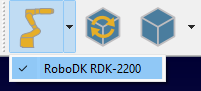
ロボットとシミュレーションのリンクは、ステーションツリーのコンテキストメニューからも実行できます。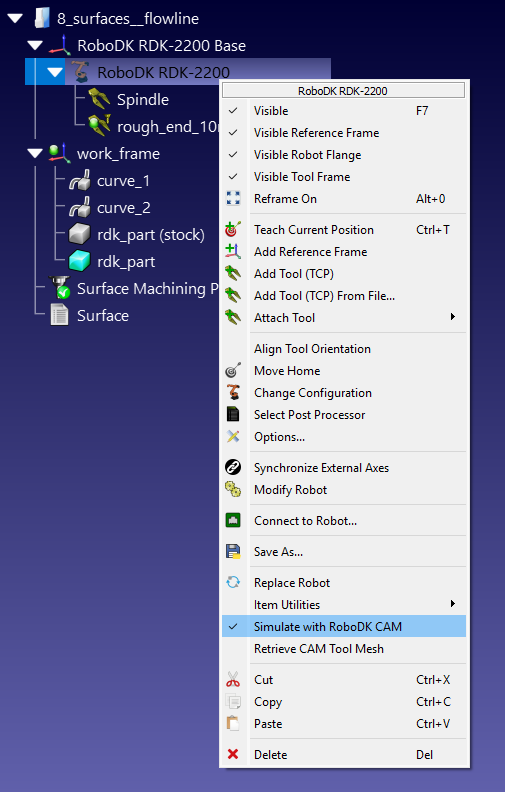
ロボットがシミュレーションにリンクされると、RoboDKウィンドウ内でのロボット動作は、シミュレーターによって工具動作として再現されます。この動作の発生源がRoboDKプログラム、Pythonスクリプト、またはマウスによる手動操作のいずれであっても同様です。
注記:ロボットリンクコマンドは、CAM-Link Robotメニューからもご利用いただけます。
ストックオブジェクトの定義
RoboDKステーションツリー内のストックオブジェクトを右クリックし、「CAM初期ストックメッシュの設定」を選択してください。
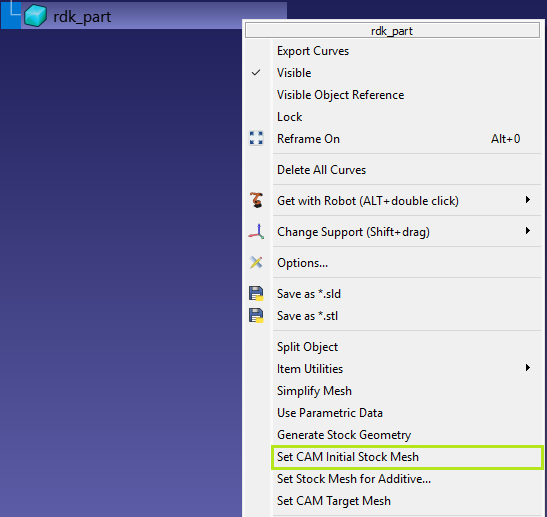
ご注意:ストックオブジェクトの指定処理には相当な時間を要する場合があり、中断できません。変換を開始する前に、プロジェクトが保存されていることを必ずご確認ください。
ストックオブジェクトの生成
RoboDKステーションツリー内のストックオブジェクトを右クリックし、「ストックジオメトリを生成」を選択してください。
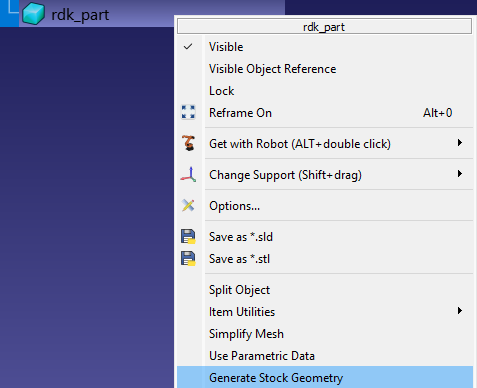
このコマンドにより、ストック作成ユーティリティが起動します。生成プロセスでは元のモデル形状が使用されます。
ストック生成には3つの方法がございます:
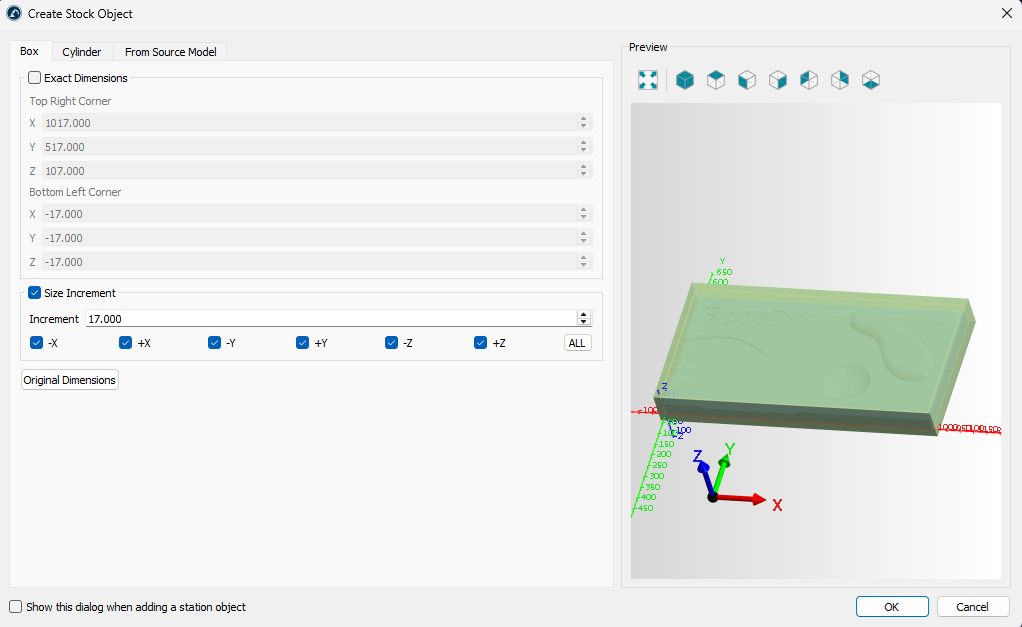
1.バウンディングボックス – [ボックス]タブ
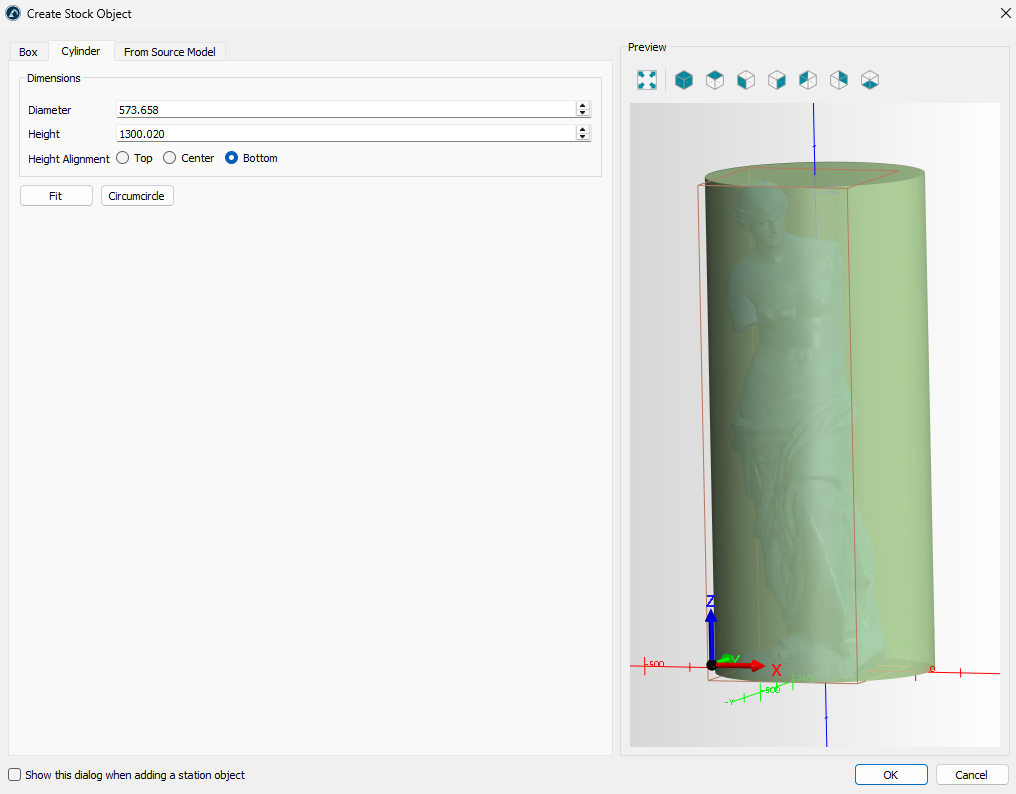
2.バウンディングシリンダー – シリンダータブ
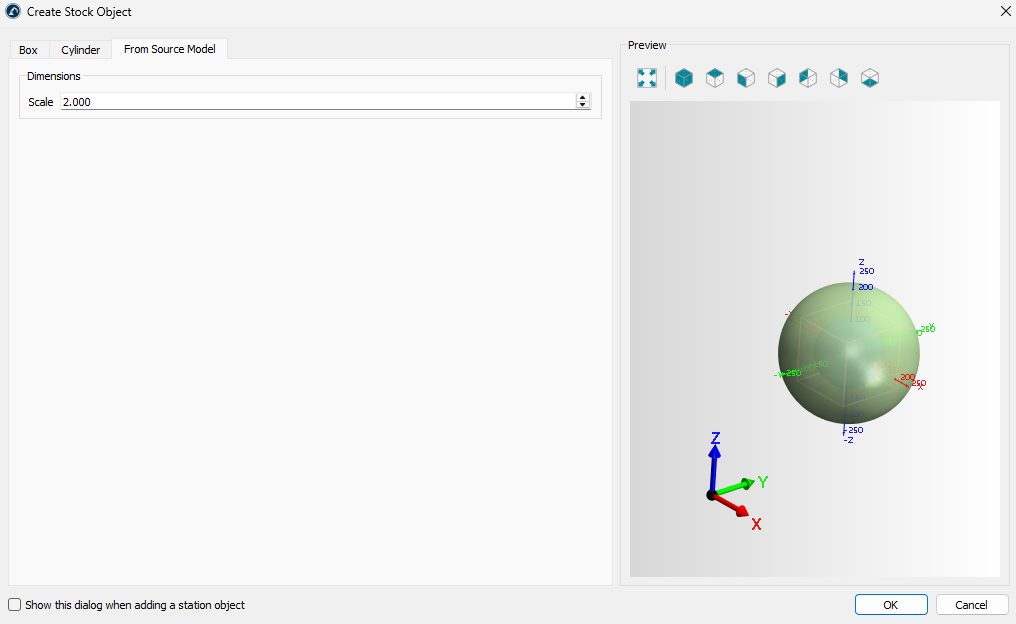
3.スケーリング – [ソースモデルから]タブ
ボックスタブでは、バウンディングボックスの正確な寸法を指定するか、特定の寸法を抽出して拡大することで生成できます(「元の寸法」ボタンを使用)。
円柱タブでは、元のモデルを内包する円柱形状のストックを作成できます。
「ソースモデルから」タブでは、元のモデルをスケーリングした形状のストックを作成できます。
ストックビュー
ストック定義が完了すると、シミュレーション用ストックモデルがRoboDKシーン内の他のモデルの上に表示されます。ツールバーの「ストックビュー」サブメニューを使用して、ストックシミュレーションの表示を制御できます:
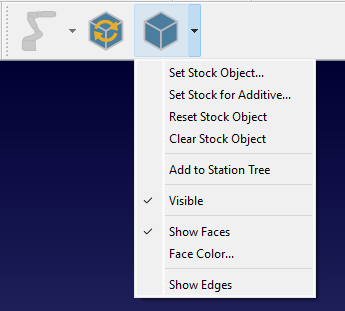
ストックオブジェクトの設定 – ストックオブジェクトを定義/再定義します。
積層オブジェクト用ストックの設定 – 積層ストックオブジェクトを定義/再定義します。
ストックオブジェクトのリセット – ストックを初期状態に戻します。
ストックオブジェクトのクリア – ストックオブジェクトを削除します。
ステーションツリーに追加 – 現在の状態のストックをモデルとしてRoboDKステーションツリーにコピーします。
表示 – ストックの表示/非表示を切り替えます。
面を表示 – ストックの面を表示します。
面の色… – 面のデフォルトの色を設定します。
エッジを表示 – ストックのエッジを表示します。
注記:すべてのストック関連コマンドは、CAM-ストックビューメニューからもご利用いただけます。
材料除去シミュレーションを有効化
材料除去シミュレーションは自動的に有効になります。ただし、CAM-カッター/押出機有効化コマンドを使用して手動で制御することも可能です。
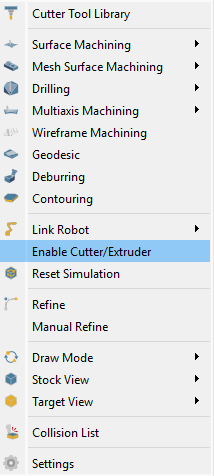
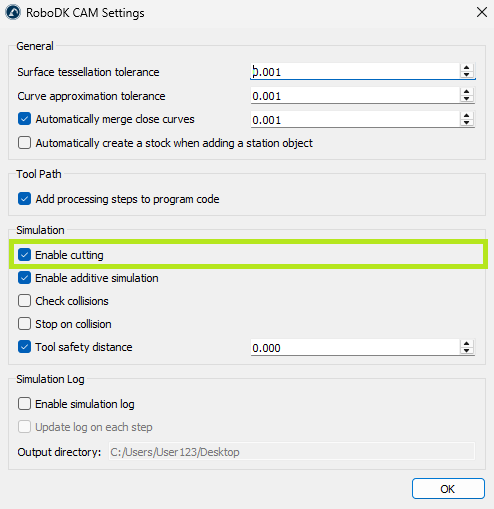
また、CAM-設定-シミュレーション-切断を有効にする設定が有効になっているか確認する必要があります。
シミュレーションのリセット
シミュレーションリセットコマンドは、ストックを初期状態に戻します。
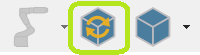
注記:シミュレーションリセットコマンドは、CAM-シミュレーションリセットを使用しても実行可能です。
ターゲットビュー
現在のストックの状態をターゲットモデルと比較することができます。これを行うには、まずCAM-ターゲットビュー-ターゲットオブジェクトの設定を使用してターゲットモデルを設定し、次にCAM-描画モード-偏差マップを適用する必要があります。
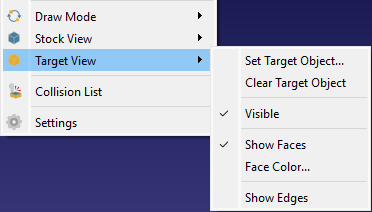
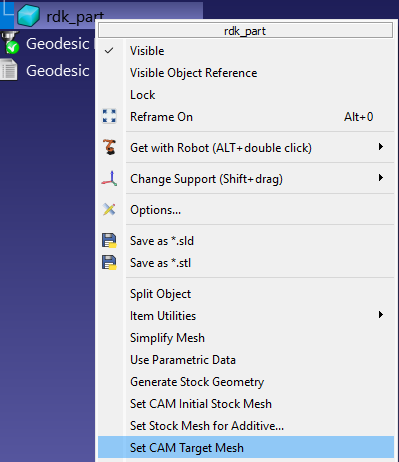
ターゲットオブジェクトの設定には、ステーションツリー内のモデルを右クリックし、「CAMターゲットメッシュの設定」コマンドを選択する方法もご利用いただけます。
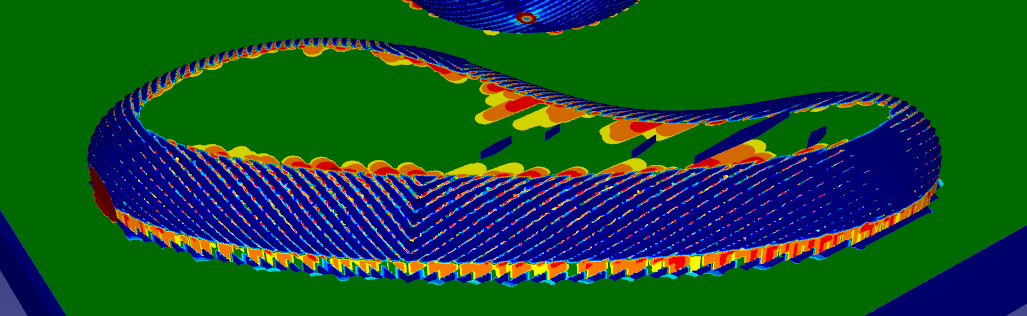
偏差マップ
偏差マップは、色のスケールを用いて相対的な差異を表示します。緑色は差異なし、赤色は最大の差異を示します。
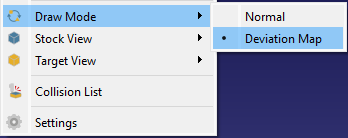
偏差マップを表示するには、CAM-描画モード-偏差マップを選択してください。
衝突リスト
衝突リストは、加工中にカッター工具の非切断部分(ホルダーなど)とワークピースとの間で発生した衝突の順序を表示します。
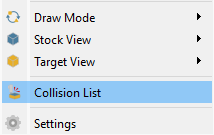
CAM-衝突リストを選択すると、衝突リストが表示されます。
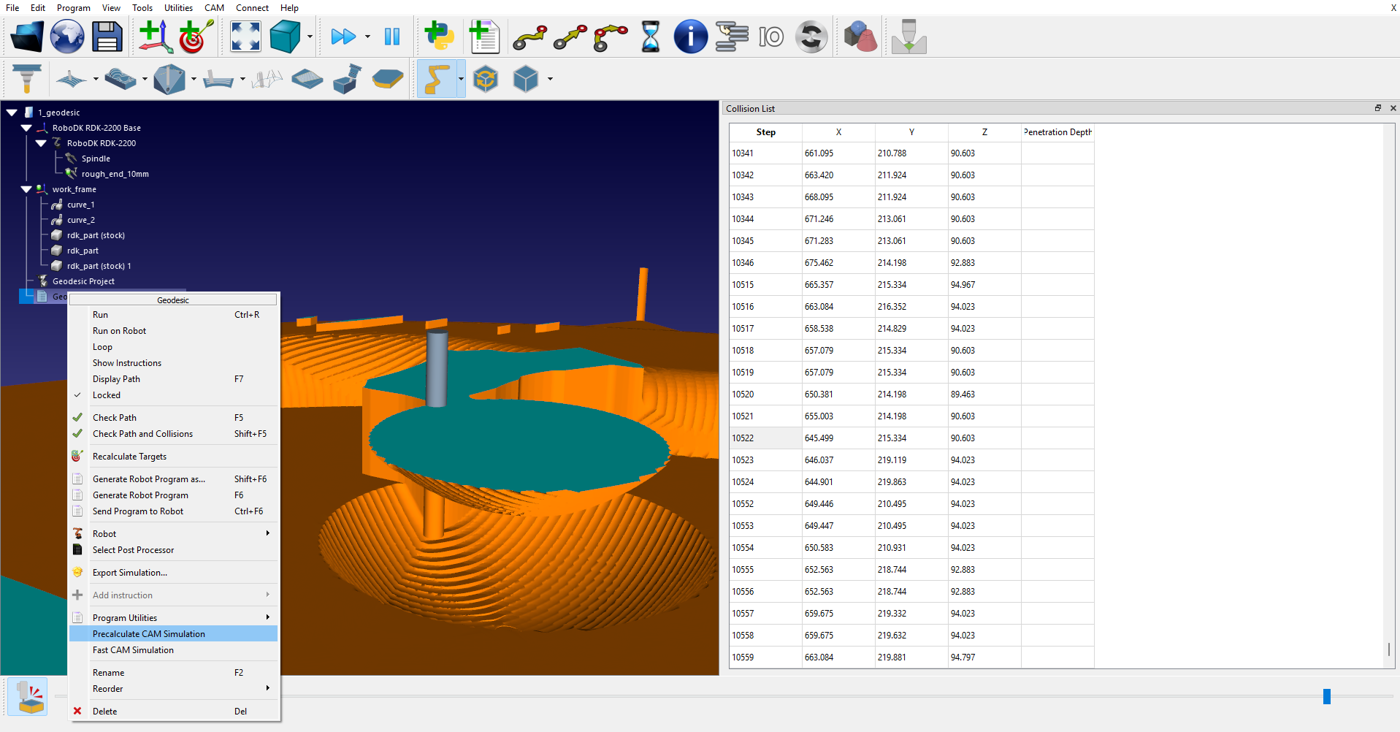
注:衝突チェックリストユーティリティに必要なデータを提供するには、まず生成されたプログラムを右クリックし、「CAM シミュレーションの事前計算」コマンドを選択してください。
リファイン/手動リファイン
「リファイン」オプションを有効にすると、シミュレーション中の表面の視覚化品質を向上させることができます(レンダリング性能に影響を与える可能性があります)。
手動リファインコマンドを使用すると、一度押すことでサーフェスの可視化を改善できます。
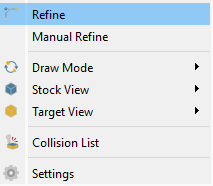
CAM-リファイン / CAM-手動リファインを選択すると、リファイン操作を実行できます。
高速CAMシミュレーション
材料除去の簡易シミュレーションを実行できます。これを行うには、ターゲットプログラムを右クリックし、「高速CAMシミュレーション」コマンドを選択してください。


