CAM
RoboDK CAMツールバーでは、作業に適した加工戦略を選択できます。

必要な戦略を選択すると、CAMプロジェクトが自動的に作成されます。
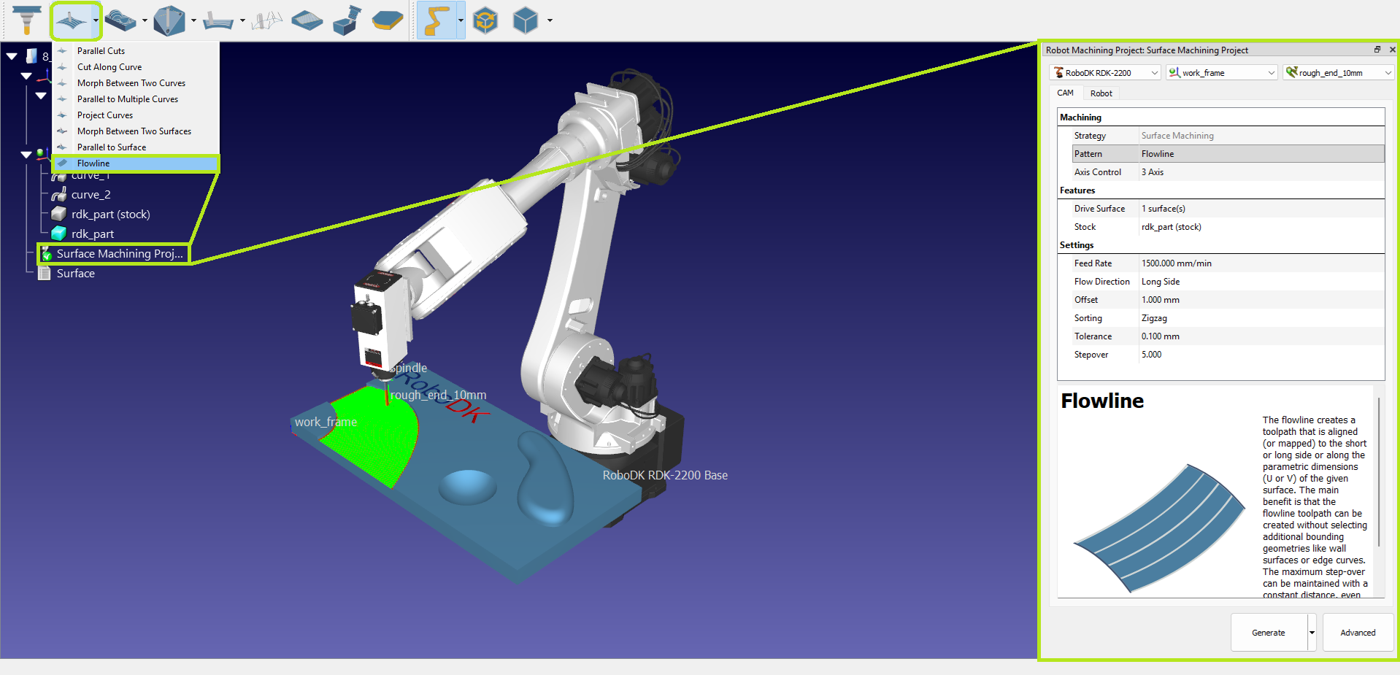
CAM設定
CAMプロジェクト設定ウィンドウは、上部セクションと「CAM」タブ、「ロボット」タブで構成されています。ロボット、参照座標系、カッターはウィンドウの上部セクションで選択します。デフォルトでは、CAMプロジェクト作成時にアクティブな要素が選択されています。

CAMタブ
CAMプロジェクトメニューのCAMタブには、本セクションで説明する加工設定およびその他の戦略設定が含まれます。
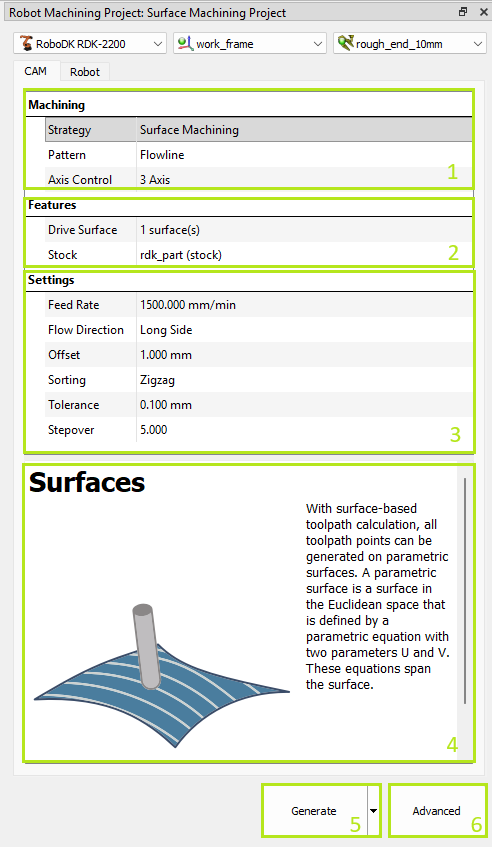
1.加工設定 – 選択された戦略グループを示し、パターン間の切り替えが可能です。さらに、軸制御モードを選択できます。
2.フィーチャー設定 – 部品およびストックの選択されたフィーチャーを表示します。この選択は、ツールパスの計算に必須です。
3.戦略固有の設定。
4.ヒント – パラメータをクリックすると表示されます。
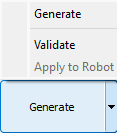
5.工具経路生成ボタン – 工具経路を計算し、選択したロボットに適用します。「検証」および「ロボットに適用」のサブオプションにより、複雑なツールパスの計算と適用を分離できます。
6.高度な戦略設定。
フィーチャー選択
フィーチャセクションでは、戦略に必要な幾何学的フィーチャを選択できます。戦略に応じて、サーフェス、曲線、または点を選択する必要があります。フィーチャ設定行をダブルクリックすると、セレクタ工具が起動します。
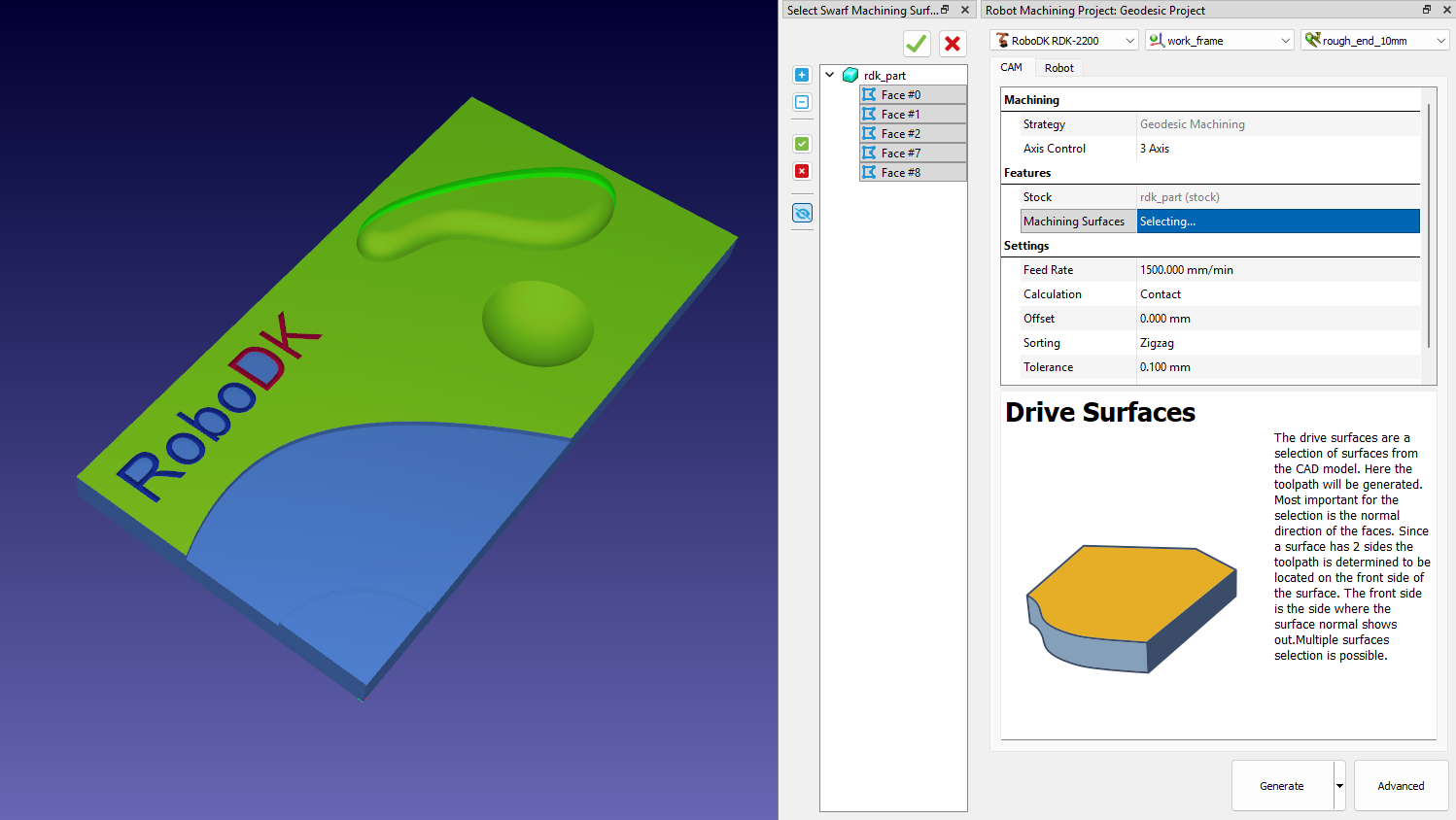
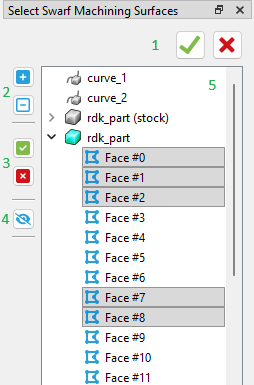
1.選択を適用 / セレクターを閉じる
2.ツリー要素を表示
3.展開済みツリー内のすべてを選択 / 選択を解除
4.すべてのフィーチャを表示 / 非表示
5.フィーチャーのツリー表示
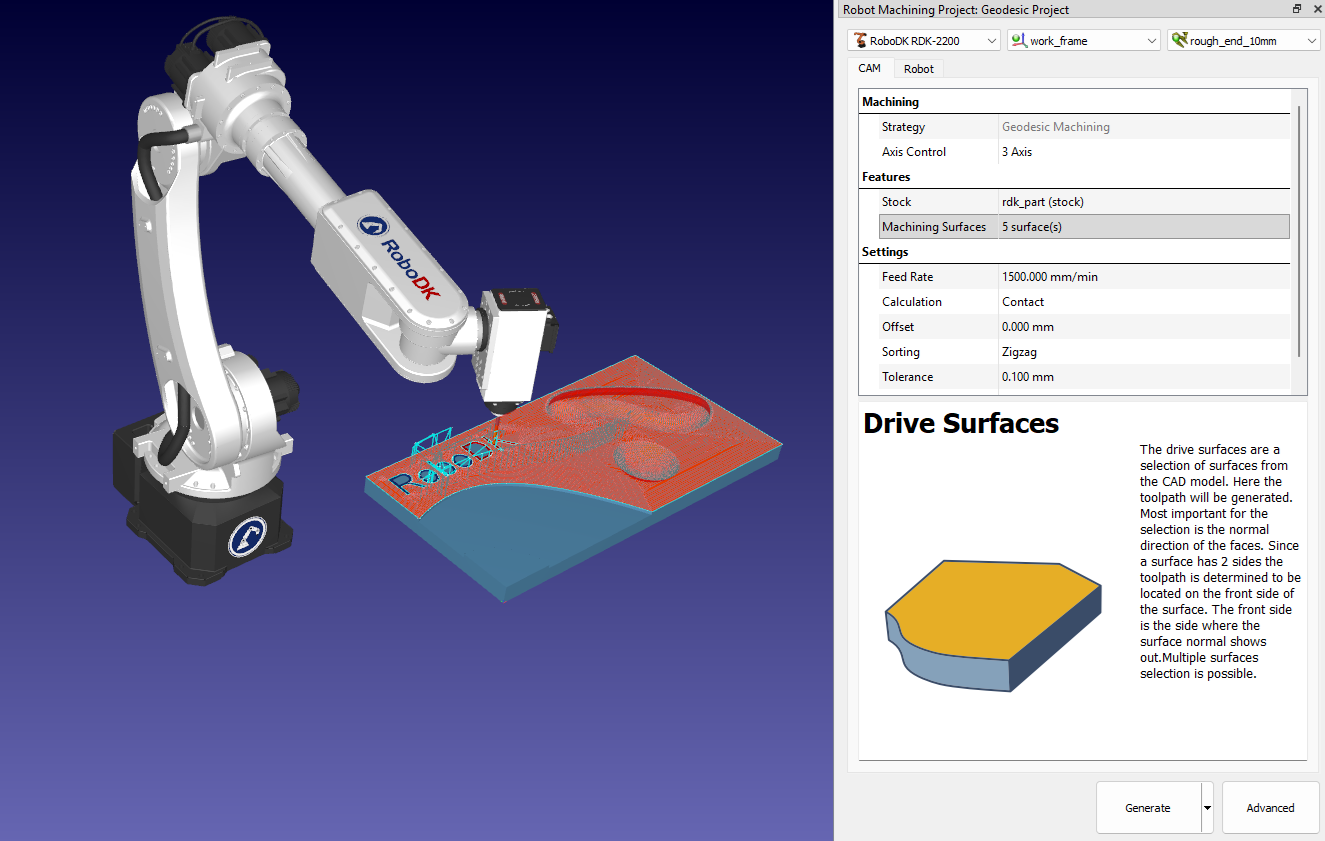
選択されたジオメトリフィーチャーは、セレクターラインをクリックすることで確認できます。
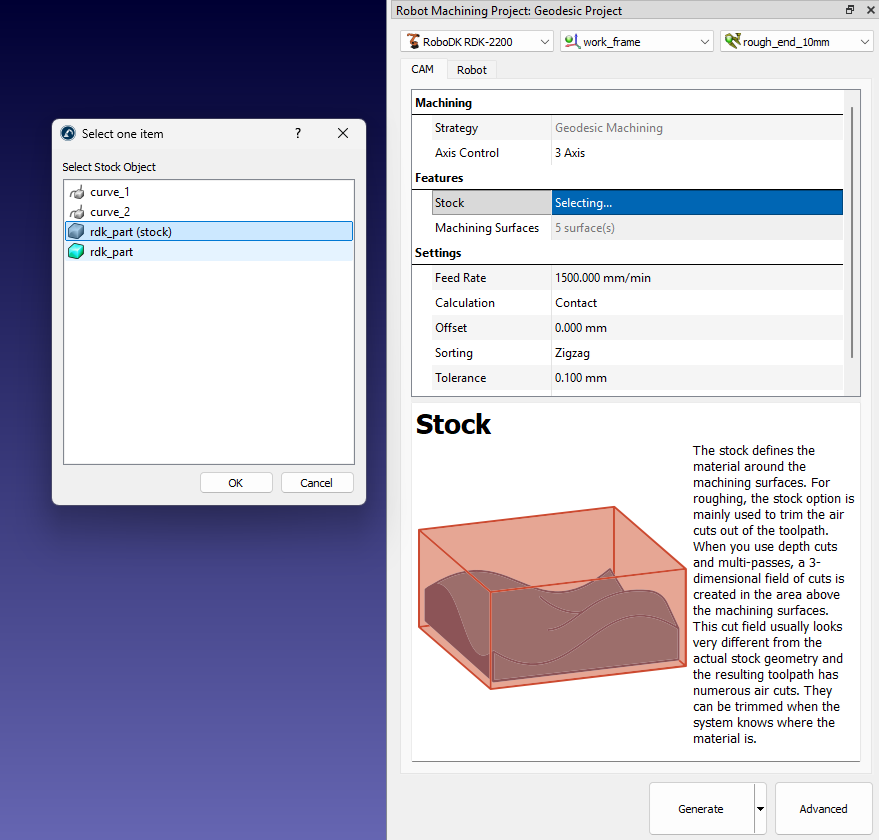
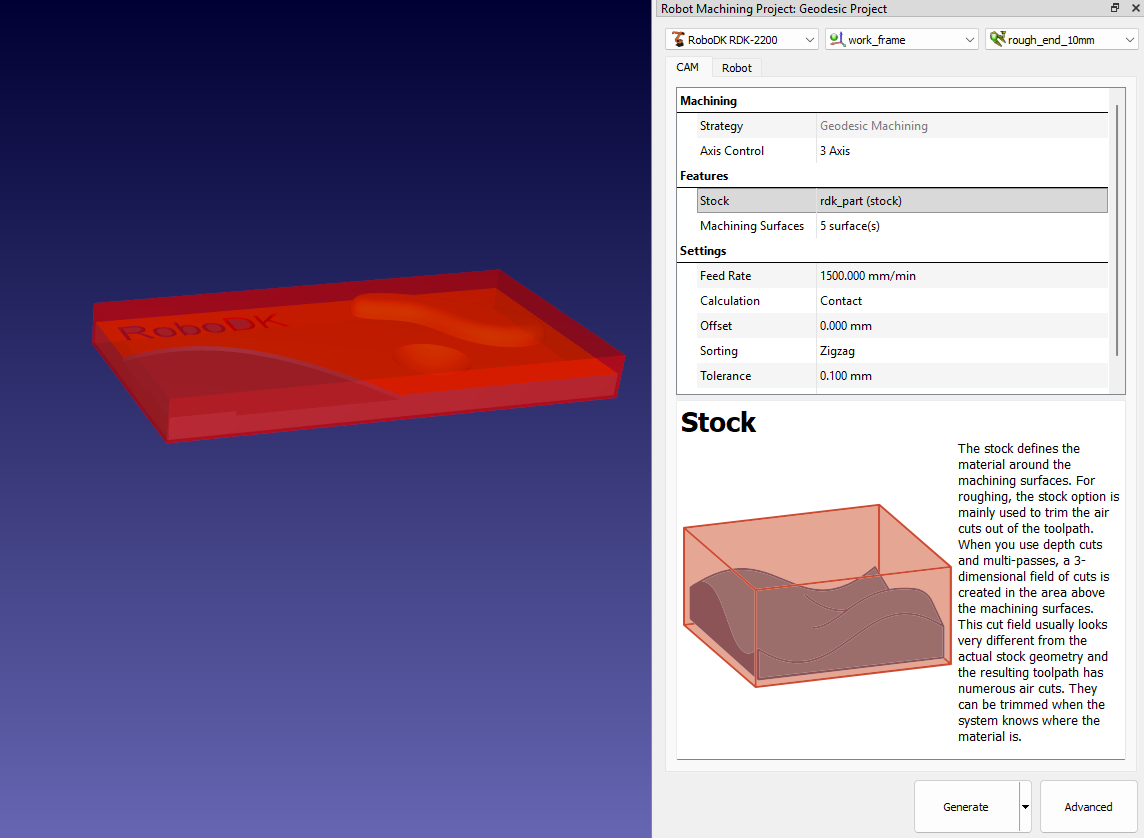
また、ストックとして使用するモデルを指定することも可能です。
ロボットタブ
CAMプロジェクトメニューの「ロボット」タブには、ロボットの動作に関する設定が含まれています。
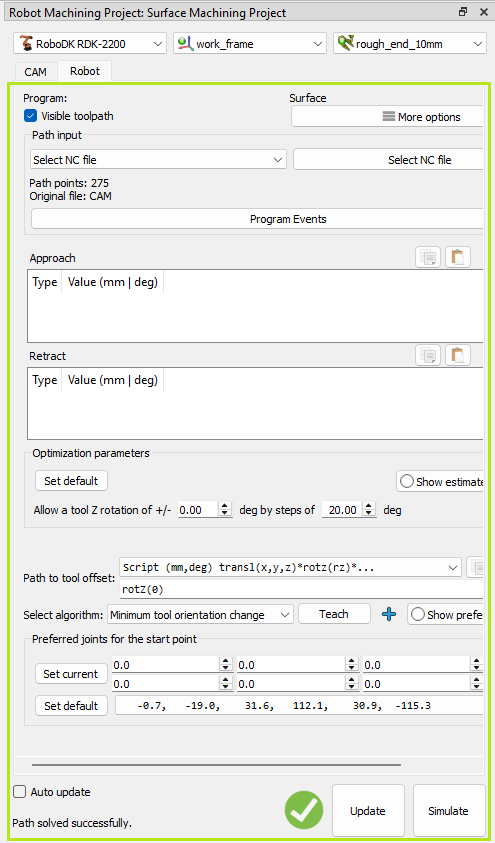
これらの設定は、RoboDK のロボット加工プロジェクト設定にある設定と同じものです。


