関節制限の拘束
タスクがロボットのすべてのワークスペースを使用するのは珍しいことです。PRMマップを作成するときは、多くの場合、ロボットの関節制限を制限することをお勧めします。これにより、マップの生成プロセスが高速化され、そのマップ内のポイントが最適な場所に配置されるようになります。
6軸ロボットの場合、最も頻繁に制限される2つの関節は次のとおりです。
1.関節1(ベース関節)— この関節を制限すると、ロボットがワークスペースのどちらかの側に移動しすぎるのを防ぎます。
2.関節3(肘関節)— この関節を制限すると、ロボットが肘を上にした構成と肘を下にした構成との間で変更することができなくなります。
次のプロセスを使用して関節制限を変更します。
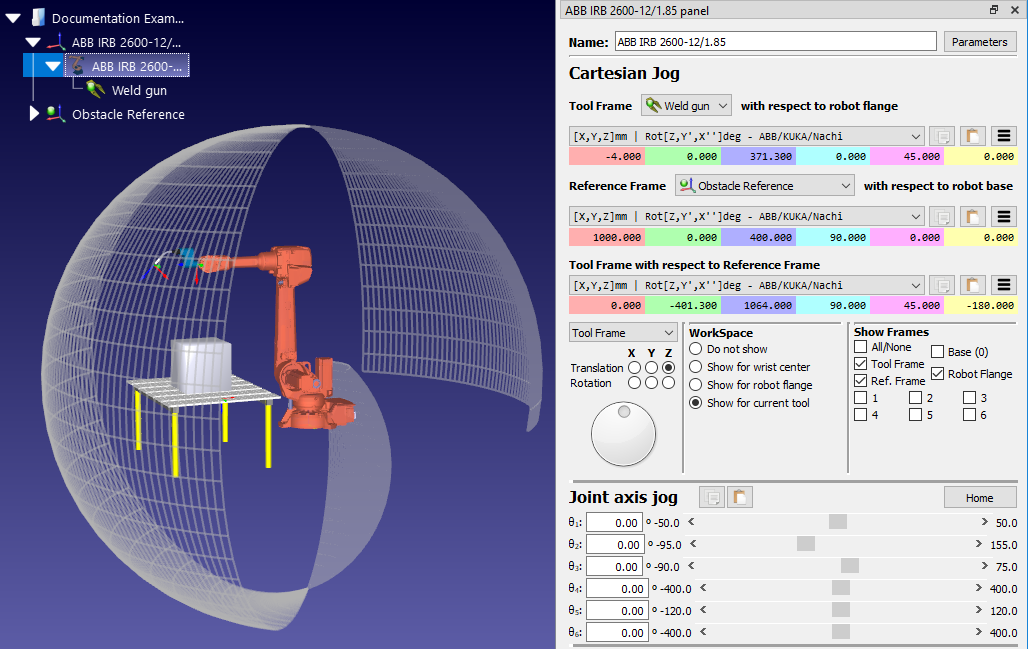
1.プロジェクトツリー内のロボットモデルアイコン(ABB IRB 2600-12/1.85など)を右クリックし、[オプション…]を選択してロボットパネルを開きます。または、プロジェクトツリーでロボット名をダブルクリックします。
2.ジョイント軸のジョグセクションで、制限するロボットジョイントのスライダーを移動します(例:θ1そしてθ3)ジョイントの下限をどこにしたいかを見つけます。
3.関節軸ジョグ内の関節の下限のいずれかをダブルクリックします。たとえば、θ1の関節制限が現在-180である場合、数値-180をダブルクリックします。これにより、[関節の下限の設定]パネルが表示されます。
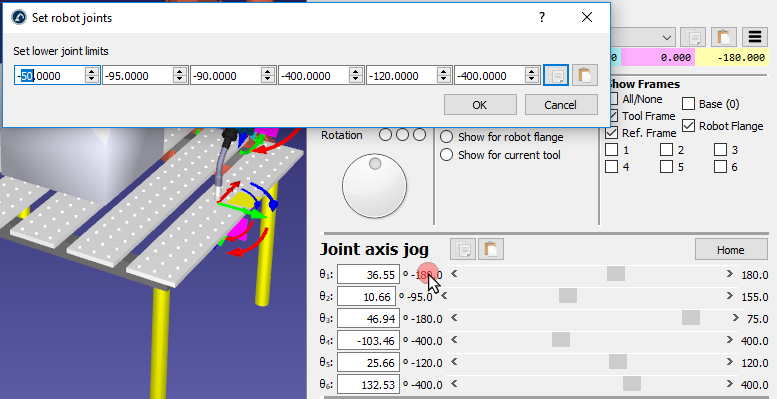
4.関節の下限をθ1 = -50、θ3 = -90に設定します。
5.関節制限を変更して、[OK]をクリックします。
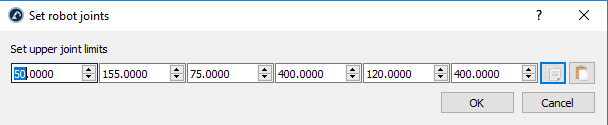
6.関節の上限についても同じプロセスを使用して、θ1 = 50に設定します。
この変化は、ロボットの到達可能なワークスペースを表示することで確認できます。ロボットパネルのWorkSpaceセクションで[現在の工具を表示]オプションを選択して、ワークスペースを表示します。新しい関節制限で到達可能になったワークスペースの部分のみが表示されます。