プログラムのリンク
モーションプランナーは、2つの異なるプログラムを同様の方法でリンクすることもできます。これにより、2つのプログラム間に衝突のないパスが作成され、新しいメインプログラムが作成されます。
溶接の例では、次のプロセスを使用して2つのダミープログラムを作成します。
1.「オブジェクト参照」参照座標系の子として4つのターゲットを作成します(プロジェクトツリー内の「オブジェクト参照」を右クリックし、「アクティブ参照フレーム」にチェックを入れます)。次に、「プログラム」 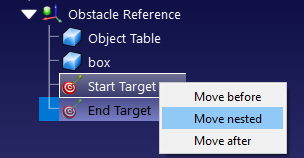
2.プロジェクトツリーで新しいターゲットをそれぞれ選択し、次の名前と値を入力します。ターゲット名を変更するには、F2キーを押すか、ターゲットを右クリックして[名前の変更]を選択します。ターゲット値を変更するには、F3キーを押して[ターゲット]パネルを表示するか、ターゲットを右クリックして[オプション]を選択します。[ターゲットの位置(基準:オブジェクト参照)]とマークされたセクションに新しい値を入力します。
a.名前:「Left Point 1」値:200、200、0、90、0、-135
b.名前:「Left Point 2」値:200、-200、0、90、0、-135
c.名前:「Right Point 1」値:-200、200、0、90、0、135
d.名前:「Right Point 2」値:-200、-200、0、90、0、135

3.最初のプログラムを作成します。
a.「プログラム」➔「プログラムの追加」に進む
b.プログラム➔プログラムを追加を選択します。
c.最初にプロジェクトツリーでプログラムを選択し、F2キーを押すか、右クリックして[名前の変更]を選択することにより、プログラムの名前を「Left Weld」に変更します。
d.プロジェクトツリーでターゲットを選択し、「プログラム」➔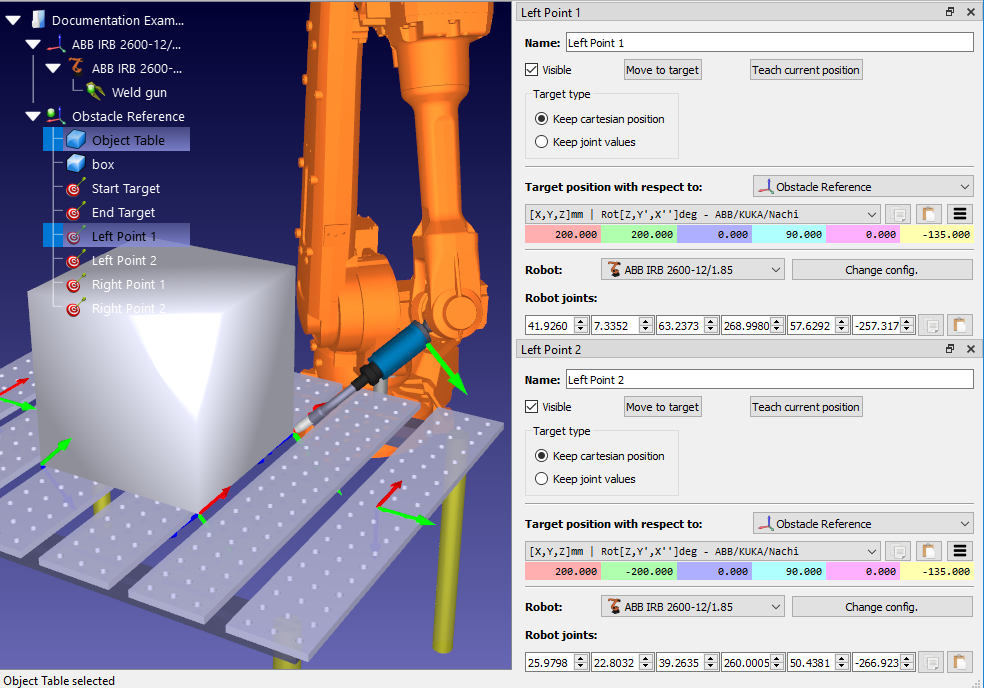
e.最初にプロジェクトツリーでターゲットを選択し、プログラム➔直線移動指示を選択して、次のターゲットを直線移動指示として追加します:開始ターゲット、Left Point 1、Left Point 2、開始ターゲット。

4.同じ方法で「Right Weld」と呼ばれる2番目のプログラムを作成します。今回は、次のターゲットを追加します:終了ターゲット、Right Point 1、Right Point 2、終了ターゲット。

これらの2つのダミープログラムには、溶接ガンをアクティブ化/非アクティブ化するコマンドが含まれていないことに注意してください。実際のプログラムでは、これらのコマンドを含める必要があります。
モーションプランナーを使用して2つのプログラムをリンクするには、次のプロセスを使用します。
1.前のセクション(ターゲットのリンク)で説明した2つの方法のいずれかを使用して、両方のプログラムを選択します。
2.いずれかのプログラムを右クリックし、[選択したプログラムをリンク]を選択します。衝突のないモーションプランナーパネルが開いている場合、[選択したターゲット/プログラムのリンク]をクリックすることで同じことができます。
「MainSafe」と呼ばれる新しいプログラムが作成され、最初のプログラムを実行し、衝突のない移動を行い、次に2番目のプログラムを実行します。このメインプログラムは、他のプログラムと同じように変更および名前を変更できます。


