Mastercam
Mastercamで3Dオブジェクトを開き、切断シミュレーションを起動します。この例では、3Dオブジェクトは、Mastercamの工具を使用してすでに切断パスが作成された金型の金属部品です。
この例を単純化するために、その部品を加工するのに必要なパスの数を大幅に減らしています。実際には、金型にはもっと多くの線や切断パスがあり、その数があまりにも多いため、工具の動きを実際に見ることはできないでしょう。
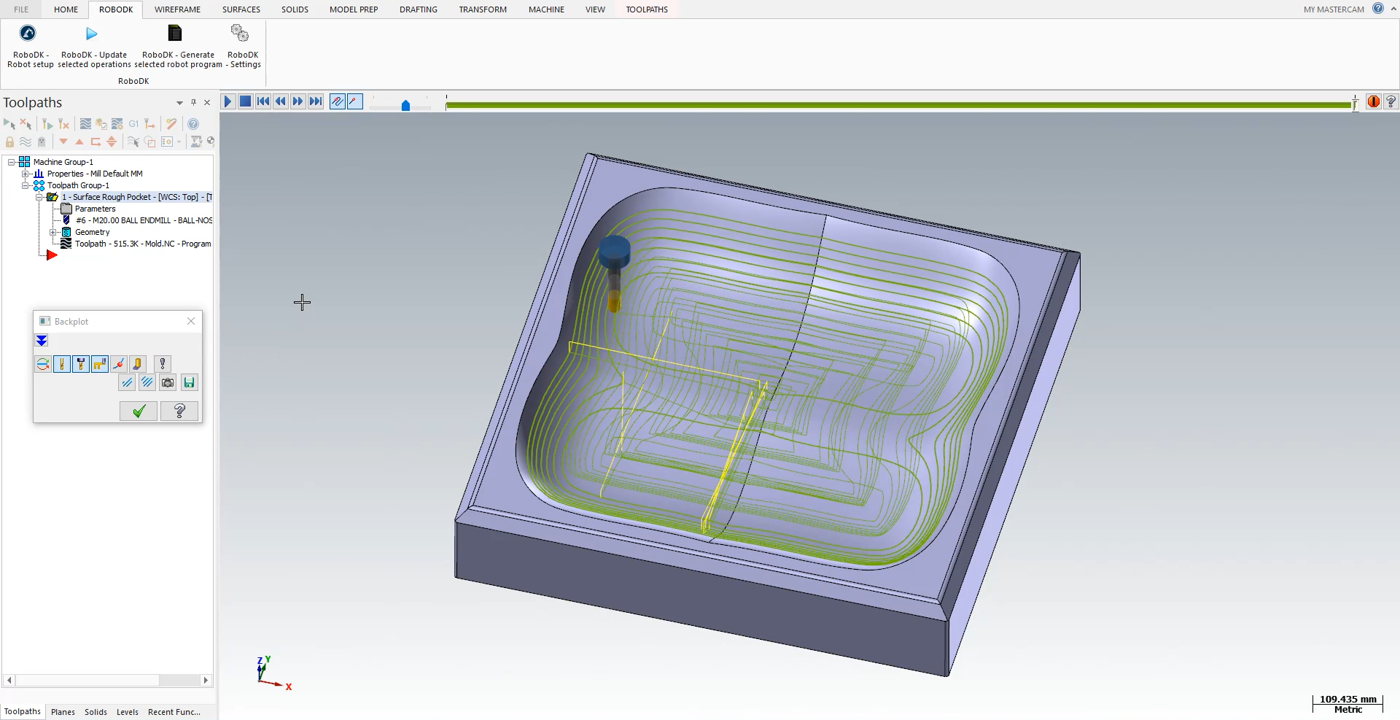
Mastercamの切断シミュレーションは、プログラム中に工具が必要とする全ての動きを表示します。
次の手順に従って、パーツをRoboDKにロードしてください:
1.RoboDKタブを選択し、RoboDK - Robot setupを選択します。
2.Load Partを選択します。
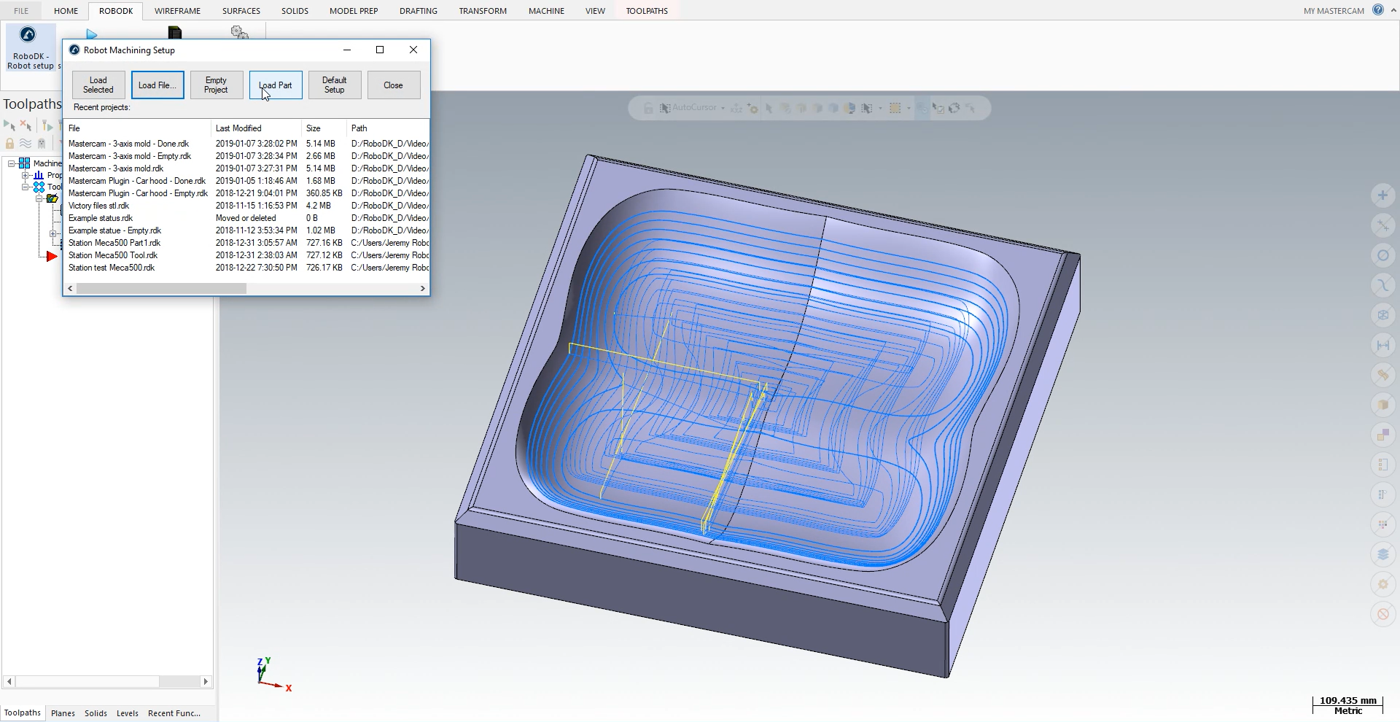
RoboDKプロジェクトのテーブル上のアクティブ参照フレーム(加工リファレンス)にパーツがロードされているのが見えるはずです。
次のステップは、MastercamからRoboDKに切断パスをインポートすることです。
1.MastercamのRoboDKタブを選択します。
2.RoboDK - Update selected operationsを選択します。
3.RoboDKに移動します。


