Mold Machining
イントロダクション
この例題は、Mastercam プラグインを使用して RoboDK で簡単な 3 軸加工プロジェクトを作成するのに役立ちます。この例では、切削工具を持ったモートマンロボットをシミュレーションし、ロボットを3軸加工機として使用して簡単な金型を加工するようにプログラムします。CNCプログラムをロボットシミュレーションとロボットプログラムに変換する方法を学びます。
Mastercam用RoboDKプラグインを使用すると、MastercamからRoboDKへ直接ロボット加工プロジェクトを素早くセットアップできます。このプラグインにより、Mastercamから直接80以上のメーカーの1000以上のロボットモデルをプログラムすることができます。
Mastercam用RoboDKプラグインはNCI(Mastercamのネイティブ前処理ファイル)と標準APT CLSおよびGコードファイルをサポートしています。このプラグインはRoboDKのライセンスをお持ちであれば無料でご利用いただけます。
ヒントMastercam用RoboDKアドインについては、Mastercam用RoboDKアドインのセクションをご覧ください。
金型ロボット3軸加工
プロジェクトを開始するには、まずデフォルトライブラリからRoboDKの3軸金型加工例を選択します。
RoboDKの設定
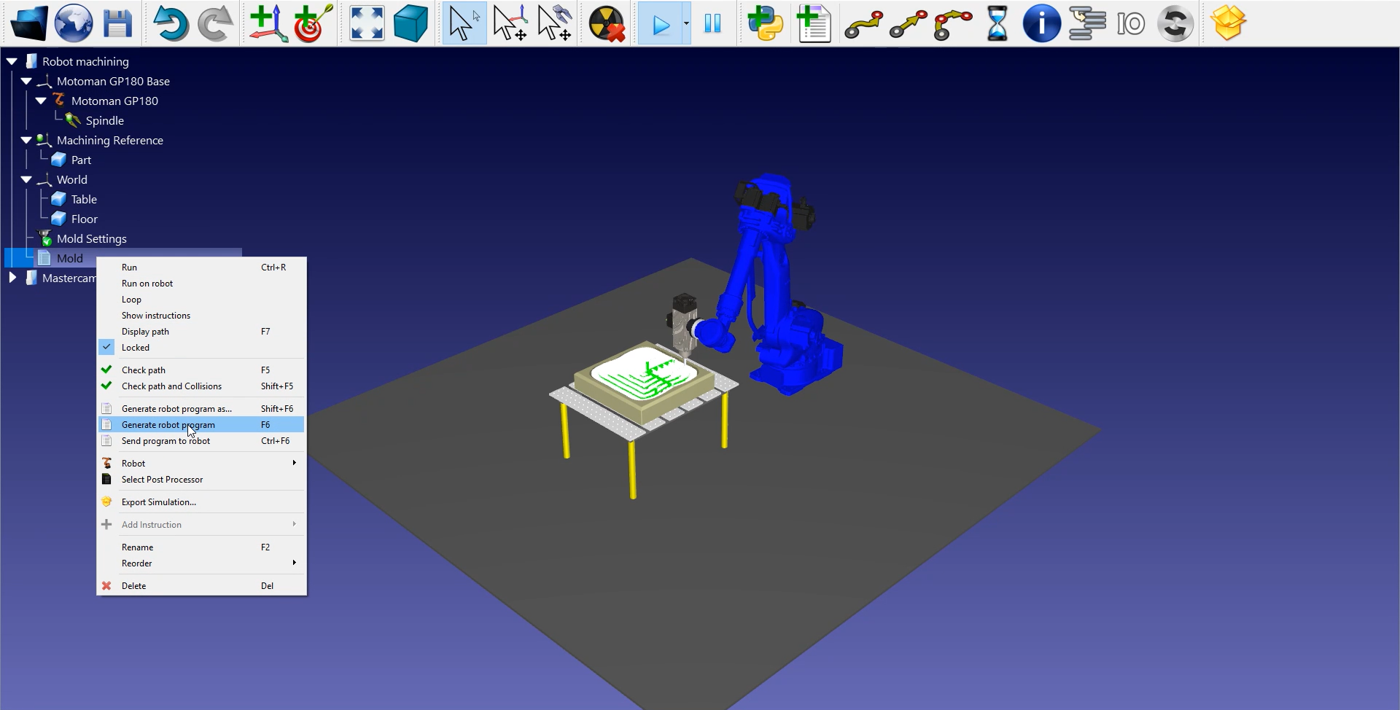
この例では、モートマン GP180ロボット、スピンドルに取り付けられた切断工具、部品を固定するテーブルを使用しています。
プロジェクトをロードします:
1.ファイル➔開くを選択します。
2.RoboDKのExamplesセクションから3軸金型加工のサンプルを探します:
C:/RoboDK/Examples/ Plugin-Mastercam-3-Axis-Mold-Machining.rdk.
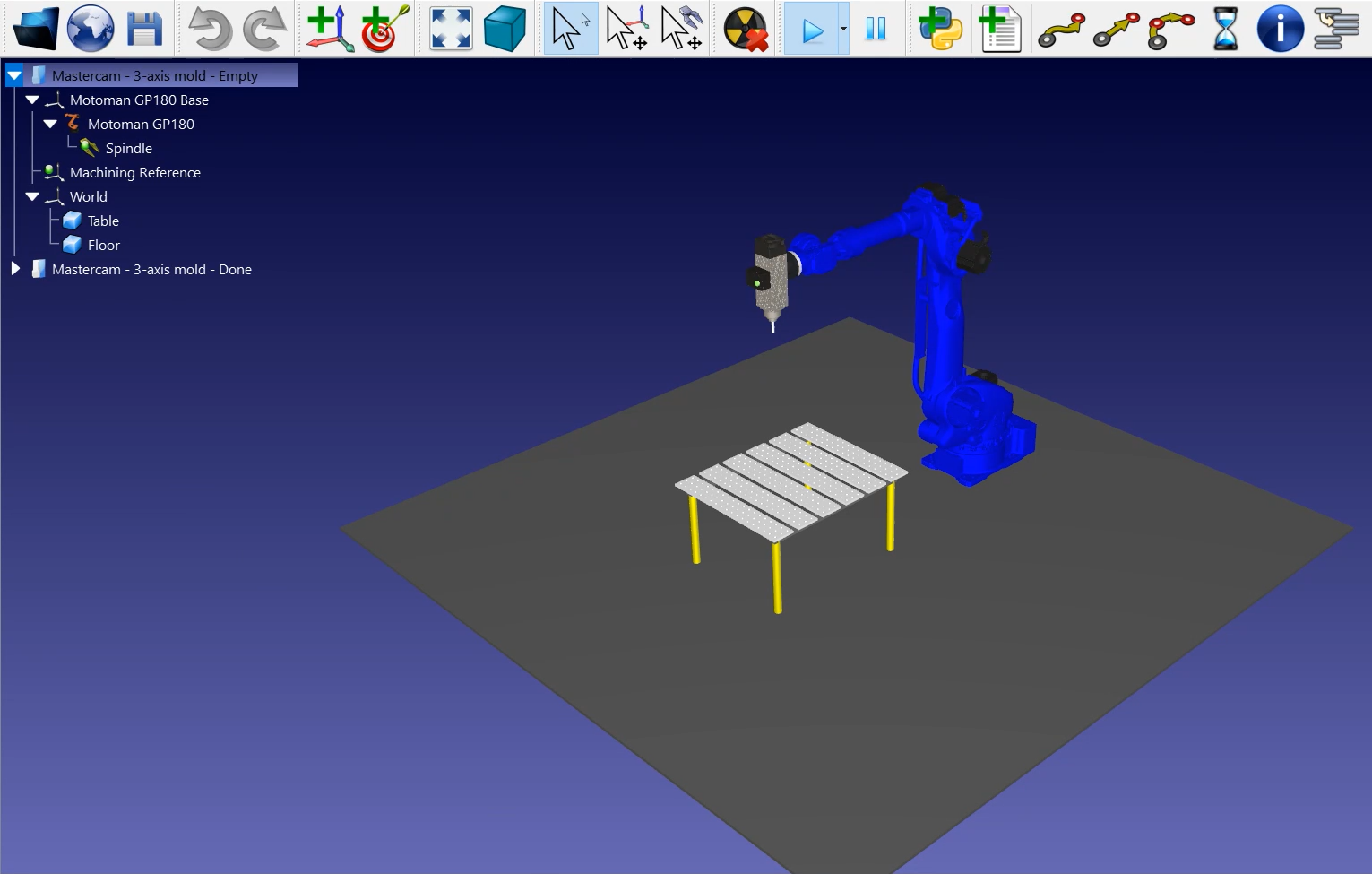
プロジェクトのロードが完了したら、Mastercamを開き、C:/RoboDK/Other/Plugin-Mastercam/Examples/Mold.mcamからプロジェクトをロードします。
Mastercamでの加工ツールパス
Mastercamで3Dオブジェクトを開き、切断シミュレーションを起動します。この例では、3Dオブジェクトは、Mastercamの工具を使用してすでに切断パスが作成された金型の金属部品です。
この例を単純化するために、その部品を加工するのに必要なパスの数を大幅に減らしています。実際には、金型にはもっと多くの線や切断パスがあり、その数があまりにも多いため、工具の動きを実際に見ることはできないでしょう。
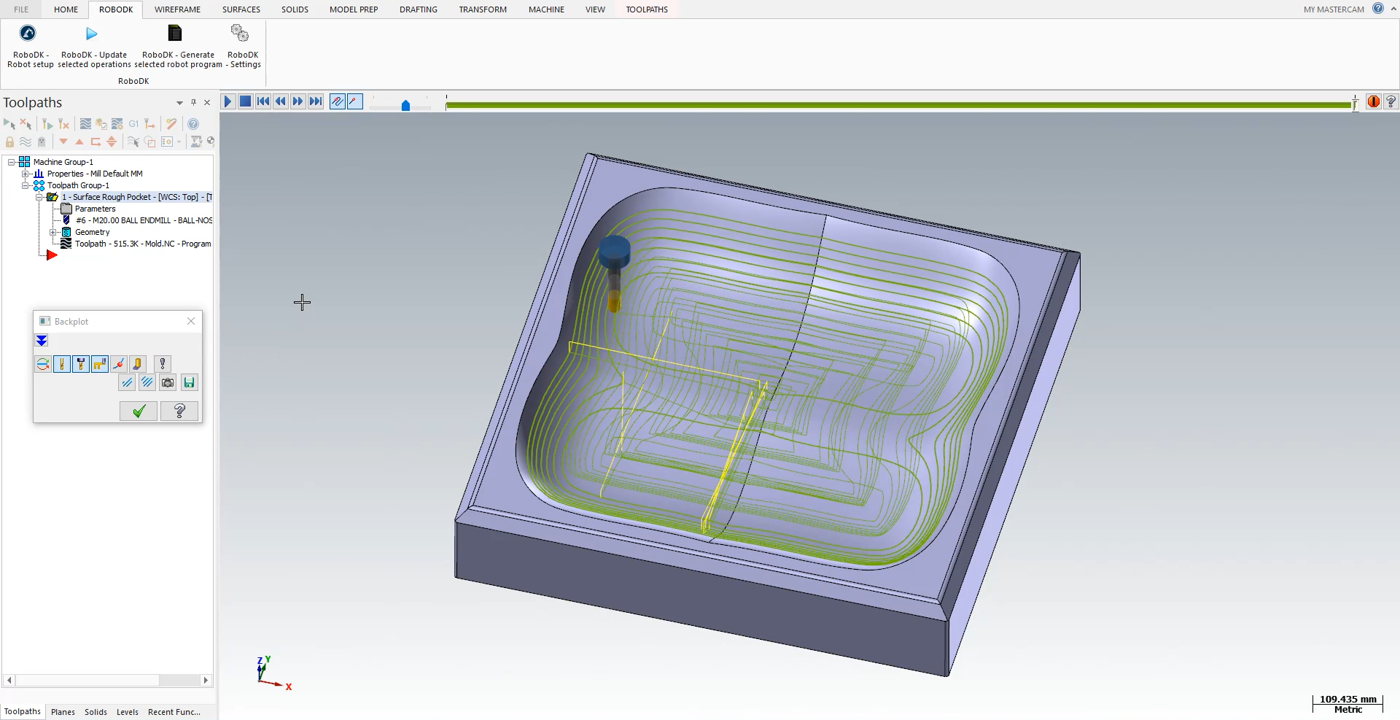
Mastercamの切断シミュレーションは、プログラム中に工具が必要とする全ての動きを表示します。
次の手順に従って、パーツをRoboDKにロードしてください:
1.RoboDKタブを選択し、RoboDK - Robot setupを選択します。
2.Load Partを選択します。
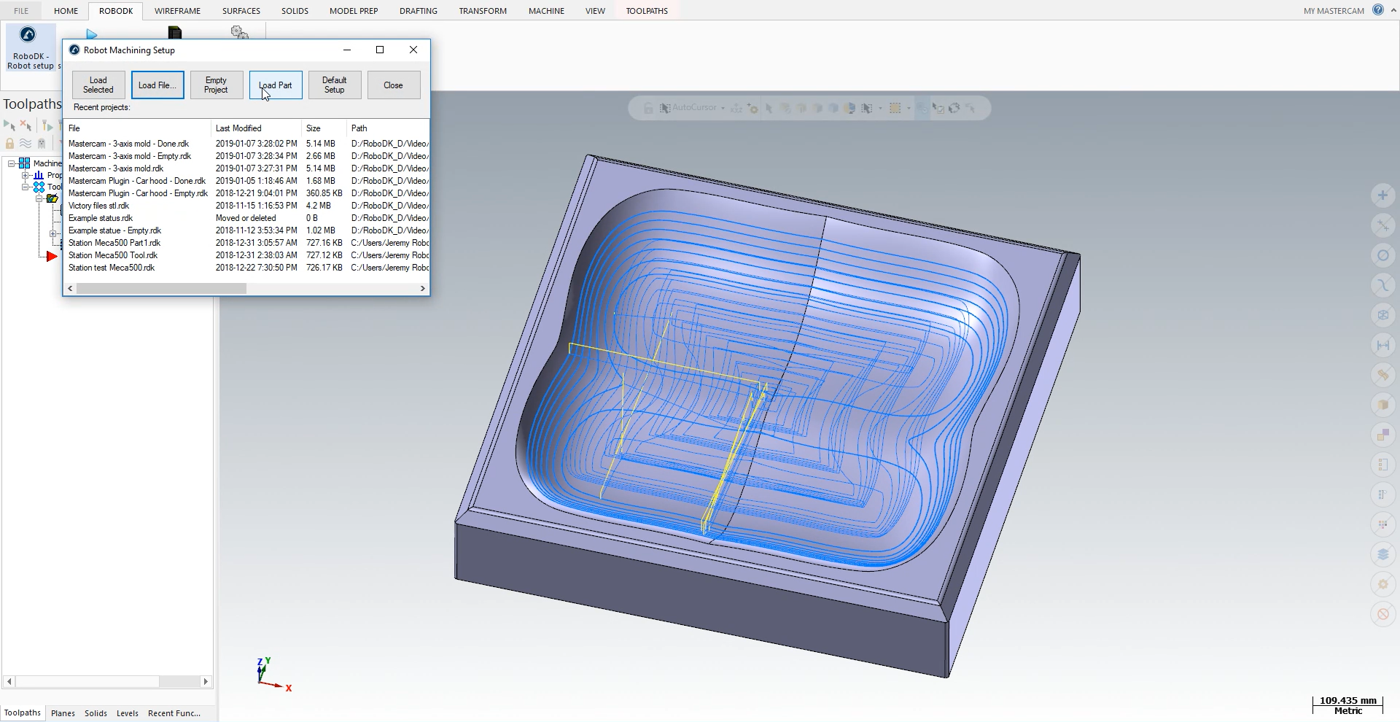
RoboDKプロジェクトのテーブル上のアクティブ参照フレーム(加工リファレンス)にパーツがロードされているのが見えるはずです。
次のステップは、MastercamからRoboDKに切断パスをインポートすることです。
1.MastercamのRoboDKタブを選択します。
2.RoboDK - Update selected operationsを選択します。
3.RoboDKに移動します。
RoboDK におけるロボット加工
ロボットの加工パスがRoboDKにインポートされると、ロボットの加工ツールパスがRoboDKプロジェクトの金型参照にアタッチされているはずです。Mold Settingsで、ロボット、参照座標系、工具が正しく選択されていることを確認してください。
また、切断パスの前後で接近と後退の動作の値を調整することもできます。この例では100mmで問題ないでしょう。衝突の危険性がある場合は、ロボットの動作範囲内でいくらでも増やすことができます。
次のステップでは、
注意:RoboDKでは、スペースバーを押し続けるか、メニューの
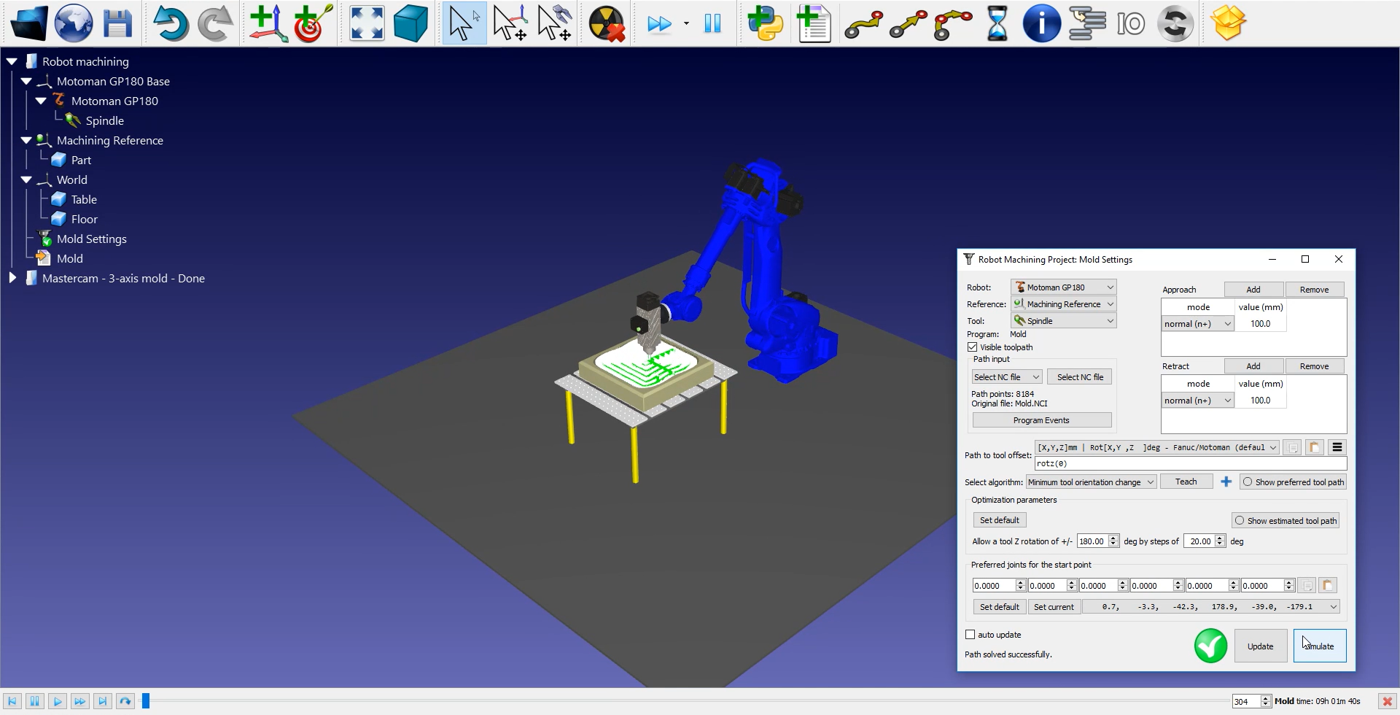
注意:パスに沿って工具の向きを調整することができます。この例では、変更するとすれば工具のZ軸を中心とした回転のみですが、標準の向きをお勧めします。
以下の手順に従って、工具の向きを調整してください:
1.
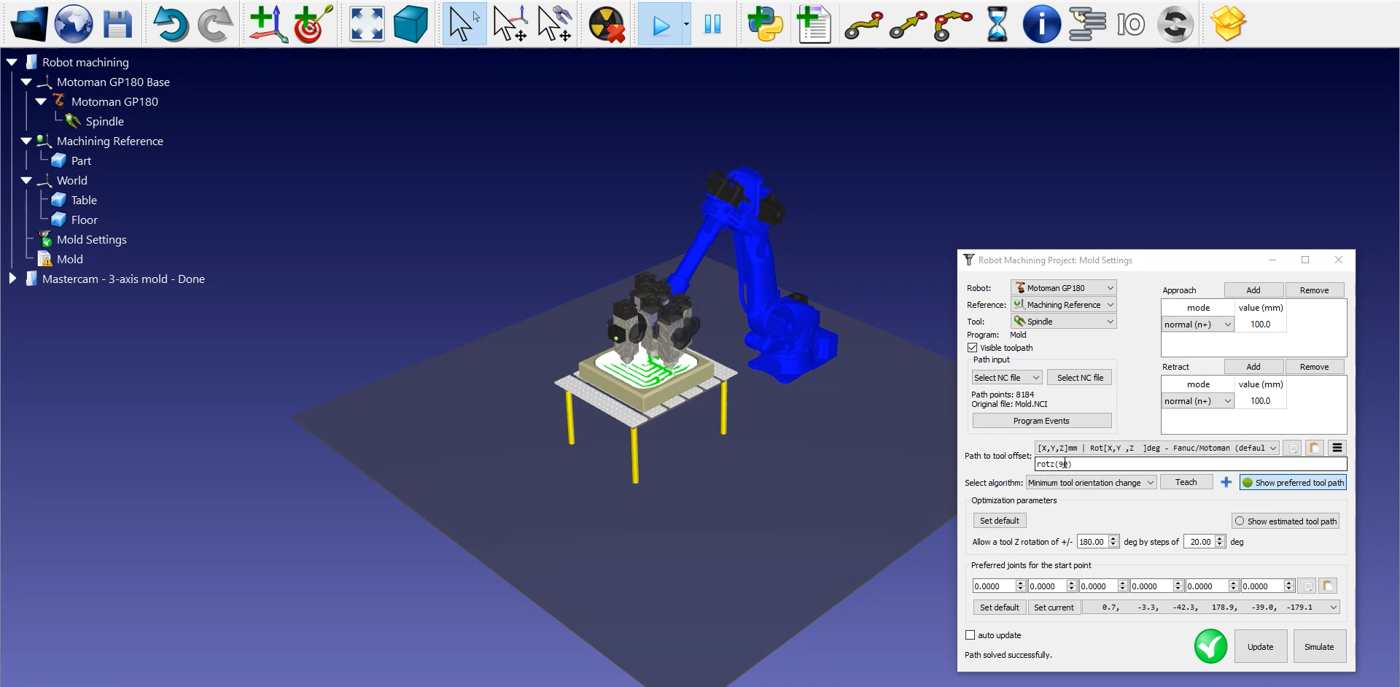
2.Show preferred tool pathを選択します。下の画像のように、いくつかのゴースト工具が表示されます。これらはパスに沿った工具の位置を表しています。
3.rotzの値が90度になるまでホイールを上にスクロールしてrotz (0)の値を変更します。rotzの値が変化し、それに伴ってゴースト工具の位置が変化するのがわかります。
4.Update➔ Simulate を選択します。
ロボットプログラムを生成するには、正しいポストプロセッサを使用してください。Motoman GP180ロボットをダブルクリックし、Select Post Processor➔ Motomanをクリックします。
最後に、
これでMotoman JBIファイルをロボットコントローラに転送する準備ができました。