Mastercam
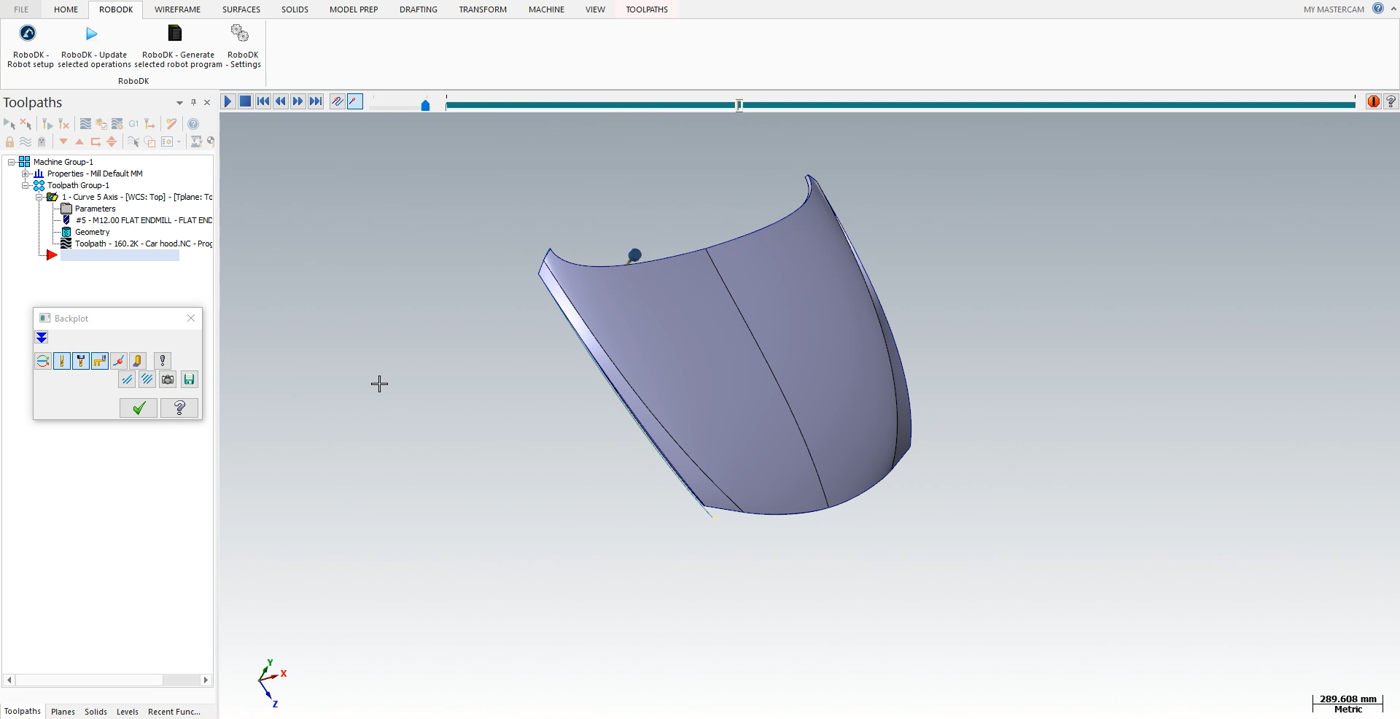
Mastercamで3Dオブジェクトを開き、切断シミュレーションを起動します。ソフトウェアが切断面に合わせて工具の向きを調整しているのがわかります。
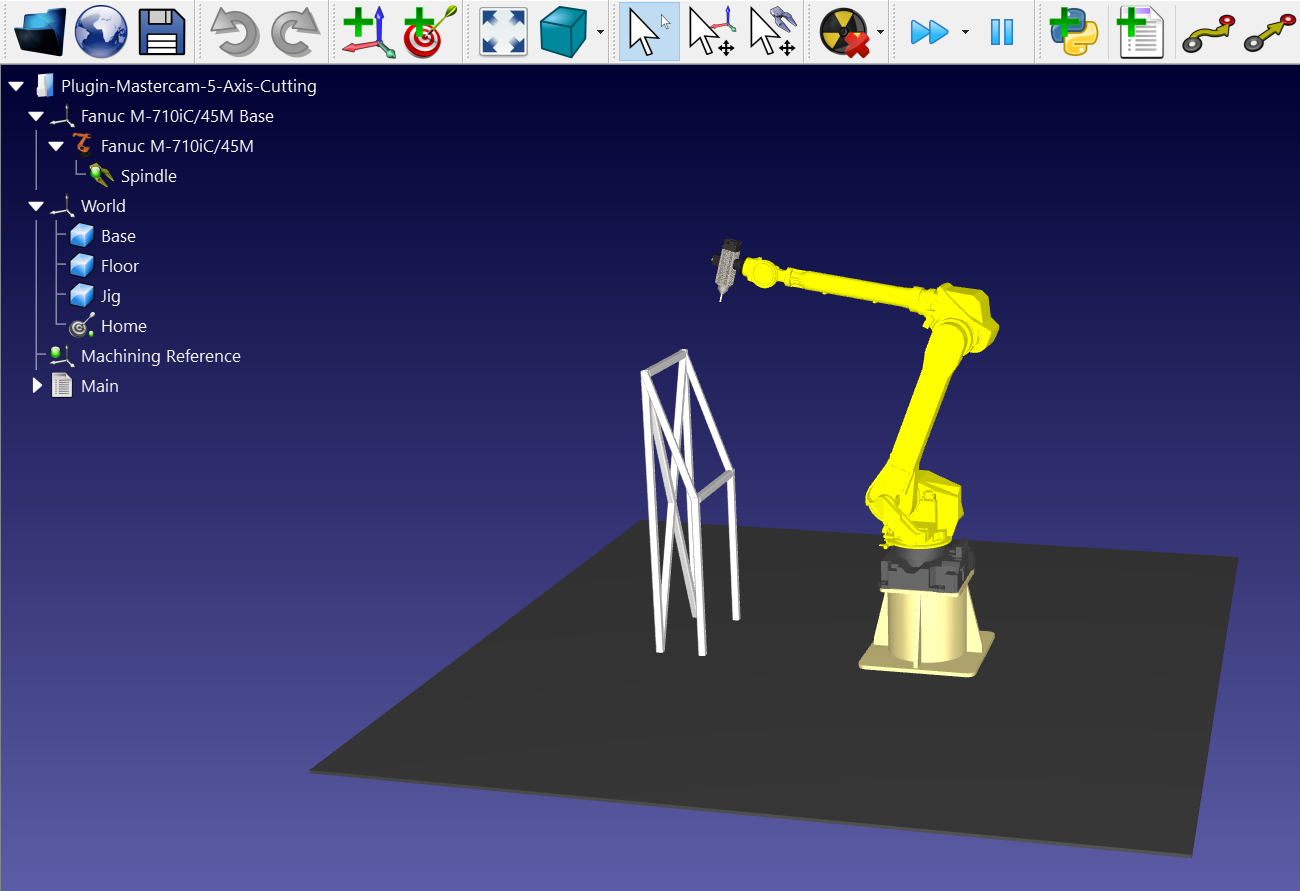
次の手順に従って、パーツをRoboDKにロードしてください:
1.RoboDKタブを選択し、RoboDK - Robot setupを選択します。
2.Load Partを選択します。
RoboDKプロジェクトの治具上のアクティブ参照フレーム(Machining Reference)にパーツがロードされているのが見えるはずです。
注意:パーツを正しい位置にインポートするには、Machining Referenceを特定の位置に設定する必要があります。Machining Referenceを右クリック➔ Visibleを選択してフレームを表示します。パーツを作成する際、Mastercamでこの正確な位置に原点を設定します。パーツをインポートすると、RoboDKはパーツの原点とMachining Referenceの原点を一致させます。
次のステップは、MastercamからRoboDKに切断パスをインポートすることです。
1.MastercamのRoboDKタブを選択します。
2.RoboDK – Update selected operationsを選択します。
3.RoboDKに移動します。


