Dispensing
イントロダクション
このセクションでは、ロボットのシミュレーションとオフラインプログラミングのための基本的な塗布プロジェクトをRoboDKで作成する方法を説明します。この例では、川崎重工RS007Nロボットをシミュレーションし、SolidWorksとRoboDKを使って液体塗布ロボットアプリケーション用にプログラミングします。SolidWorksの2Dスケッチを15分以内に実際のロボットプログラムに変換する方法を学びます。
SolidWorks用RoboDKプラグインを使えば、SolidWorksで作成した3DモデルをRoboDKに簡単に読み込むことができます。このプラグインを使用すると、SolidWorksから80以上のメーカーの1000以上のロボットモデルを直接プログラムすることができます。
SolidWorks用RoboDKプラグインはSolidWorks 2016以降に対応しており、無料でご利用いただけます。ただし、RoboDKの一部のオプションはライセンスの購入が必要です。
ヒントSolidWorks用RoboDKアドインについては、SolidWorks用RoboDKアドインのセクションをご覧ください。
液体ディスペンサーの例
プロジェクトを開始するには、まずRoboDKの液体塗布サンプルをデフォルトライブラリから選択する必要があります。
セットアップ
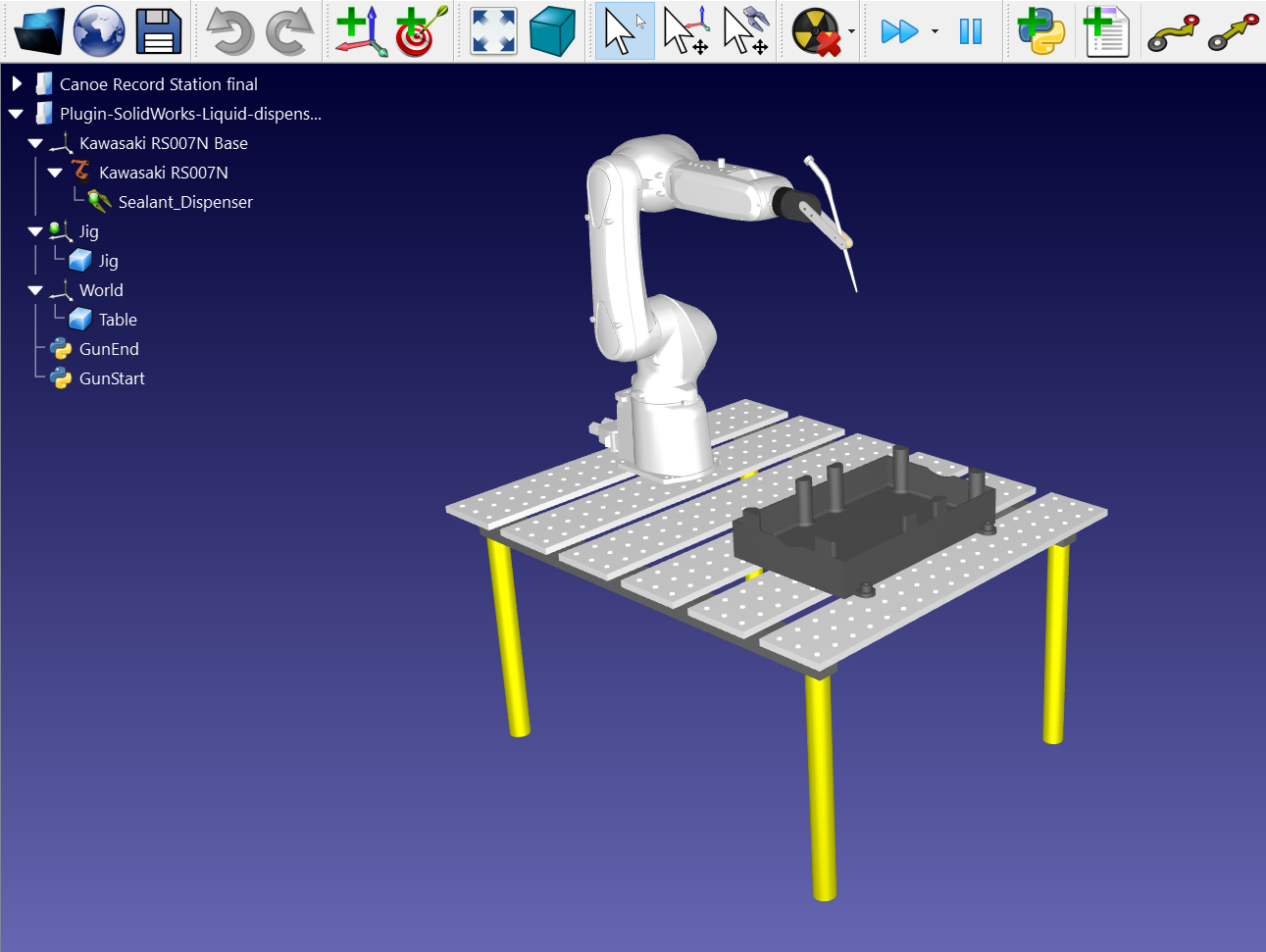
この例では、川崎重工RS007Nロボット、塗布工具、部品、オイルパン、部品を固定する治具を使用しています。
プロジェクトをロードします:
1.ファイル➔開くを選択します。
2.RoboDKのサンプルセクションから液体分注のサンプルを探します:
C:/RoboDK/Examples/Plugin-SolidWorks-Liquid-Dispensing.rdk.
プロジェクトをロードしたら、SolidWorksを開きます。
SolidWorksからの2Dスケッチ
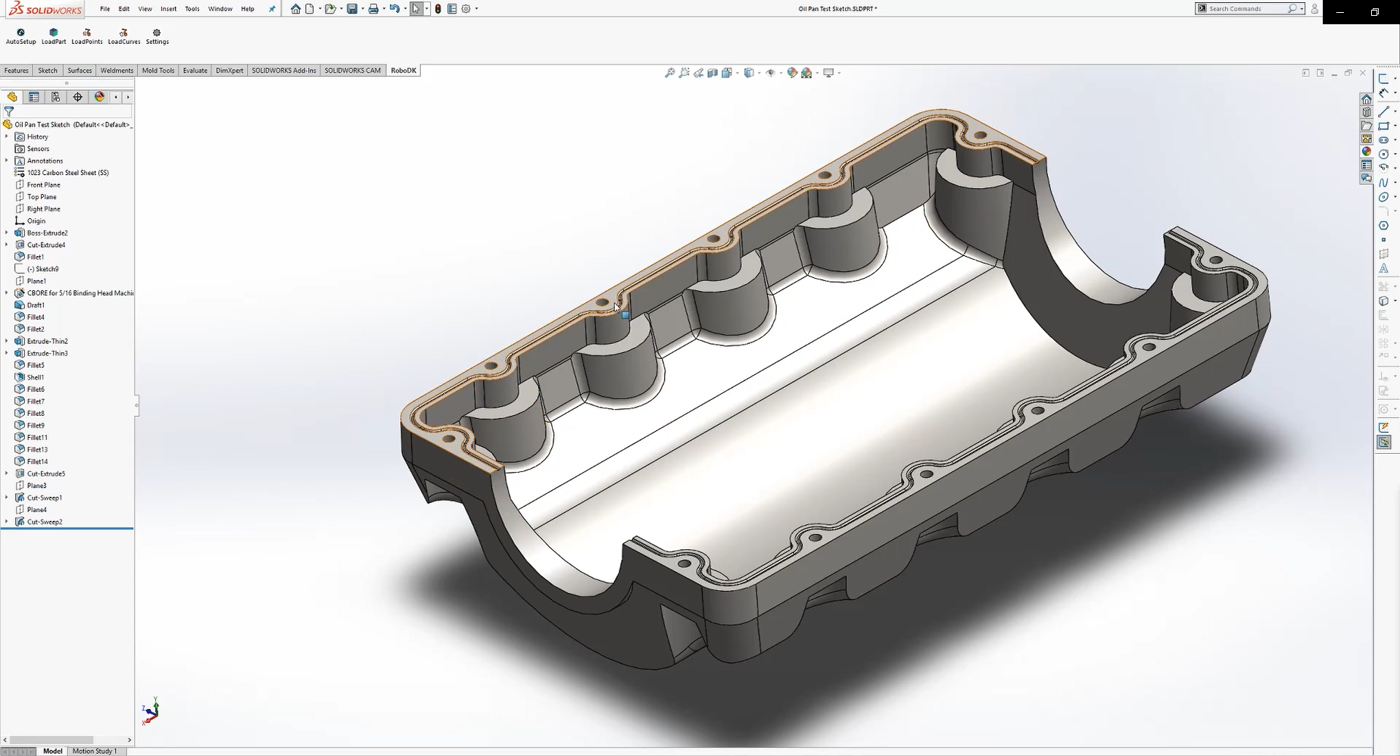
SolidWorksで3Dオブジェクトを開きます。この例では、3Dオブジェクトはオイルパンで、その上部に充填が必要な溝があります。
このプロジェクトの目標は、シーラントを左右に付けずに、上面レベルの溝の中央に吐出することです。こうすることで、シーラントがスムーズに流れるようになります。
ここで2Dスケッチを使用します。平面の上に新しいスケッチを作成することから始めなければなりません:
1.Sketchタブを選択し、Sketchボタンを押して新しいスケッチを作成します。
2.3Dオブジェクトのエッジの1つを選択します。
3.その上で右クリックし、Select Tangencyを押すと、溝のエッジ全体が自動的に選択されます。
4.Offset Entities ボタンを選択し、溝の半分の幅を入力します。この場合、値は1.5mmです。
ロボットのツールパスが完成します。オイルパンの反対側も同じようにやり直します。RoboDKのプラグインで選択できるように、下の画像のようにスケッチが表示されていることを確認してください。
次の手順に従ってスケッチをRoboDKに読み込みます:
1.RoboDKタブを選択し、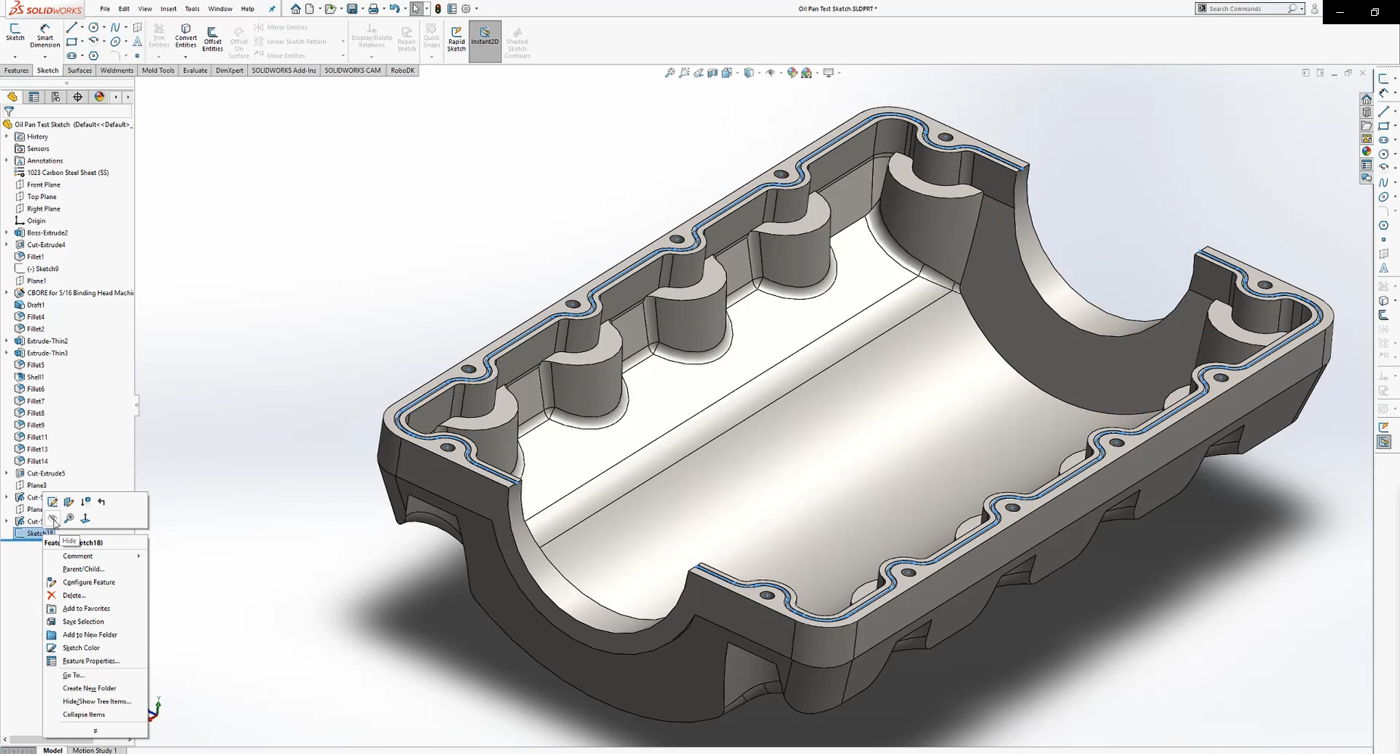
2.RoboDKのオブジェクト名を入力します。この例ではオイルパンです。
3.エクスポートするリファレンス名を入力します。この例ではJigです。
4.Settingsウィンドウを閉じるか、OKを選択します。

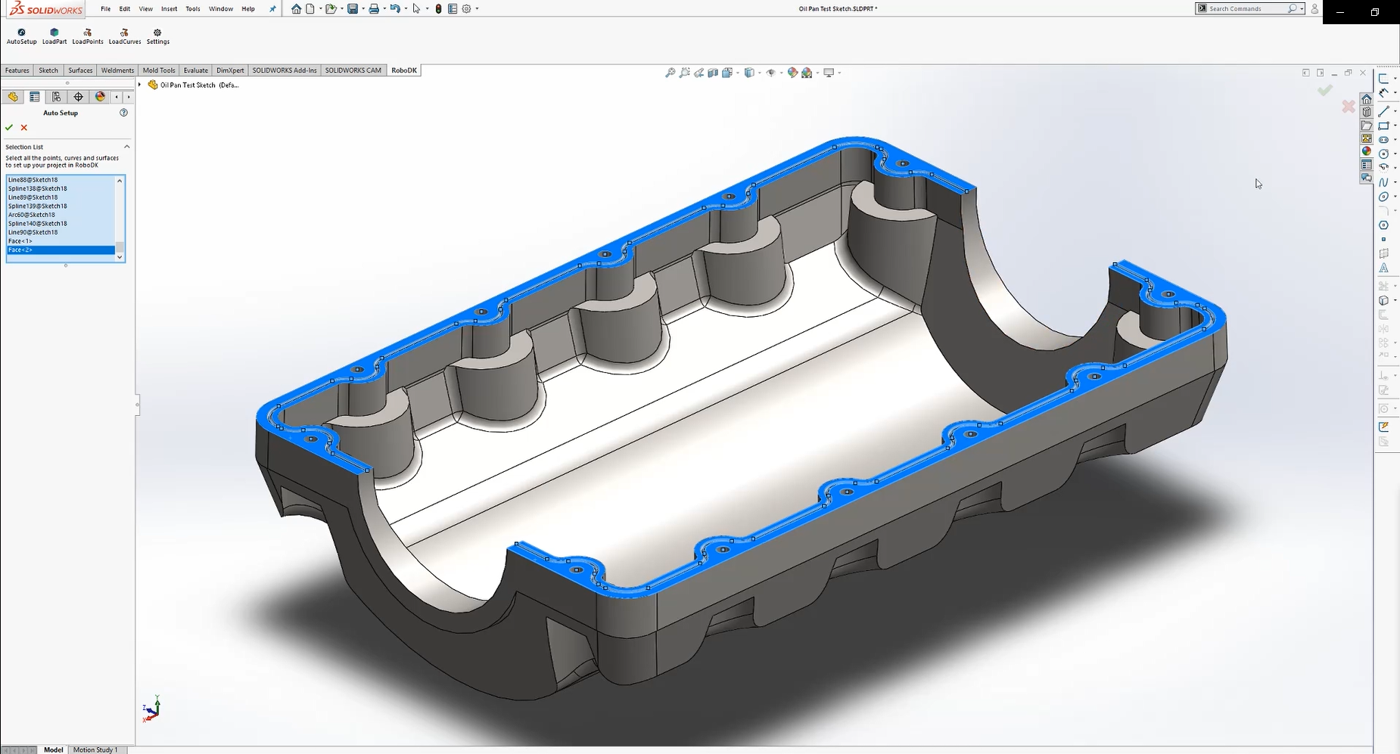
5.SolidWorks の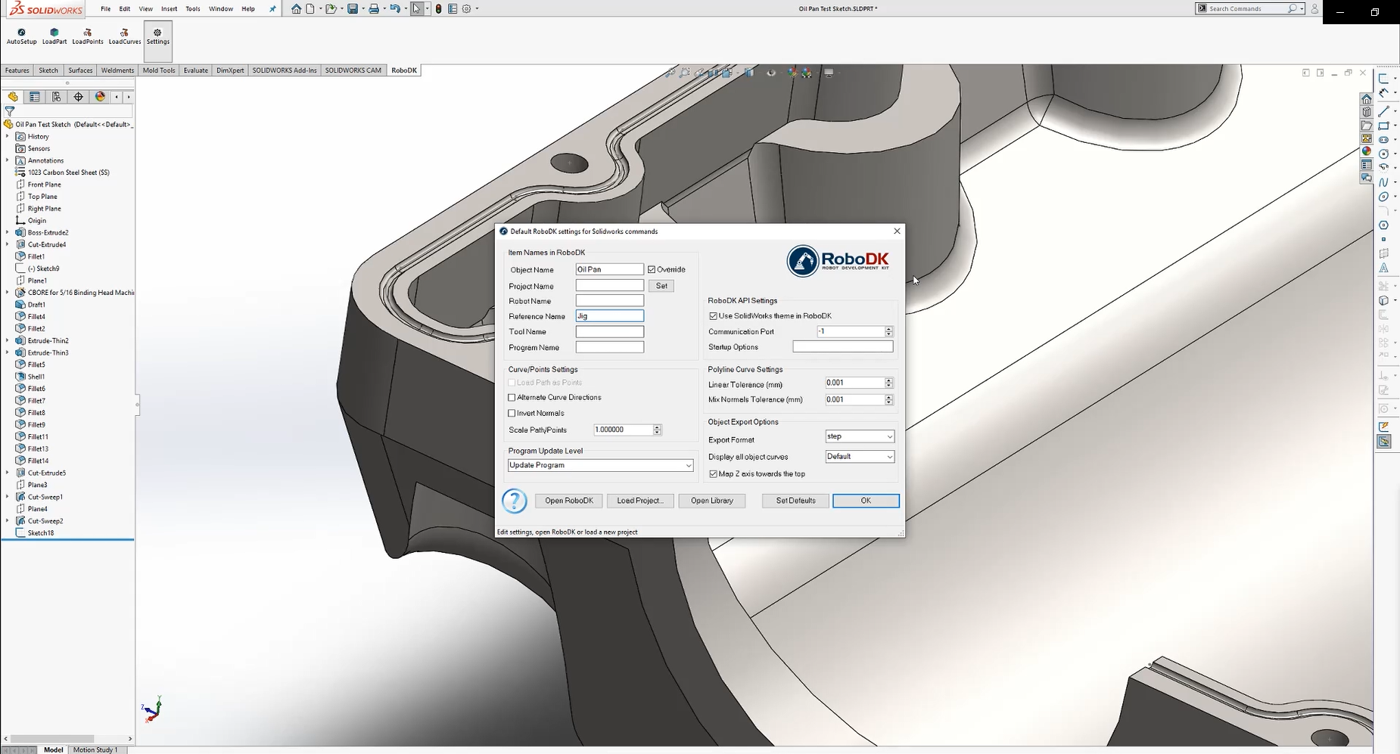
6.スケッチのすべての線と上面を選択し、OKを押します。
7.Doneを選択します。プロジェクトがRoboDKに読み込まれます。

アクティブ参照フレーム(Jig)にパーツがロードされ、RoboDKにツールパスに沿った新しい曲線追従プロジェクトが表示されるはずです。
RoboDKプロジェクト
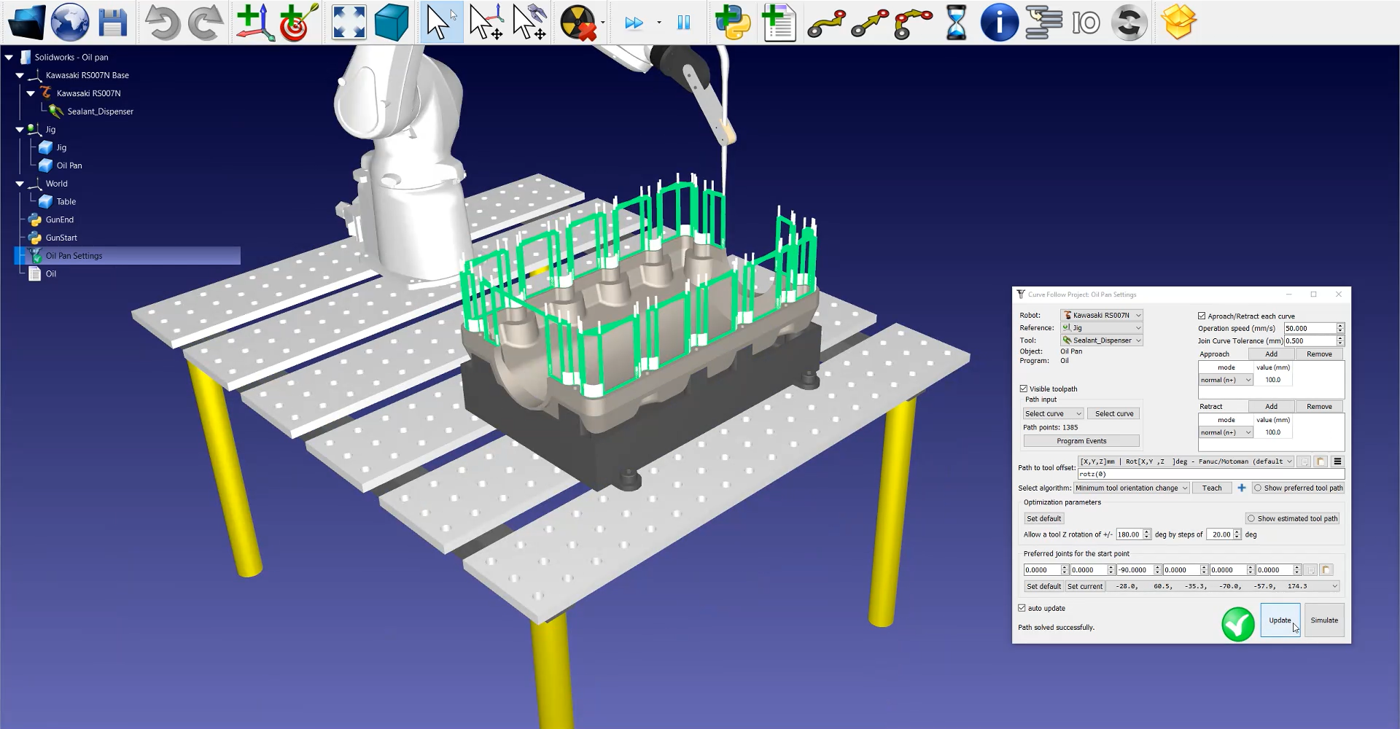
次のステップでは、Oil Pan Settings ➔ Update ➔ Simulate を選択して、パスセクションの実行順序が正しいかどうかを確認します。この例では、順序を再調整する必要があります。

パスセクションの順番を入れ替えたり、向きを反転したりしたい場合は、以下の手順に従ってください:
1.
2.プロジェクトの空の部分を右クリックし、「選択をリセット」を選択します。
3.パスの出発点に行き、最初のセクションを選択します。右クリックして正しい方向に向いていることを確認し、必要であればSwitch senseを押してください。
4.「次の曲線を自動選択」または「すべてを自動選択」を選択すると、パスのすべてのセクションが正しい順序で自動的に選択されます。
5.完了を選択します。これでRoboDKの設定画面に戻ります。
次に、工具の向きを調整する必要があります:
1.Show preferred tool path(優先工具パスを表示)を選択すると、下図のようにパスに沿って工具を視覚化することができます。
2.rotzの値を変更します。この例では-90度が設定されています。
3.Update➔ Simulate を選択します。
ロボットプログラムを生成するには、Oil Pan ➔ Generate robot program を右クリックするか、F6 キーを押します。
これで.pgファイルをロボットコントローラに転送する準備ができました。