RoboDK
ここでは、RoboDK でピックアンドプレースアプリケーション用の新しいプロジェクト(ステーションとも呼ばれます)を作成する方法を説明します。
1.RoboDKを開く: コンピュータでRoboDKアプリケーションを起動します。
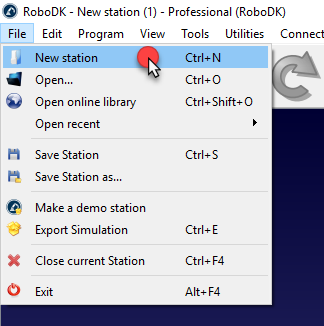
2.新しいプロジェクトを作成します:RoboDKのメインメニューから「ファイル」「新規プロジェクト」を選択すると、新しい空のプロジェクトがワークスペースとして作成されます。
3.ライブラリからロボットを追加
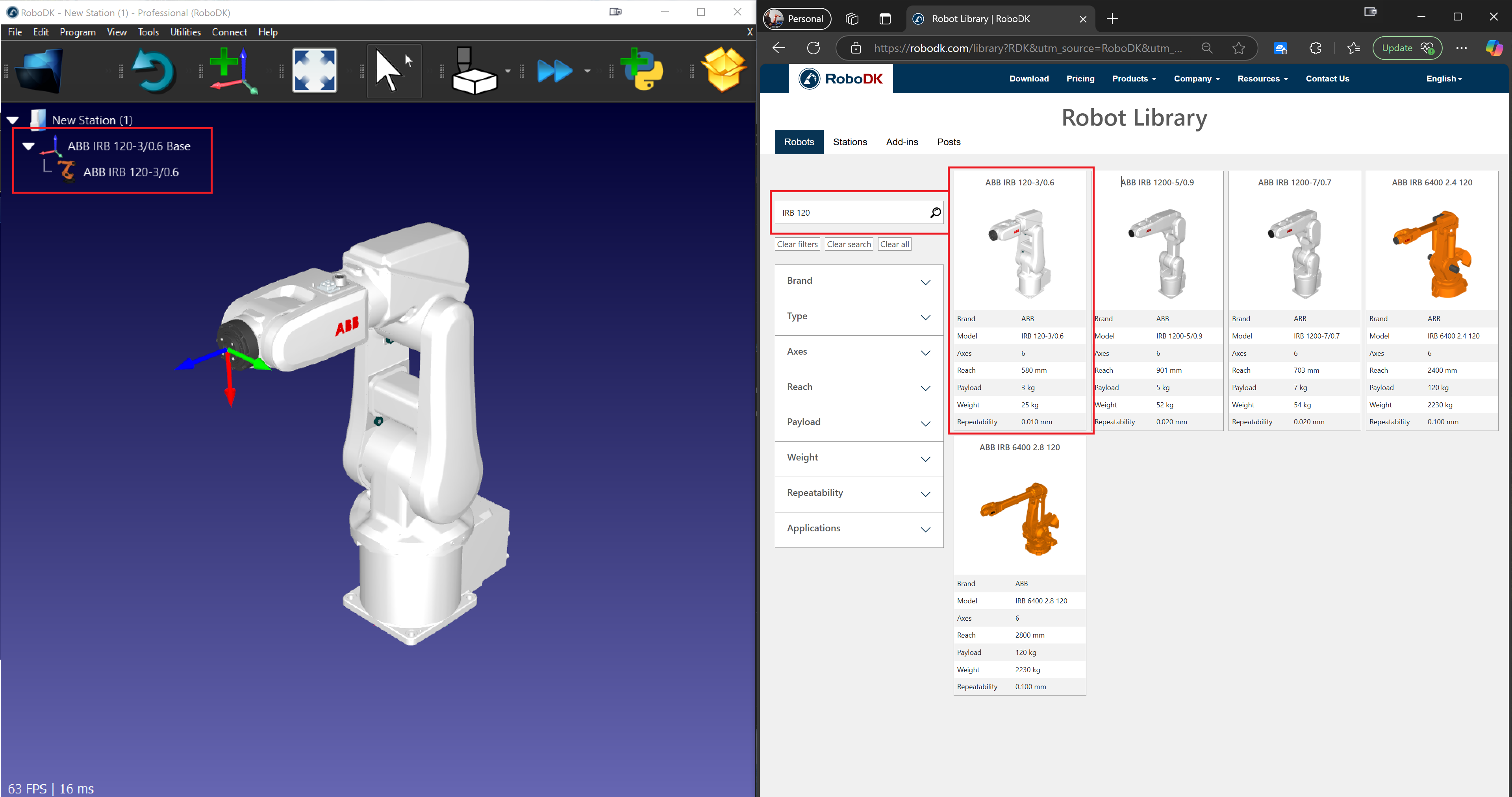
a.オンラインロボットライブラリを開いてロボットをダウンロード
i.メインメニューの「ファイル」→「オンラインライブラリを開く」を選択します。
ii.RoboDKライブラリのウィンドウが開き、さまざまな産業用ロボットが表示されます。
b.ロボットの選択とインポート
i.検索バーを使用して、ピックアンドプレース作業に適したロボットを検索します(例:UR10、ABB IRB 120、ファナック LR Mate)。
ii.目的のロボットをクリックし、ダウンロードを選択します。
c.ロボットをプロジェクトに配置します:
i.ロボットは自動的にプロジェクトに現れます。
ii.必要に応じて移動ツールを使って配置を調整します。
4.参照座標系の追加
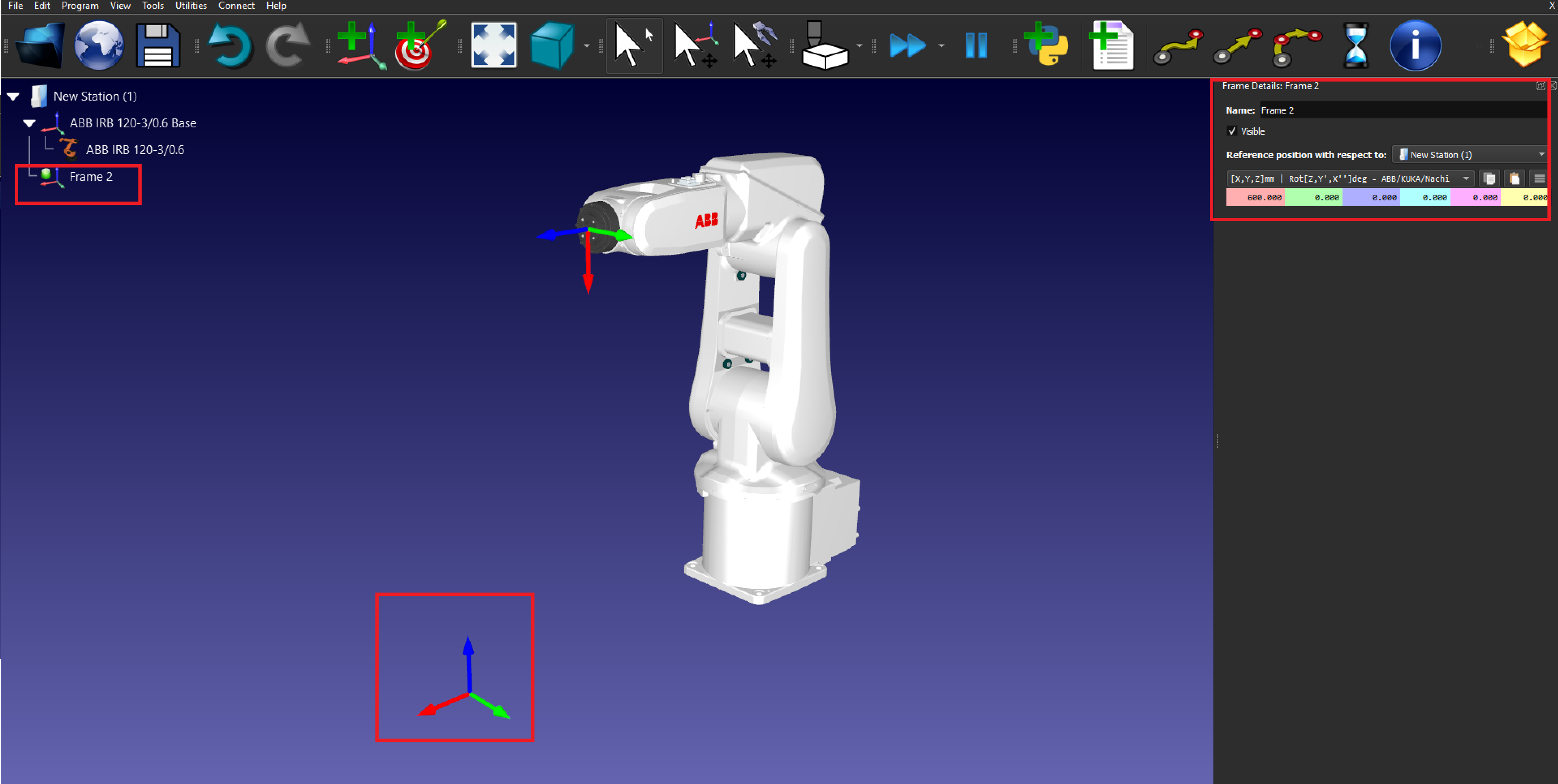
a.参照座標系の作成
i.「プログラム」➔「参照座標系を追加」へ進みます。
ii.プロジェクトツリーと3Dビューに新しい参照座標系が表示されます。
b.参照座標系の位置
i.参照座標系をダブルクリックして、座標(X、Y、Z)と回転値を入力します。
ii.OKをクリックして位置を保存します。
5.3Dオブジェクトのインポート
a.オブジェクトモデルをロードします:
iii.メインメニューで、ファイル → 開くを選択します。
iv.ピックして配置するオブジェクトの3Dモデル(STEP、IGESファイルなど)をブラウズして選択します。
b.オブジェクトを配置します:
v.移動ツールを使って、参照座標系内でのオブジェクトの配置を調整します。
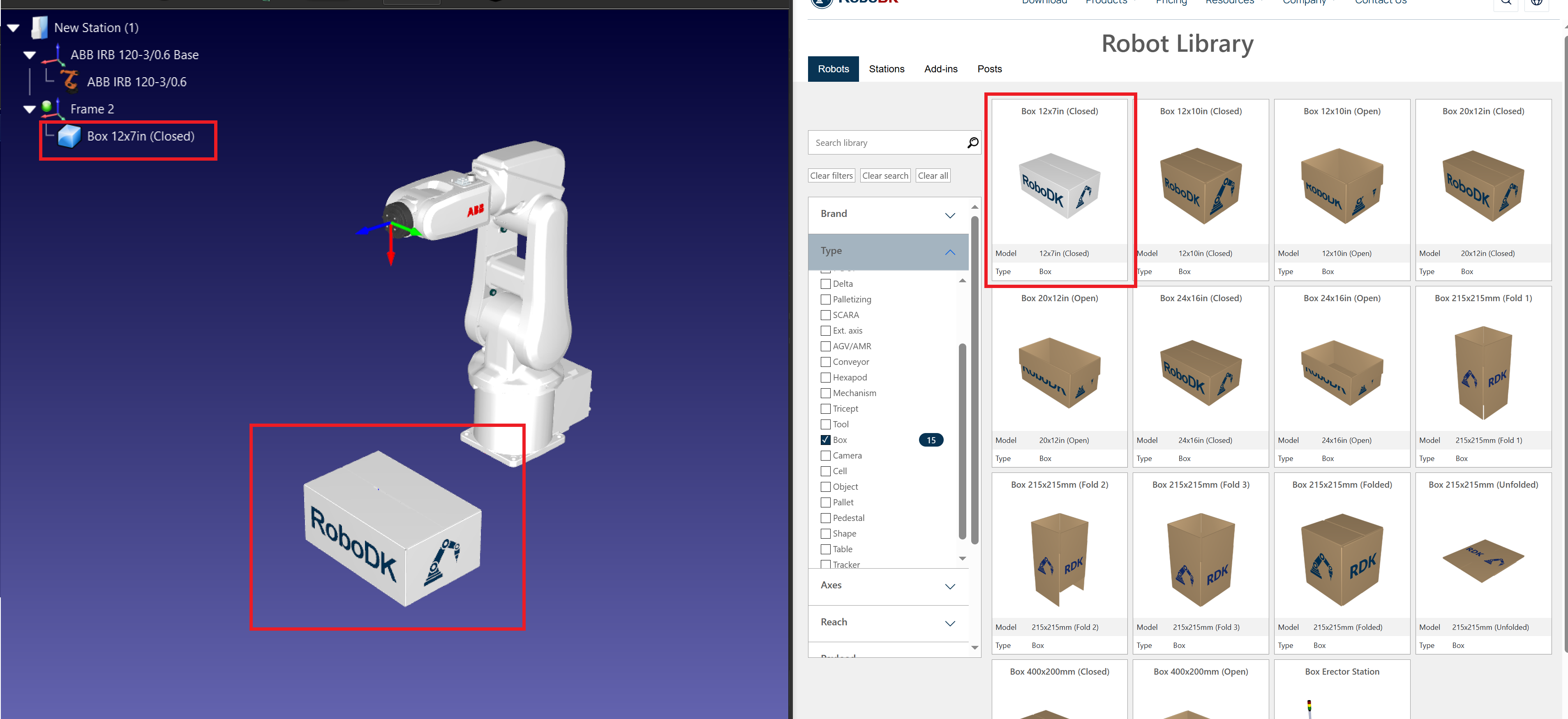
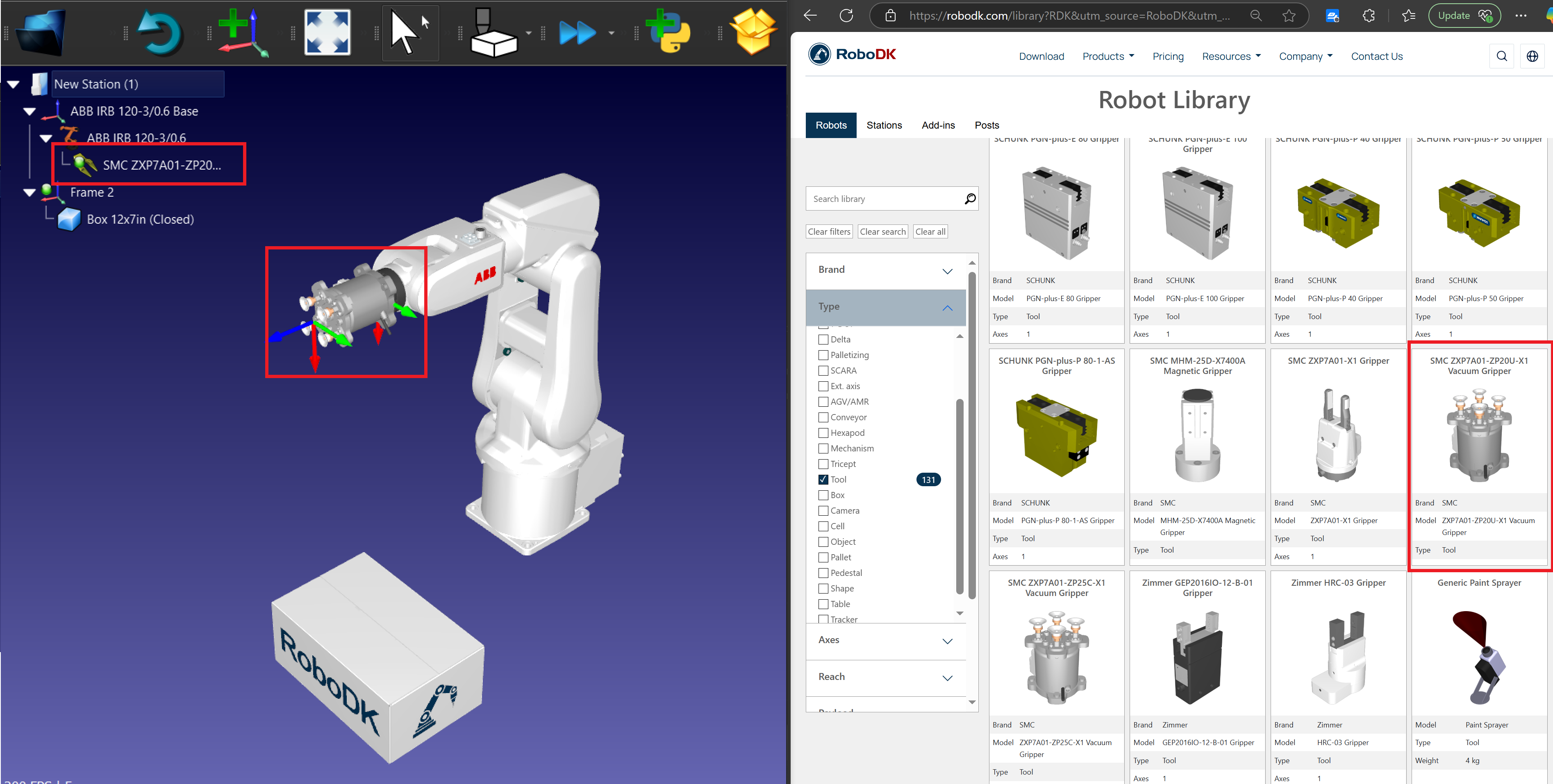
6.工具(グリッパー)の追加
a.グリッパーを選択してください:
i.メインメニューの「ユーティリティ」➔「工具の追加(TCP)」を選択します。
ii.ロボットライブラリからグリッパーを選択するか、カスタムグリッパーファイルをインポートします。
b.ロボットに工具を取り付けます:
i.プロジェクトツリーでグリッパーを右クリックし、「ロボットに取り付け」を選択します。
ii.適切なロボットフランジを選択してください。
c.TCP(工具中心点)を定義します:工具をダブルクリックし、ロボットフランジに対するTCP座標を入力します。