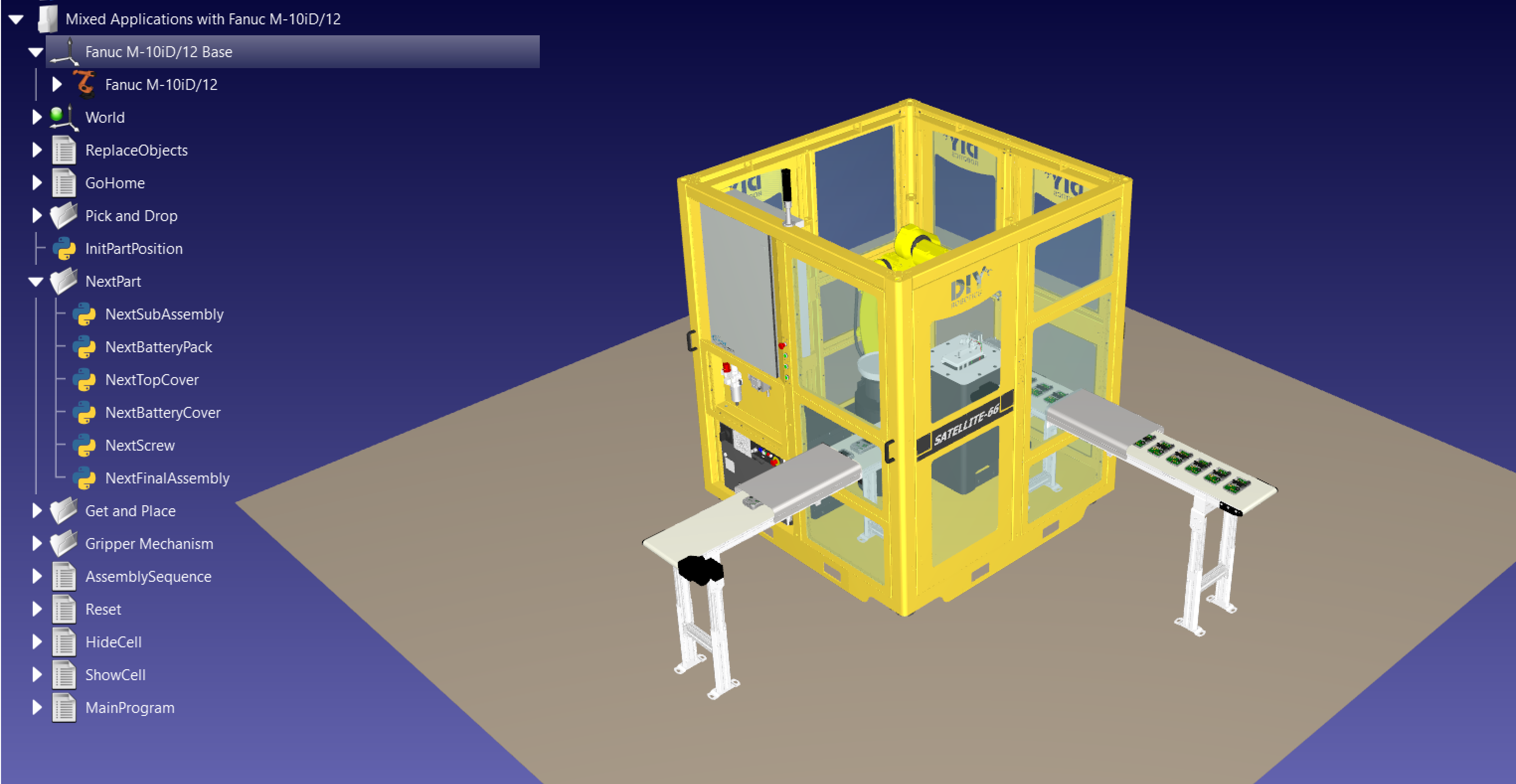
Pick and Place
ピック&プレース入門
ピック&プレースとは、ロボットがある場所から部品やアイテムをピックアップし、別の場所に配置する自動化されたプロセスを指します。ピック&プレース作業を自動化することで、生産率を向上させることができます。
ピック&プレースロボットは、繰り返し作業を処理することで、人間の作業者はより複雑な作業に集中することができます。このようなロボットシステムは、多くの製造業や生産ラインにおいて、反復的で時間のかかる作業を自動化するための重要なコンポーネントとなっています。
ビデオ:ロボットによるピック&プレースについて紹介するビデオチュートリアルをご覧ください:ピック&プレース - RoboDK Webinar.
ロボットアームはピック&プレース作業を簡単に行うことができます。特定のピック&プレースアプリケーション(パレタイズのためのパレタイザーやPCB組立のためのスカラロボットなど)専用のロボットアームがあっても、一般的な6軸ロボットアームはあらゆるピック&プレース作業に適しています。
ピックアンドプレースの例
ピックアンドプレース・シミュレーションを実行するためのサンプル・プロジェクトは、ドキュメントのこのセクションにあります。
このセクションの例には以下が含まれます:
1.ロボットが部品をピックし、別の場所に落とすという単純なピックアンドプレースの例。
2.組立作業を伴うピックアンドプレースの例。
3.パレタイズ Add-in を使用したピックアンドプレースの例です。
4.APIを使用したピックアンドプレースの例です。
ヒント: RoboDKのオンラインライブラリには、ピックアンドプレースやマテリアルハンドリングのプロジェクト例が多数掲載されています。
シンプルなピックアンドプレースの例
このセクションでは、バキュームグリッパー付きのロボットアームを使用して、1つのボックスを移動させる簡単なピックアンドプレースの例を示します。
以下の手順に従って、ピックアンドプレースの例を作成してください:
RoboDK プロジェクトの新規作成
ここでは、RoboDK でピックアンドプレースアプリケーション用の新しいプロジェクト(ステーションとも呼ばれます)を作成する方法を説明します。
1.RoboDKを開く: コンピュータでRoboDKアプリケーションを起動します。
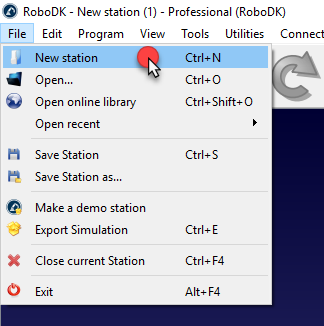
2.新しいプロジェクトを作成します:RoboDKのメインメニューから「ファイル」「新規プロジェクト」を選択すると、新しい空のプロジェクトがワークスペースとして作成されます。
3.ライブラリからロボットを追加
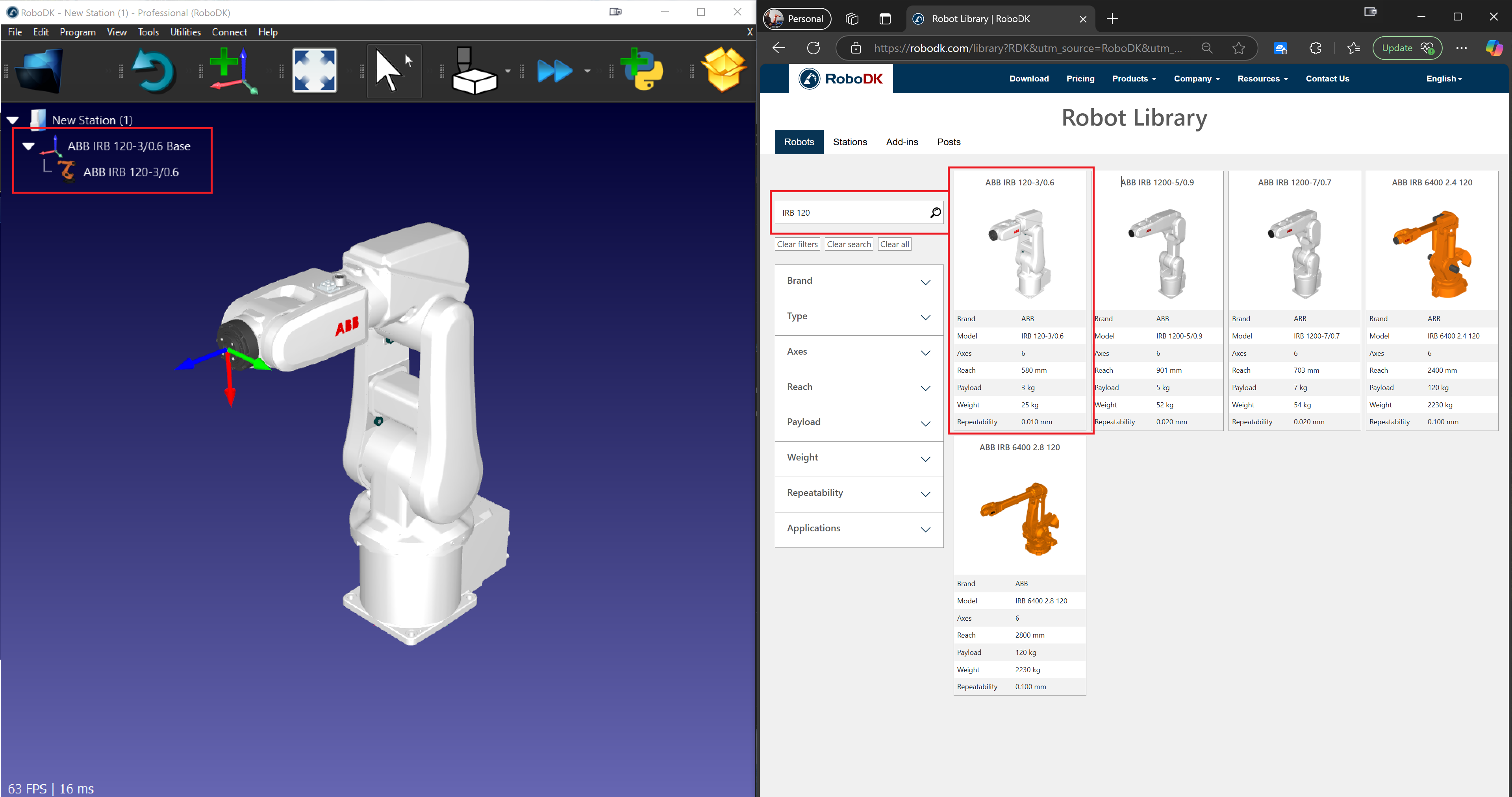
a.オンラインロボットライブラリを開いてロボットをダウンロード
i.メインメニューの「ファイル」→「オンラインライブラリを開く」を選択します。
ii.RoboDKライブラリのウィンドウが開き、さまざまな産業用ロボットが表示されます。
b.ロボットの選択とインポート
i.検索バーを使用して、ピックアンドプレース作業に適したロボットを検索します(例:UR10、ABB IRB 120、ファナック LR Mate)。
ii.目的のロボットをクリックし、ダウンロードを選択します。
c.ロボットをプロジェクトに配置します:
i.ロボットは自動的にプロジェクトに現れます。
ii.必要に応じて移動ツールを使って配置を調整します。
4.参照座標系の追加
a.参照座標系の作成
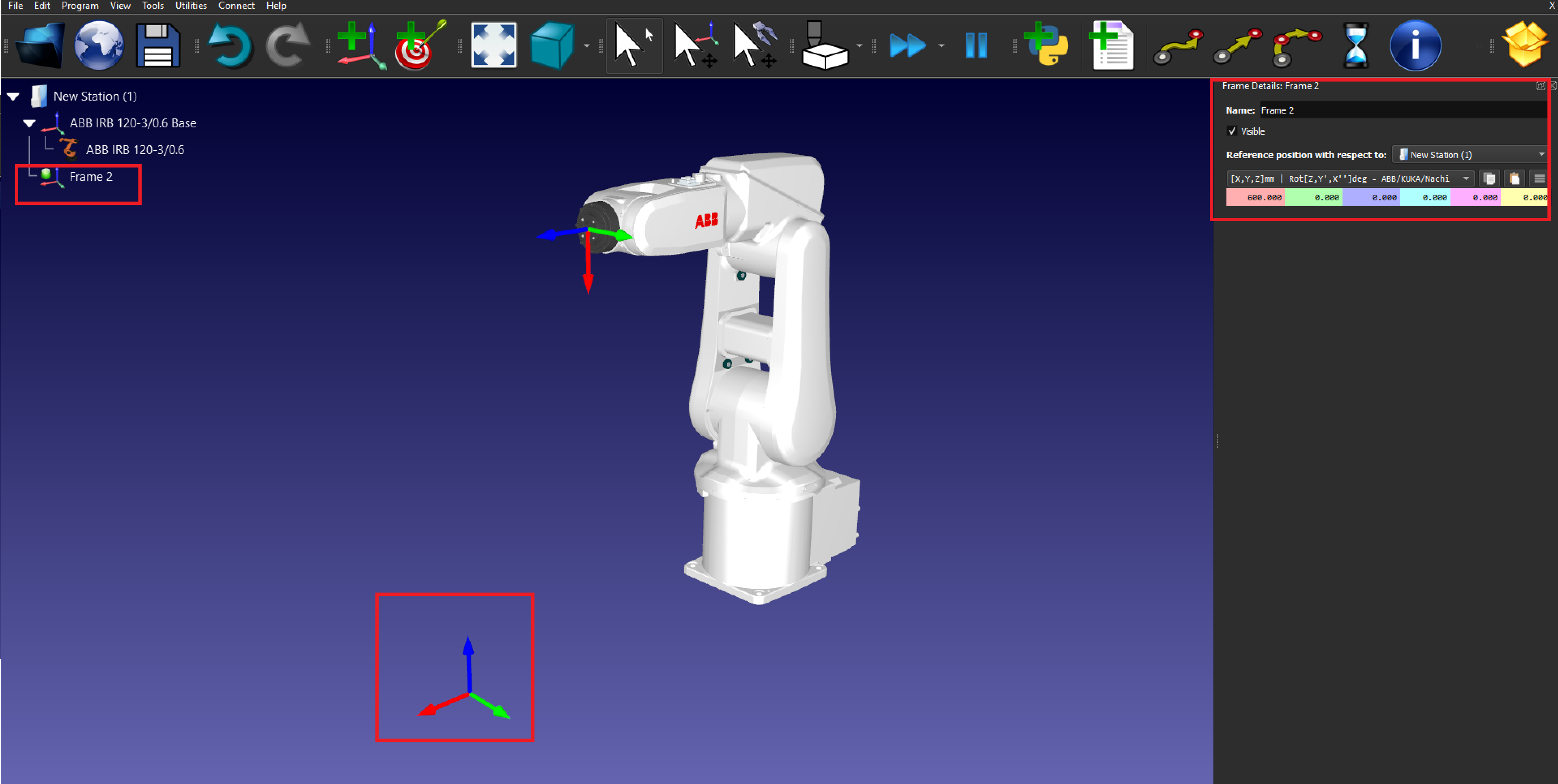
i.「プログラム」➔「参照座標系を追加」へ進みます。
ii.プロジェクトツリーと3Dビューに新しい参照座標系が表示されます。
b.参照座標系の位置
i.参照座標系をダブルクリックして、座標(X、Y、Z)と回転値を入力します。
ii.OKをクリックして位置を保存します。
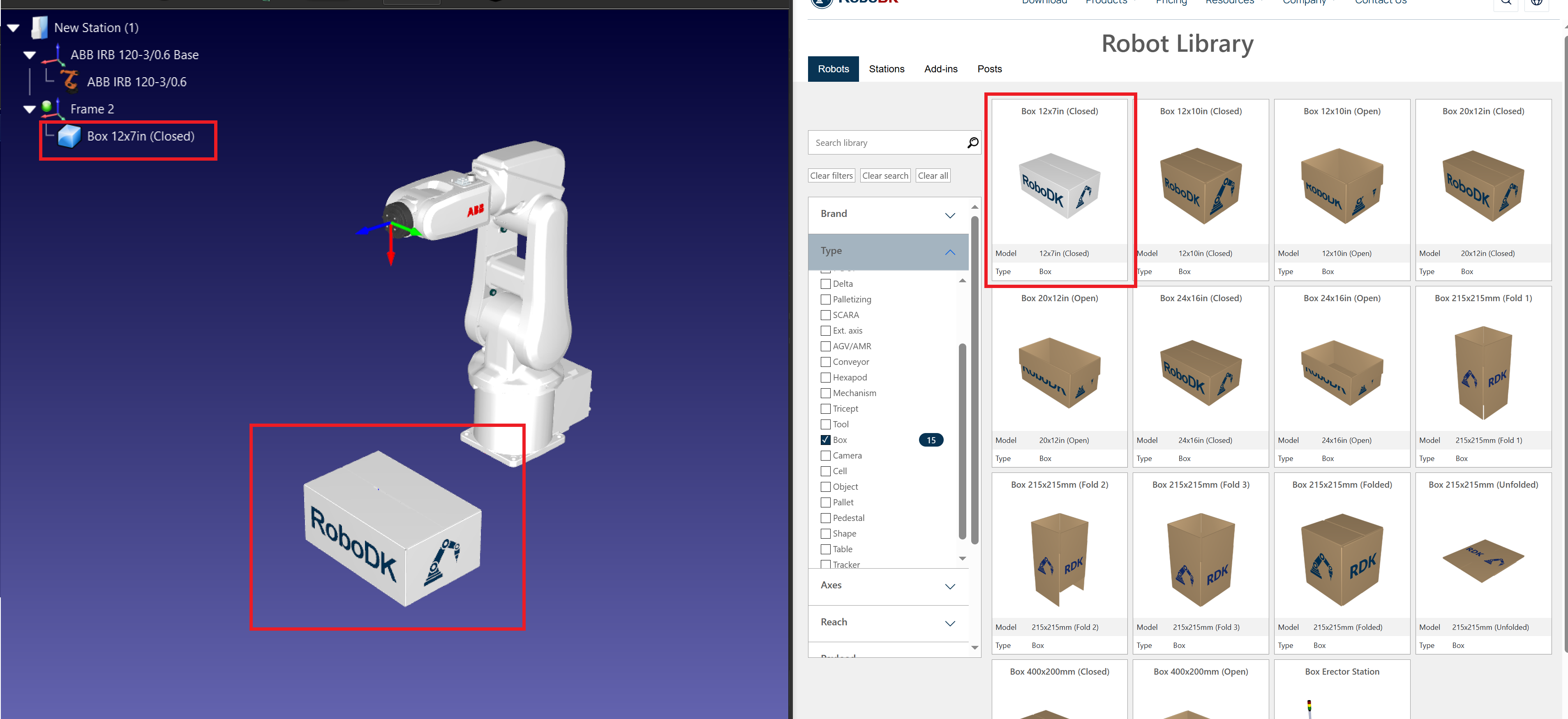
5.3Dオブジェクトのインポート
a.オブジェクトモデルをロードします:
iii.メインメニューで、ファイル → 開くを選択します。
iv.ピックして配置するオブジェクトの3Dモデル(STEP、IGESファイルなど)をブラウズして選択します。
b.オブジェクトを配置します:
v.移動ツールを使って、参照座標系内でのオブジェクトの配置を調整します。
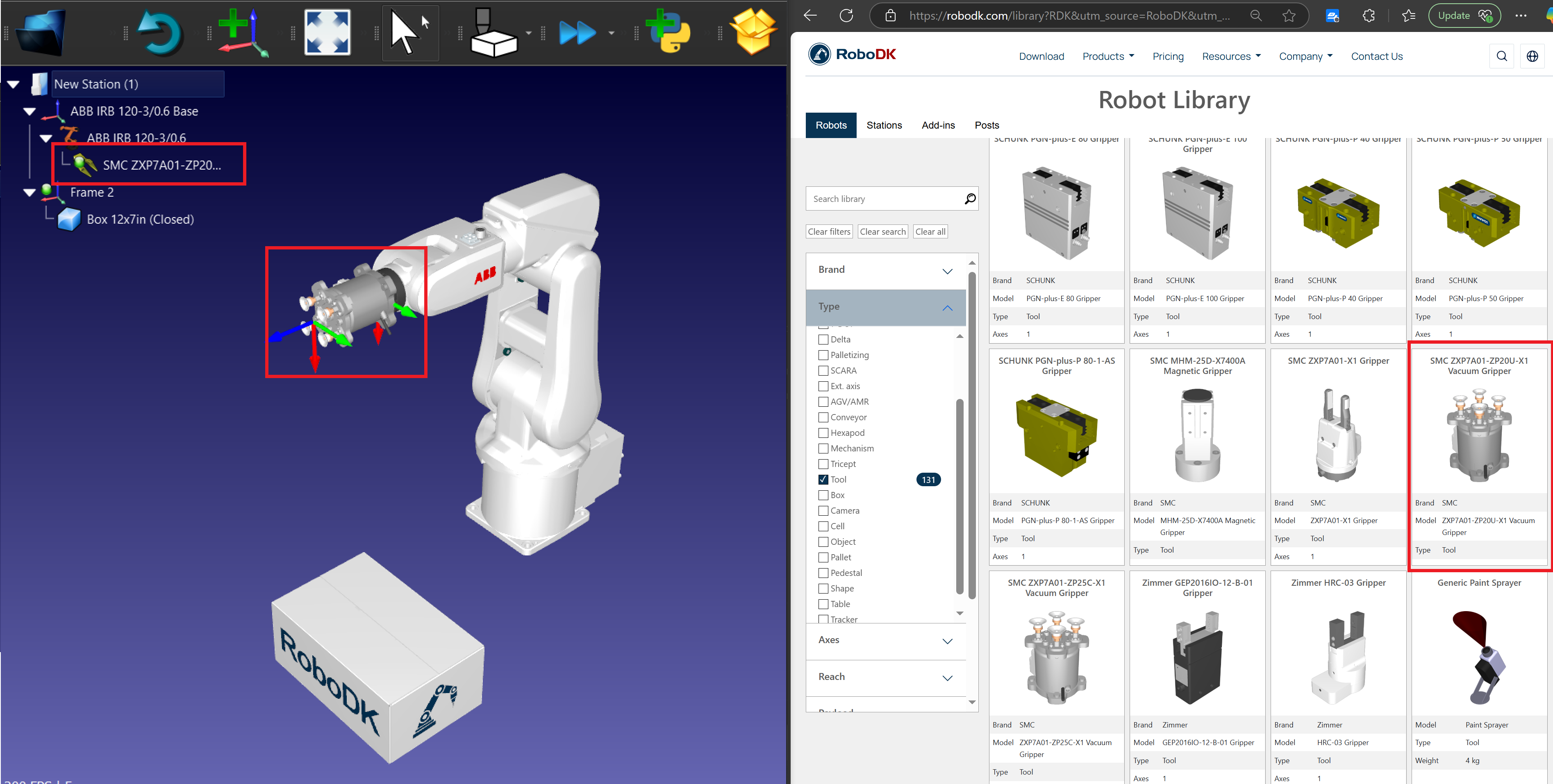
6.工具(グリッパー)の追加
a.グリッパーを選択してください:
i.メインメニューの「ユーティリティ」➔「工具の追加(TCP)」を選択します。
ii.ロボットライブラリからグリッパーを選択するか、カスタムグリッパーファイルをインポートします。
b.ロボットに工具を取り付けます:
i.プロジェクトツリーでグリッパーを右クリックし、「ロボットに取り付け」を選択します。
ii.適切なロボットフランジを選択してください。
c.TCP(工具中心点)を定義します:工具をダブルクリックし、ロボットフランジに対するTCP座標を入力します。
Create Targets for Pick and Place
RoboDK でピックアンドプレースアプリケーション用の基本ターゲットを作成するには、以下の手順に従ってください。
7.ピックアンドプレースターゲットを追加します:
a.ロボットを希望のピック位置に移動します。
b.Program → Teach Target を選択し、位置を保存します。
c.ピック、後退ピック、プレース、後退プレースの位置についても同様に繰り返します。
8.ターゲットの整理
a.わかりやすいようにターゲットの名前を変更します(例:Approach_Pick、Pick、Place)。ターゲット名を変更するにはF2を押します。
b.プロジェクトツリーの関連する参照フレームの下にターゲットを作成することを忘れないでください。
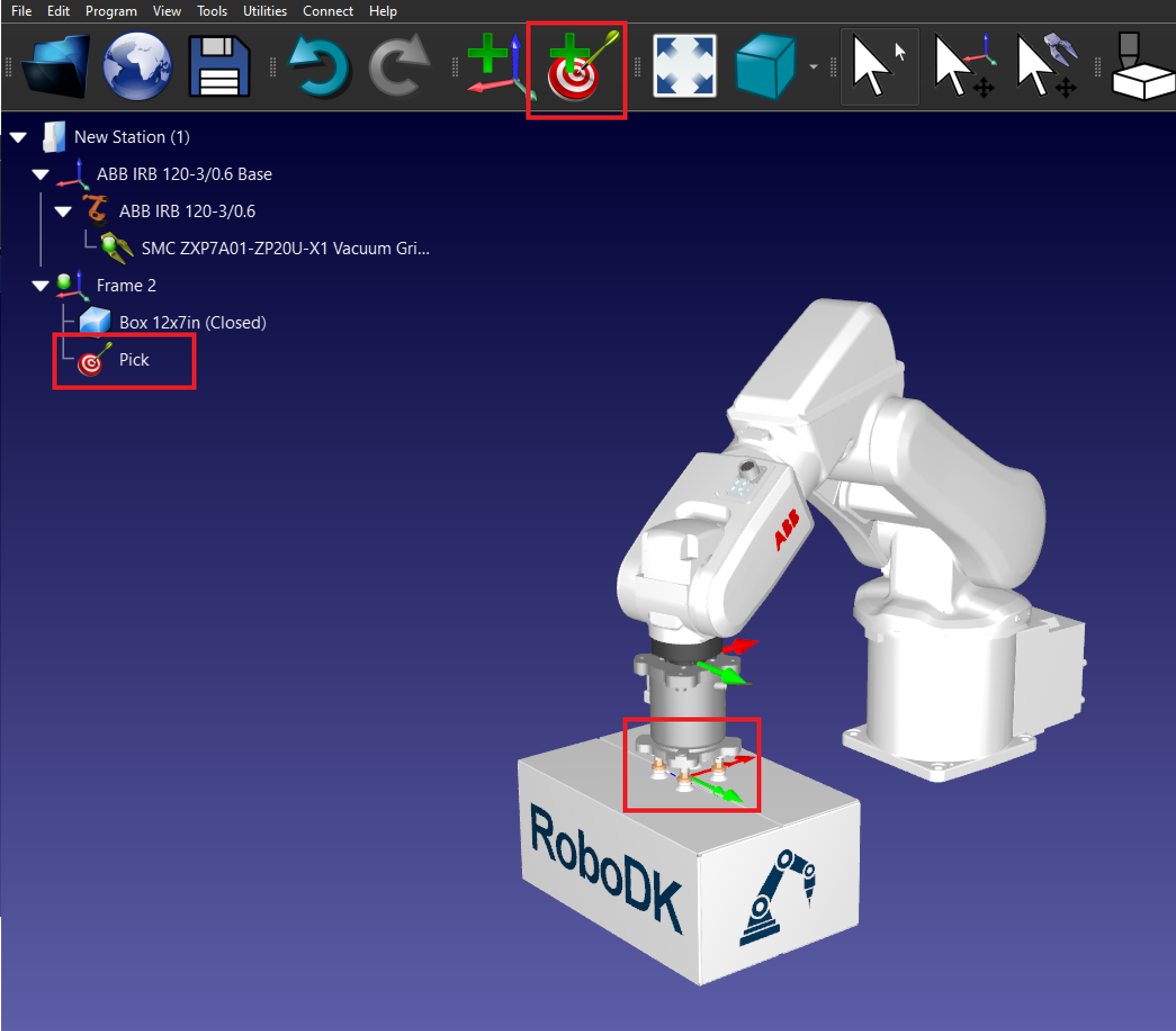
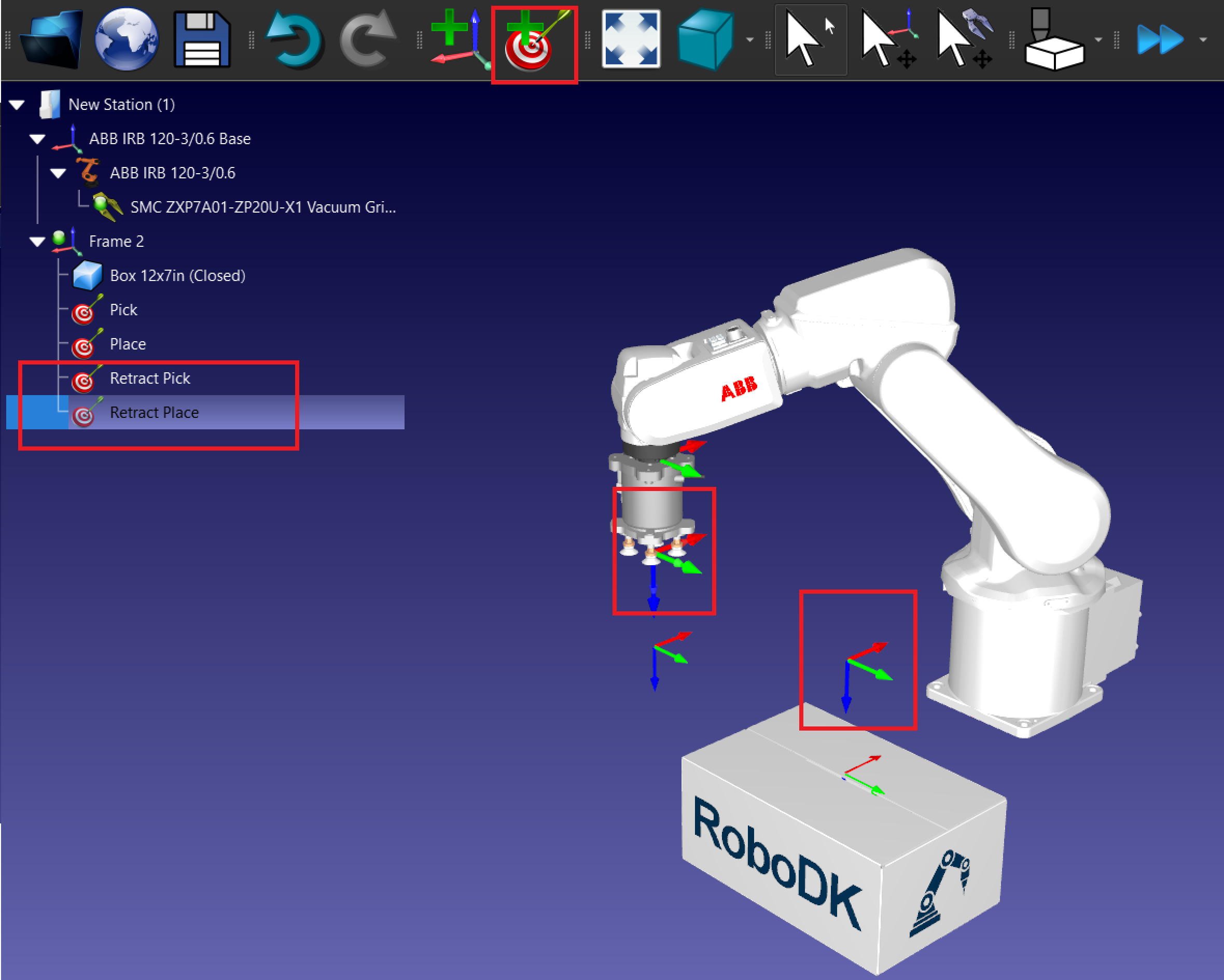
9.Pickターゲットを作成します:ロボットをボックスの上に移動させ、Pickというターゲットを作成します。
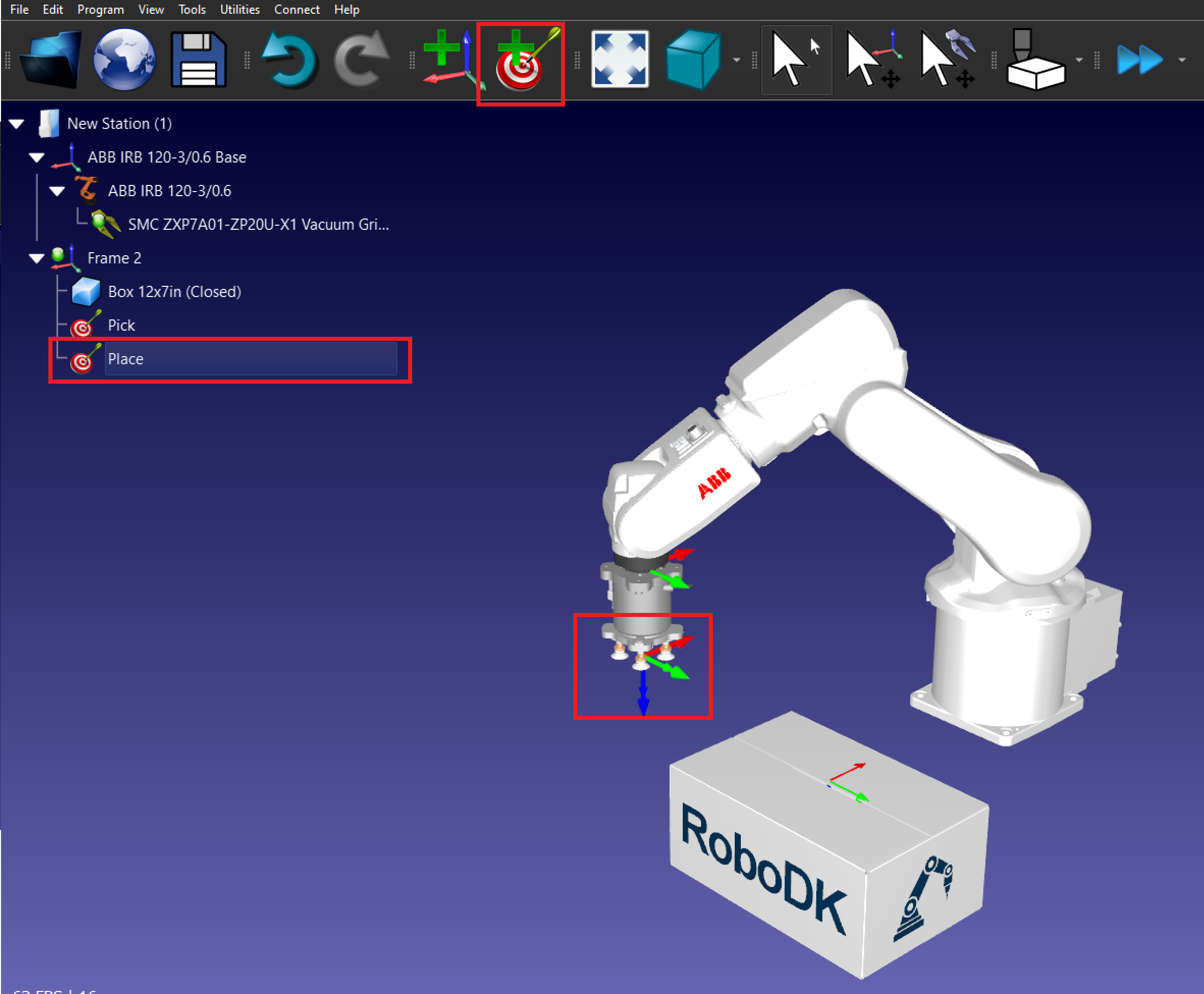
10.Place ターゲットを作成します:ボックスを置きたい場所にロボットを移動させ、Placeというターゲットを作成します。
11.Retract ターゲットを作成します:
a.ロボットをピックターゲットに移動させ、Z軸を上に移動させます。
b.「Pick Retract」という新しいターゲットを作成します。
c.プレースターゲットで繰り返します。
ピック&プレース・プログラムの作成
以下の手順に従って、RoboDKで6軸ロボットアームとバキュームグリッパーを使ってボックスを移動する基本的なピック&プレースプログラムを作成してください。
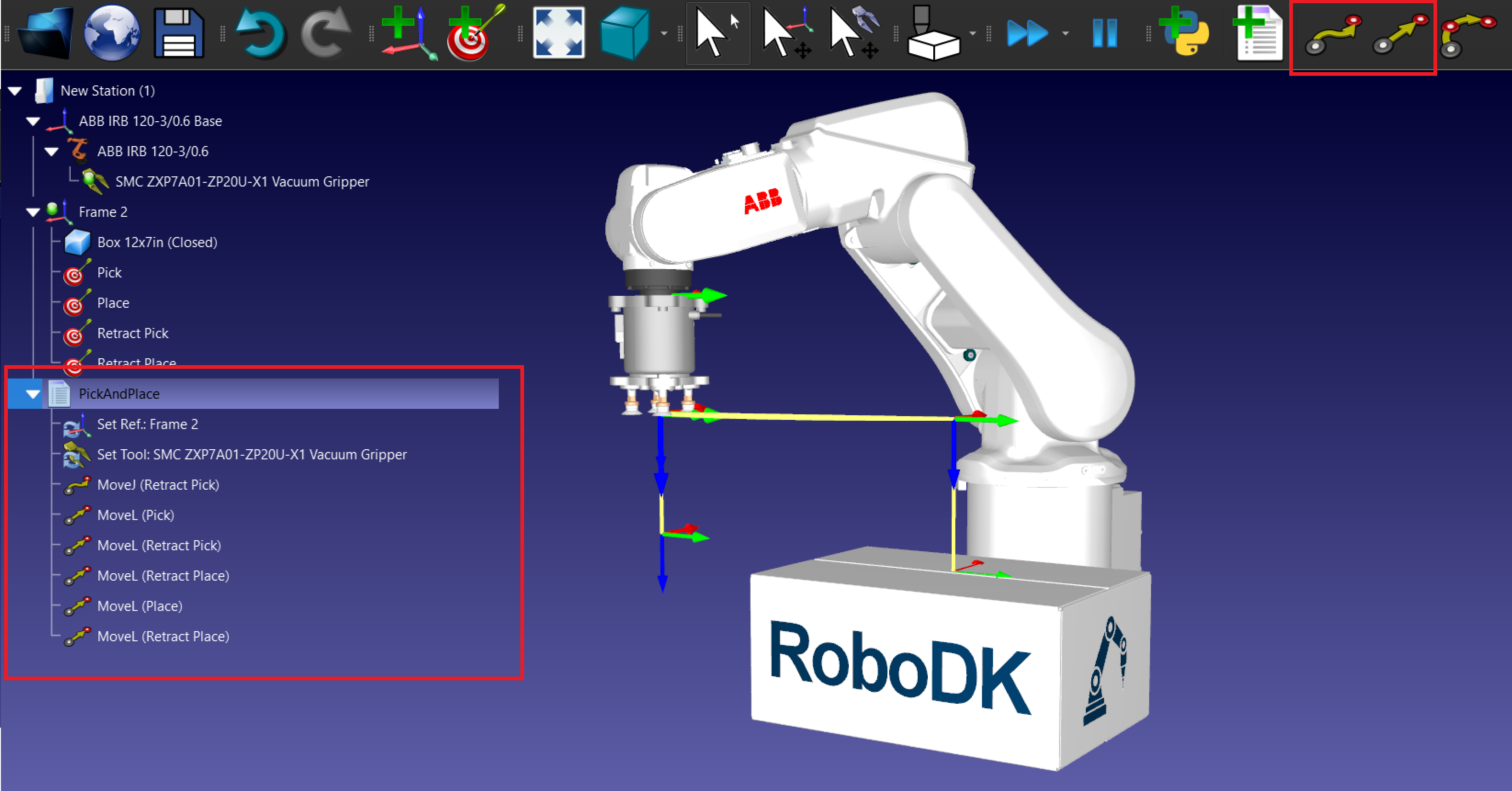
1.ピック&プレース作業のプログラム:
a.新しいプログラムを作成します:Program → Add Programと進み、PickAndPlaceと名付けます。
b.移動の指示を追加します:
i.各ターゲットに MoveJ または MoveL 指示を追加します。
ii.まずロボットを後退ターゲットに移動させ、次にピックターゲットへのMoveLを作成し、後退ターゲットに戻ります。
iii.プレースターゲットで繰り返します。
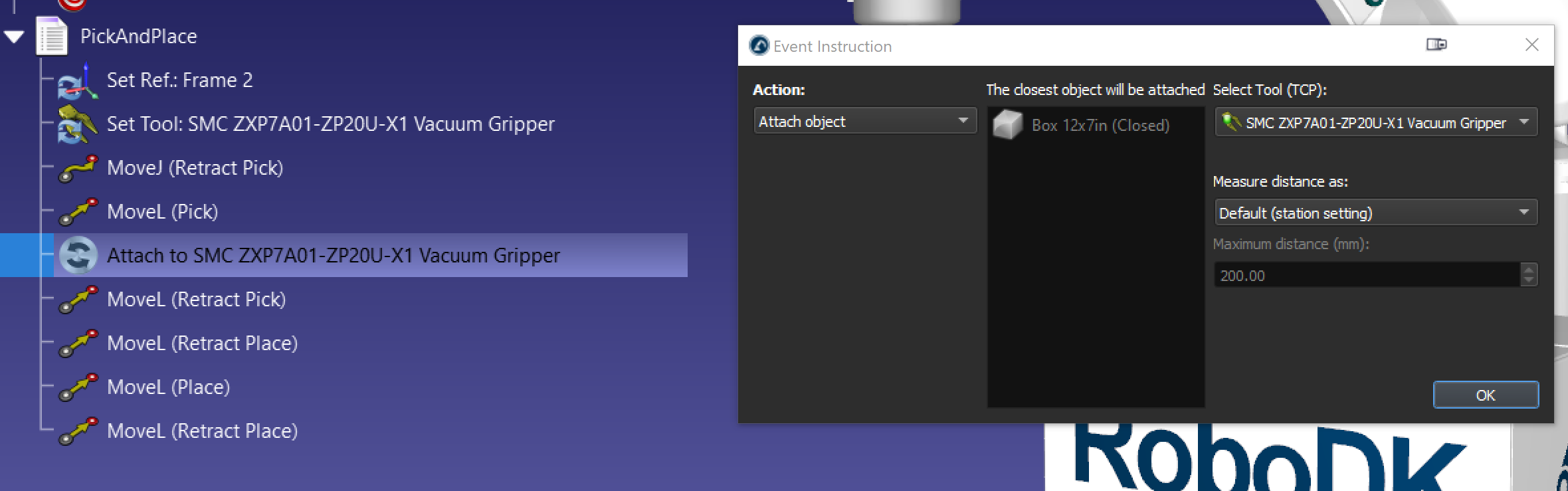
2.オブジェクトをピックして配置するイベントを追加します。
a.イベントを追加するには、Program → Simulation Event Instructionに進みます。
b.MoveL (Pick)の後に、アクション「Attach object」でボックスをピックするイベントを追加します。
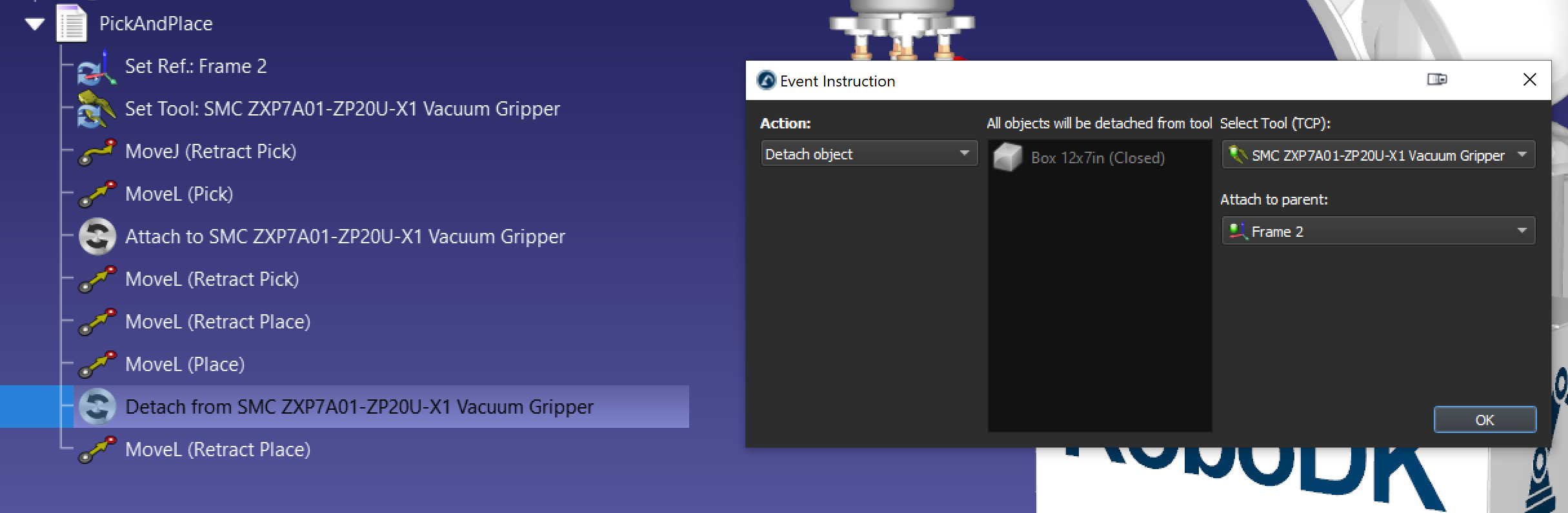
c.MoveL (Place)の後に、アクション「Detach object」でボックスを配置するイベントを追加します。Attach to parentオプションを使用すると、グリッパーからオブジェクトを切り離した後、そのオブジェクトを新しい親にアタッチすることができます。
d.必要であれば、イベントアクション Set object position を持つ別のプログラムを作成し、ボックスを原点位置に戻すとよいでしょう。
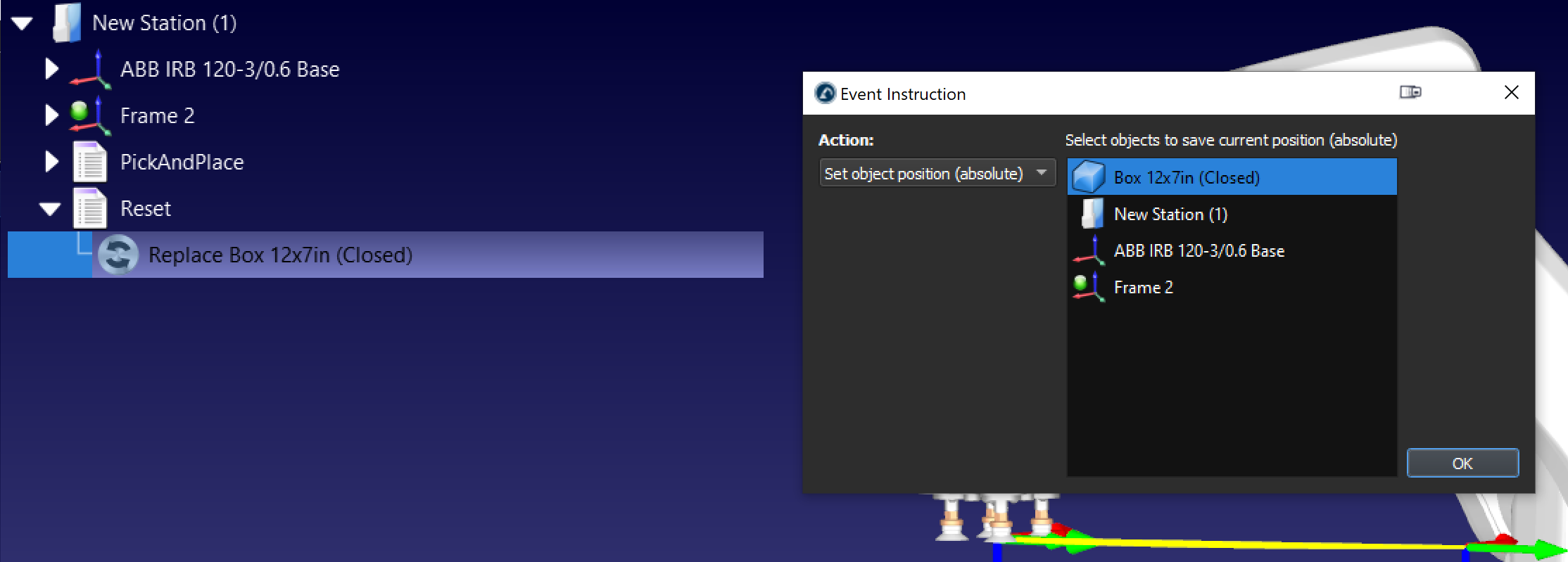
これらの手順に従うことで、RoboDKで基本的なピック&プレースプロジェクトを作成することができます。
ピックアンドプレースと組立
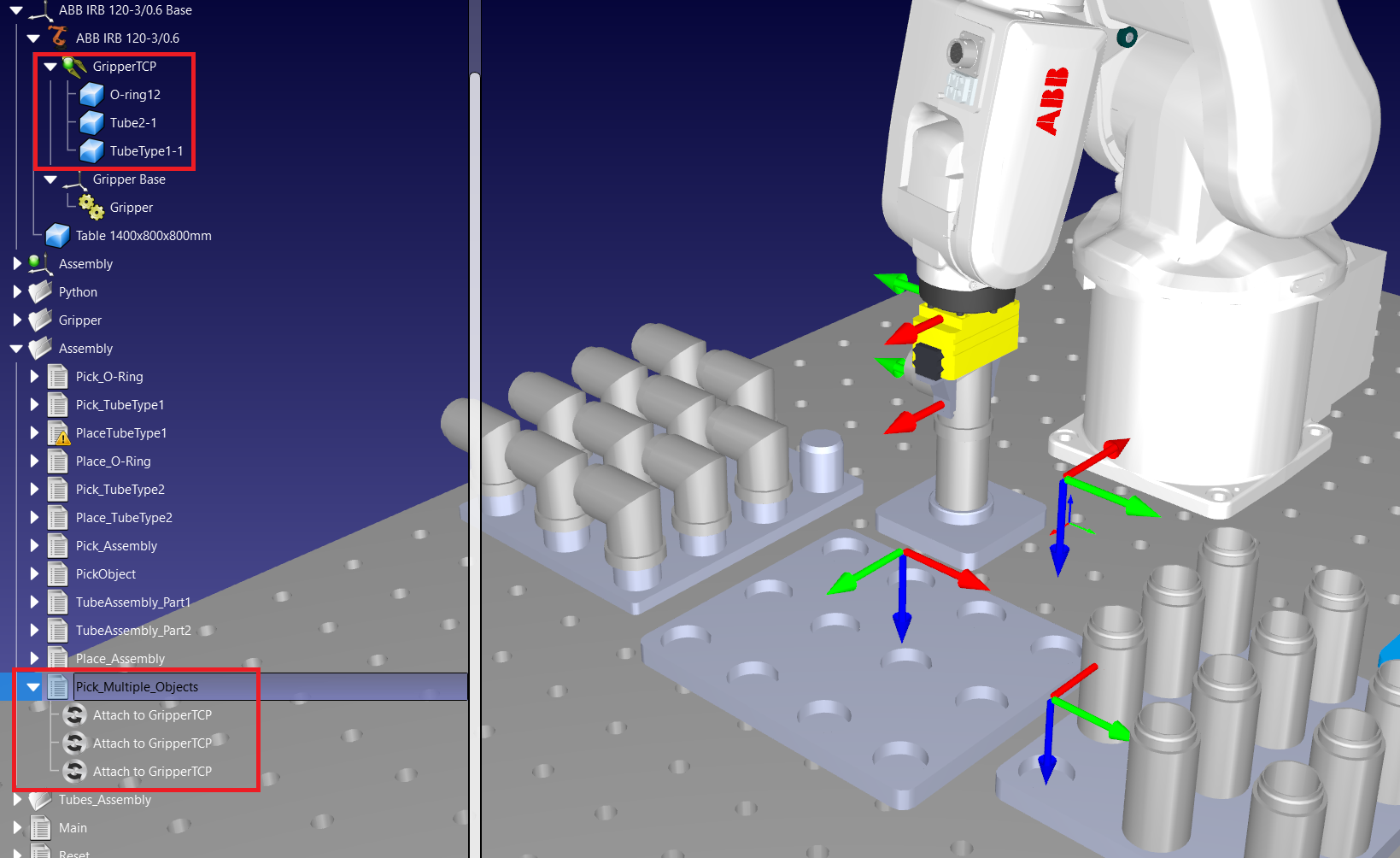
ピックアンドプレースアプリケーションは、組立作業を自動化するために使用することができます。「attach object」イベントを複数回使用することで、一度に複数のオブジェクトをピックアップし、組立ピックアップを作成することができます。例えば、組立に3つのオブジェクトがある場合、以下の画像のように3回イベントを使用することができます。
パレタイズアドインを使用したピックアンドプレース
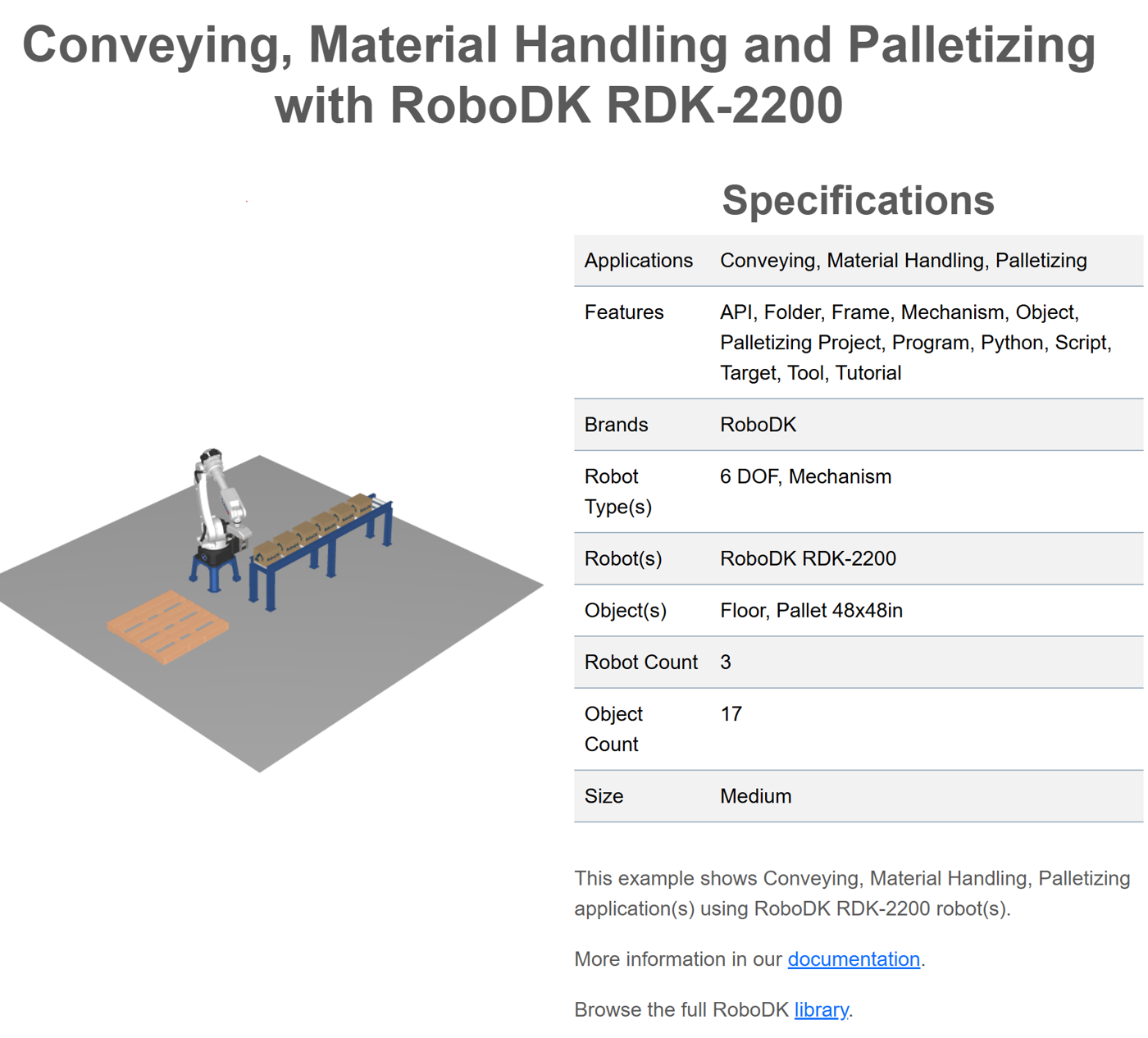
パレタイズパターンを含むピックアンドプレース作業を繰り返し行う場合、当社のパレタイズプラグインを使用することで、作業を簡素化できます。以下のリンクからパレタイズプラグインをダウンロードしてください:パレタイズ|アドインマーケットプレイス。パレタイズプラグインの詳細については、パレタイズのドキュメントをご覧ください。
APIを使ったピック&プレース
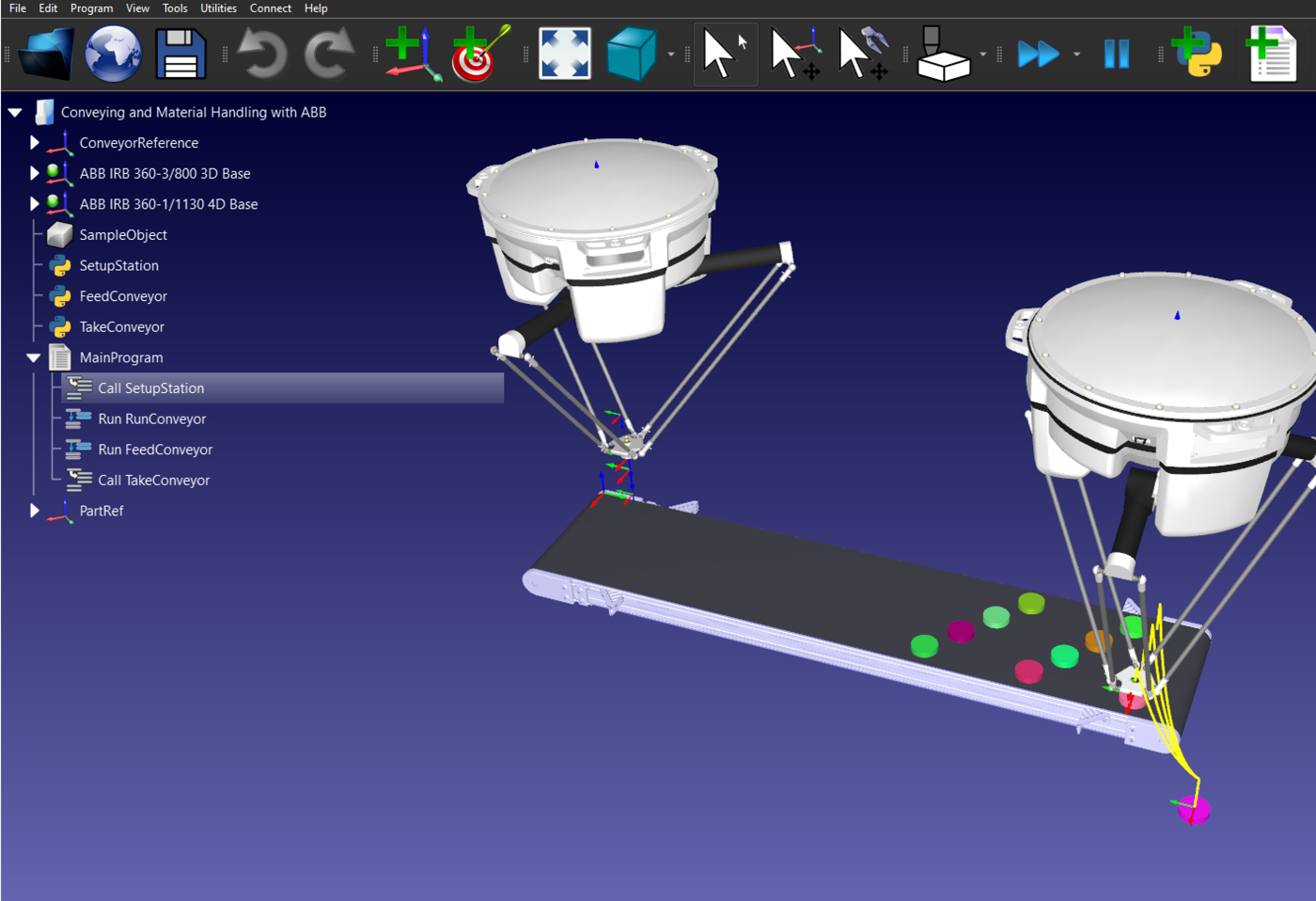
大型の組立品のピッキングや、移動するコンベアからのオブジェクトのピッキングなど、より高度なピック&プレース操作が必要な場合は、APIを使用してピック&プレースアプリケーションをプログラムすることができます。
この例では、RoboDK API と Python を使って、移動するコンベア上にオブジェクトをピック&プレースしています。この例はライブラリからダウンロードできます。
ヒント: RoboDK API に関する詳しい情報はこちらをご覧ください。
また、ピック&プレース操作を多用し、複数の部品を使用して最終的な組立品を作成するこの組立プロジェクトもご覧ください:ファナックM-10iD/12による混合アプリケーション。