Fusion 360
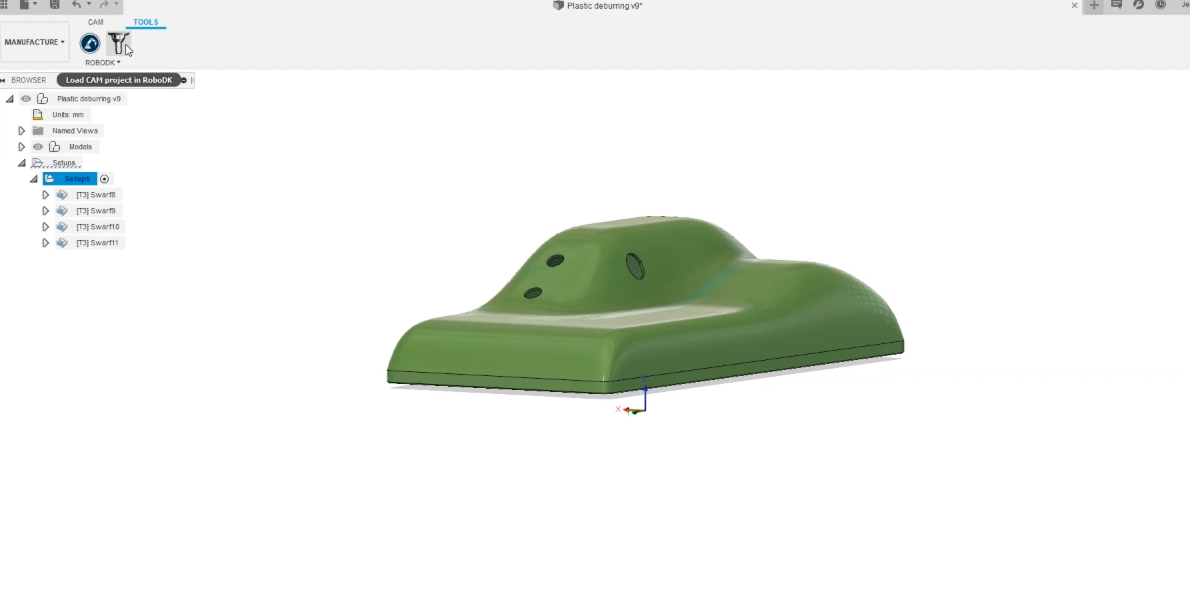
Fusion 360でオブジェクトを開きます。この例では、オブジェクトはプラスチック部品です。このプロジェクトの目的は、3つの穴の余分なマテリアルを除去することと、パーツの底に近い部分全体の余分なマテリアルを除去することです。
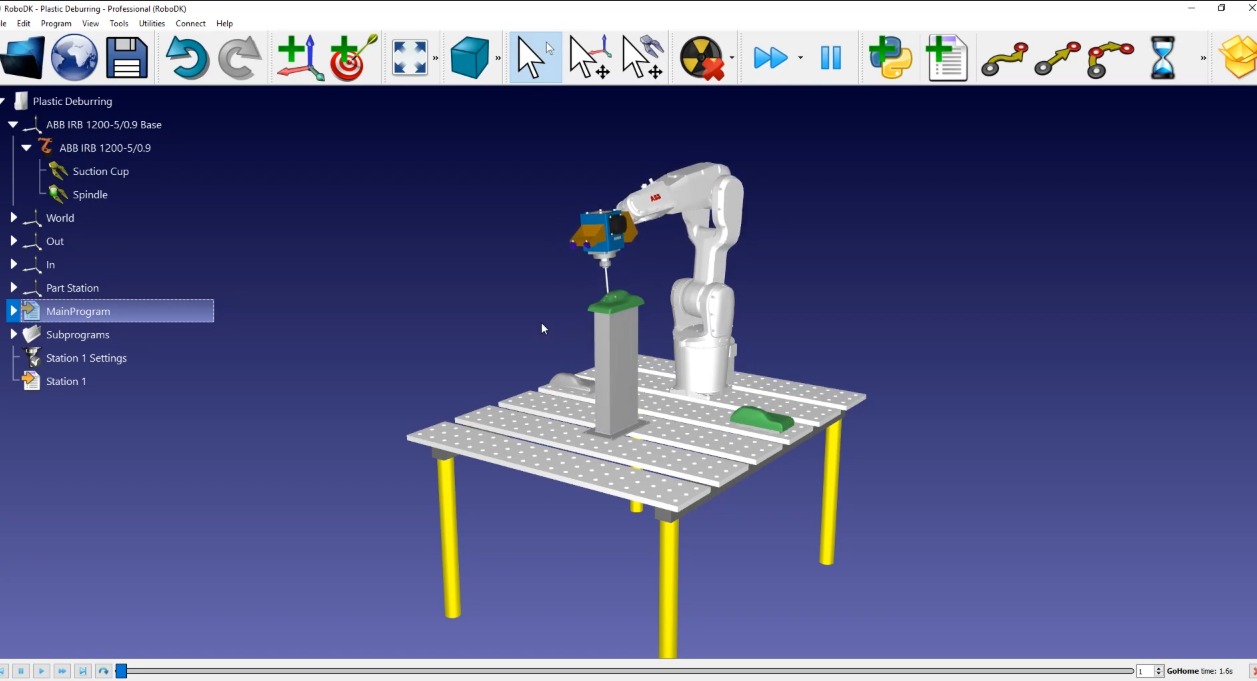
まず、Fusionの "Manufacturing "ワークスペース・タブにいることを確認してください。以下の手順に従って、ツールパスを作成します:
1.[多軸]を選択し、[スワーフ]ツールを選択します。
2.使用する工具を選択し(この例ではRoboDKプロジェクトのカスタム工具を使用します)、穴を選択して最初のパスを作成します。
3.表面の右側にツールパスを作成するには、Machine Other Sideを選択し、Okを選択します。各穴に対してこの手順を実行します。
4.同じことを下の部分に行うには、スワーフツールを選択し、下の部分を選択します。
5.計算が終わったら、作成したパスをシミュレーションします:セットアップを選択し、シミュレーションを選択します。
これでロボットのツールパスは完成です。RoboDKに戻って、「バリ取り」参照座標系が有効になっていることを確認する必要があります。そのためには:
RoboDKに入り、バリ取りを選択し、参照座標系の有効化を選択します。
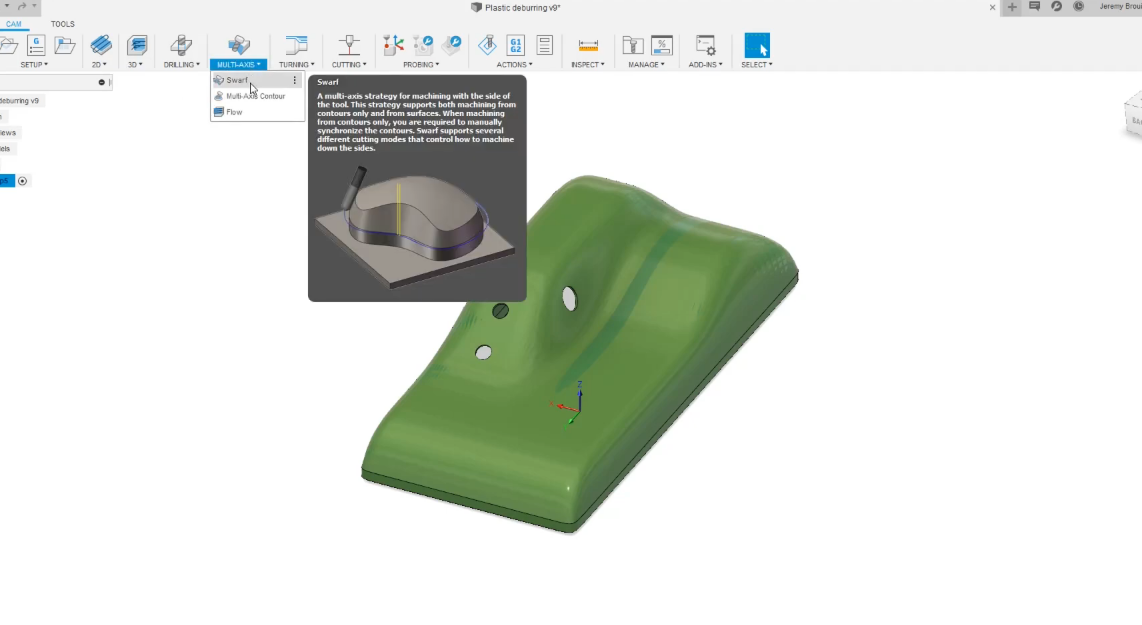
バリ取り参照座標系が有効になったので、プログラムはその参照座標系を基準にエクスポートされます。Fusion 360に戻り、画像が以下のようになっていることを確認します:
以下の手順でスケッチをRoboDKに読み込みます:
1.Fusion 360にはRoboDKプラグインがあります。RoboDKでCAMプロジェクトを読み込むを選択するだけです。
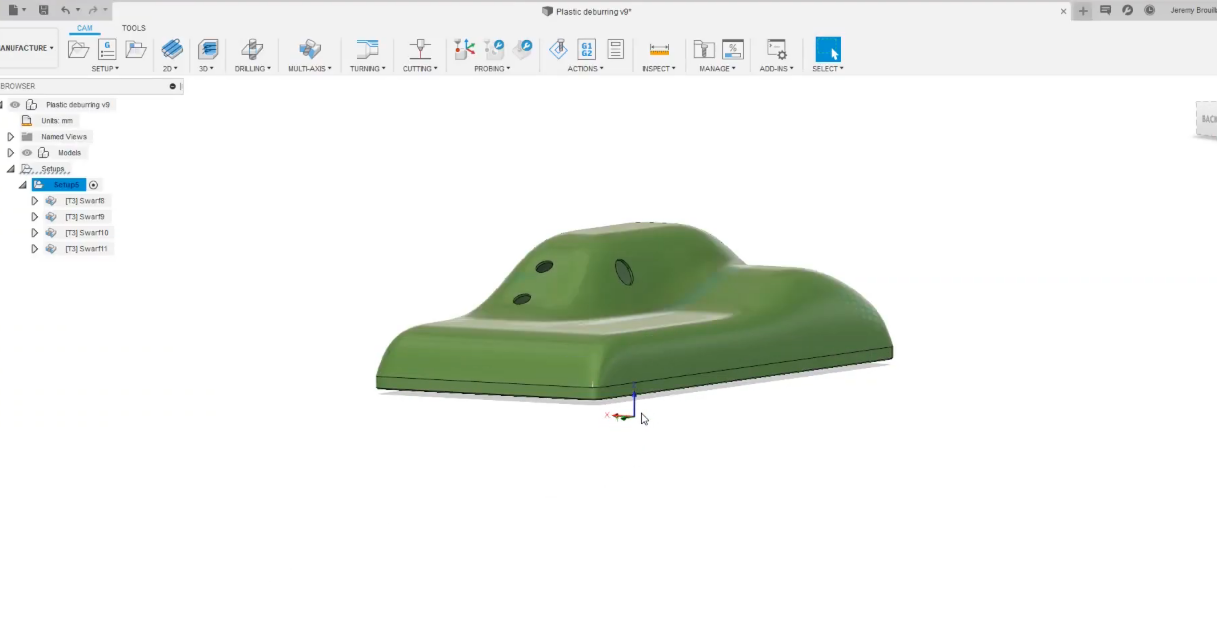
2.RoboDKに戻ると、その場所に切断パスがあります。「Plastic Deburring」という「加工プロジェクト」が作成されています:Deburringを選択し、Visibleを選択します。
3.切断ツールパスの名前を「Station1 Settings」に変更します:Plastic Deburringを右クリックして名前を変更します。